Содержание статьи
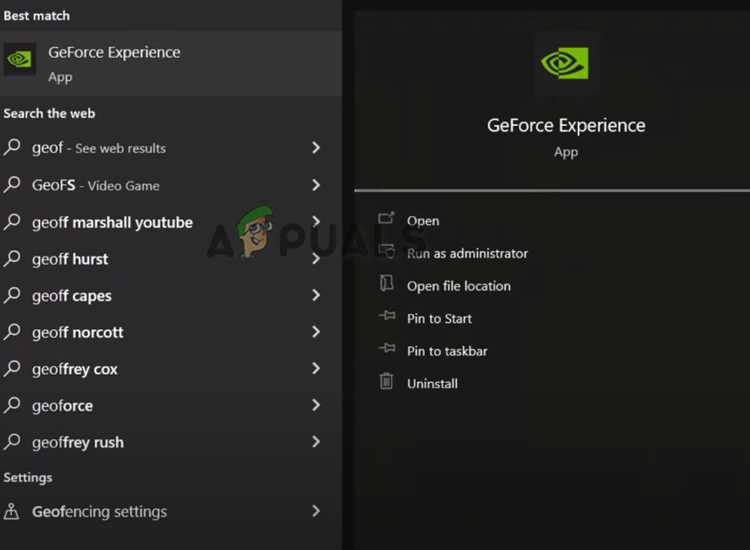
Перед началом важно убедиться, что установлена последняя версия GeForce Experience и драйверов видеокарты. Старые версии часто вызывают ошибки при запуске наложения или не видят CS GO в списке поддерживаемых игр. Проверить обновления можно через встроенный раздел «Драйверы».
После установки требуется включить функцию внутриигрового оверлея. Без этого GeForce Experience не сможет записывать клипы или показывать панель управления во время матча. Далее нужно добавить CS GO в список игр вручную, если программа не определила её автоматически.
Настроив горячие клавиши и убедившись, что оверлей запускается корректно, можно использовать функции записи, трансляции и статистики прямо во время игры. Это удобно для анализа матчей, создания контента или отслеживания производительности системы.
Проверка установки и запуска GeForce Experience
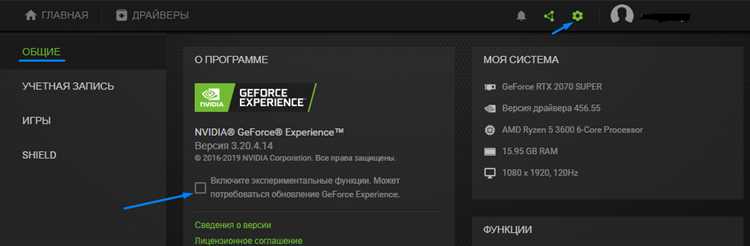
Перед настройкой CS GO необходимо убедиться, что GeForce Experience установлена и корректно работает. Ошибки при установке или сбой при запуске часто становятся причиной недоступности оверлея.
Проверить наличие программы можно через системный поиск:
- Откройте меню Пуск и введите GeForce Experience.
- Если приложение найдено, запустите его от имени администратора.
- При отсутствии результата – выполните установку с официального сайта NVIDIA.
Во время запуска проверьте, отображается ли значок NVIDIA в области уведомлений. Его отсутствие может указывать на то, что служба не запущена. Чтобы восстановить работу:
- Нажмите Win + R и введите
services.msc. - Найдите службы NVIDIA Display Container LS и NVIDIA LocalSystem Container.
- Убедитесь, что они запущены и тип запуска установлен как «Автоматически».
После проверки служб перезапустите систему и снова откройте GeForce Experience. Если программа запускается без ошибок и предлагает войти в аккаунт NVIDIA, установка выполнена корректно, и можно переходить к настройке наложения для CS GO.
Авторизация в аккаунте NVIDIA для доступа к настройкам
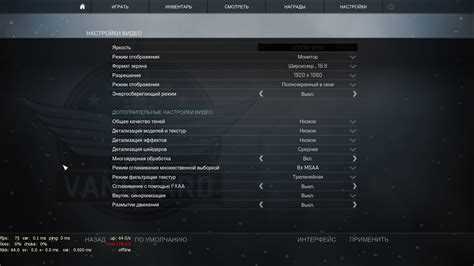
Для активации функций GeForce Experience требуется вход в учетную запись NVIDIA. Без авторизации программа не сохраняет пользовательские параметры и не включает оверлей в играх, включая CS GO.
После запуска приложения откройте главное окно и выберите кнопку Войти в правом верхнем углу. Доступны варианты входа через:
- электронную почту и пароль от учетной записи NVIDIA;
- Google, Discord или Apple ID – при условии привязки к аккаунту;
- создание нового профиля на странице регистрации NVIDIA.
Если вход не выполняется, проверьте подключение к интернету и наличие актуальной версии GeForce Experience. Часто проблемы связаны с устаревшими драйверами или неверными данными авторизации.
После успешного входа программа автоматически синхронизирует настройки и активирует доступ к панели оверлея. Это позволяет изменять горячие клавиши, управлять записью и подключать дополнительные функции для CS GO.
Включение функции наложения в настройках GeForce Experience
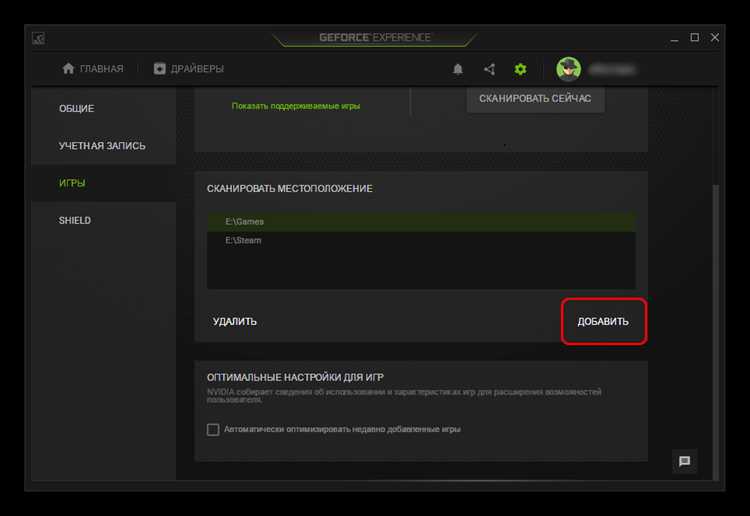
Чтобы активировать оверлей в CS GO, необходимо включить функцию внутриигрового наложения в настройках GeForce Experience. Без этого интерфейс записи и другие инструменты NVIDIA не будут доступны во время игры.
Откройте программу и нажмите на значок шестерёнки в правом верхнем углу. В разделе Общие найдите пункт Внутриигровое наложение и переведите переключатель в активное положение. После активации появится сообщение о готовности оверлея.
Если параметр неактивен, проверьте:
- что пользователь вошёл в аккаунт NVIDIA;
- что установлены последние версии драйверов видеокарты;
- что антивирус или системные политики не блокируют GeForce Experience.
Для проверки работы наложения нажмите сочетание клавиш Alt + Z. Если появляется панель управления, функция включена корректно. После этого можно переходить к настройке CS GO и добавлению её в список поддерживаемых игр.
Связывание GeForce Experience с CS GO через игровое обнаружение
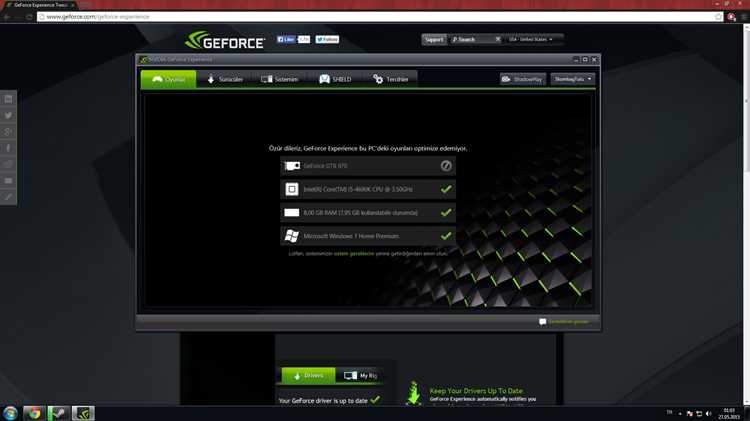
Чтобы GeForce Experience могла применять оверлей и настройки в CS GO, игра должна быть определена системой игрового обнаружения. Если программа не распознаёт игру автоматически, требуется добавить её вручную.
Откройте GeForce Experience и перейдите на вкладку Игры. В правом верхнем углу нажмите значок Обновить список. Программа начнёт сканирование установленных игр на дисках. Если CS GO не появляется в списке, добавьте путь вручную.
| Этап | Действие |
|---|---|
| 1 | Нажмите на значок три точки рядом с кнопкой обновления. |
| 2 | Выберите пункт Добавить папку. |
| 3 | Укажите каталог, где установлена CS GO – обычно это C:\Program Files (x86)\Steam\steamapps\common\Counter-Strike Global Offensive. |
| 4 | Подтвердите выбор и выполните повторное сканирование. |
После завершения сканирования CS GO появится в списке найденных игр. Теперь GeForce Experience сможет активировать оверлей и использовать функции записи и трансляции во время игры.
Настройка горячих клавиш для запуска наложения в игре
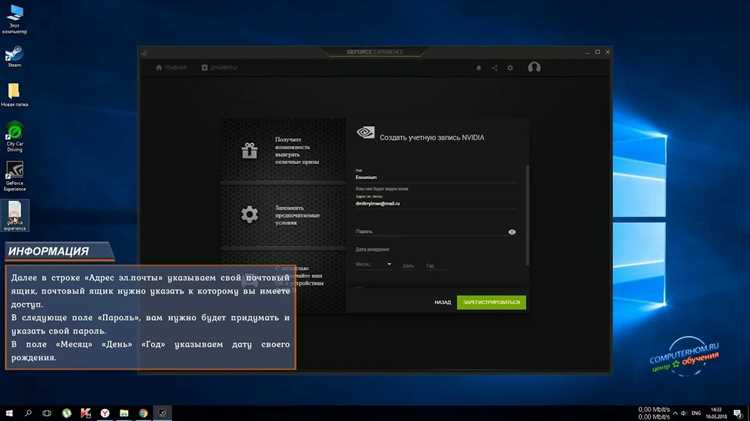
Горячие клавиши позволяют быстро открывать оверлей GeForce Experience и управлять функциями без выхода из CS GO. Настройки сочетаний выполняются в панели параметров наложения.
Откройте GeForce Experience и нажмите Alt + Z для вызова панели. Перейдите в раздел Настройки → Сочетания клавиш. Здесь можно изменить комбинации для открытия оверлея, записи видео, создания скриншотов и включения трансляции.
Чтобы изменить сочетание:
- выберите нужную функцию в списке;
- нажмите на текущее значение клавиш;
- установите новое сочетание, которое не конфликтует с командами CS GO.
Рекомендуется сохранять стандартное открытие панели – Alt + Z, чтобы избежать ошибок при обновлениях GeForce Experience. После изменения параметров протестируйте их в CS GO: при нажатии комбинации должен открываться оверлей без задержки или свертывания игры.
Проверка работы оверлея и записи в CS GO

После настройки GeForce Experience важно убедиться, что оверлей и функции записи корректно работают в CS GO. Это позволит избежать проблем во время матчей и гарантировать стабильную запись видео.
Запустите CS GO и нажмите сочетание клавиш Alt + Z. Если появляется панель GeForce Experience, оверлей активен. Проверьте следующие функции:
- Запись видео: начните запись короткого фрагмента и убедитесь, что файл сохраняется в указанной папке.
- Скриншоты: сделайте снимок экрана и проверьте его наличие в директории снимков.
- Статистика FPS: включите отображение показателей производительности и убедитесь, что цифры отображаются в углу экрана.
Если оверлей не появляется, проверьте:
- активность внутриигрового наложения в GeForce Experience;
- наличие обновлений драйверов NVIDIA;
- отсутствие конфликтов с другими программами, использующими горячие клавиши или наложения.
После успешной проверки всех функций можно использовать GeForce Experience для записи, трансляций и анализа матчей CS GO без ограничений.
Вопрос-ответ:
Почему GeForce Experience не видит CS GO после установки?
Если CS GO не отображается в списке игр, проверьте, установлен ли оверлей и выполнена ли авторизация в аккаунте NVIDIA. Также убедитесь, что папка с игрой добавлена в список сканируемых директорий GeForce Experience. Иногда помогает нажатие кнопки «Обновить список игр» или ручное добавление пути к каталогу Steam.
Как включить запись видео и скриншоты в CS GO через GeForce Experience?
После активации внутриигрового наложения в GeForce Experience откройте панель комбинацией Alt + Z. В меню записи можно задать папку для сохранения файлов, выбрать качество видео и назначить горячие клавиши для записи и создания скриншотов. Проверьте работу, сделав короткий тестовый клип и скриншот.
Какие горячие клавиши удобнее использовать для оверлея в CS GO?
Рекомендуется оставить стандартное сочетание Alt + Z для открытия панели GeForce Experience. Для записи видео и скриншотов лучше выбирать клавиши, которые не пересекаются с командами CS GO. Например, Alt + F9 для записи и Alt + F10 для скриншотов. После назначения клавиш проверьте их работу в игре.
Что делать, если оверлей не появляется в CS GO?
Сначала убедитесь, что внутриигровое наложение включено в настройках GeForce Experience и что программа запущена с правами администратора. Проверьте актуальность драйверов видеокарты и отсутствие конфликтов с другими программами, использующими наложения или горячие клавиши. Иногда помогает перезапуск CS GO после включения оверлея.
Можно ли изменить папку для сохранения видео и скриншотов CS GO?
Да, GeForce Experience позволяет указать любую доступную директорию. Откройте панель наложения Alt + Z, перейдите в настройки записи и выберите пункт «Папка для сохранения файлов». Укажите желаемый путь, после чего все новые записи и скриншоты будут сохраняться в указанной директории.
Как проверить, что GeForce Experience правильно подключена к CS GO?
После включения внутриигрового оверлея откройте CS GO и нажмите Alt + Z. Если появляется панель управления GeForce Experience, значит программа распознаёт игру. Для проверки записи создайте короткий видеофрагмент или скриншот и убедитесь, что файл сохранился в указанной папке. Если оверлей не отображается, проверьте обновление драйверов и наличие CS GO в списке обнаруженных игр.
Можно ли настроить отдельные горячие клавиши для записи и скриншотов в CS GO?
Да, в настройках GeForce Experience можно изменить сочетания клавиш. Откройте панель Alt + Z, перейдите в раздел «Сочетания клавиш» и назначьте удобные комбинации для записи видео, создания скриншотов и запуска трансляции. Рекомендуется выбирать клавиши, которые не пересекаются с командами CS GO, чтобы избежать конфликтов во время игры.

 Загрузка...