Содержание статьи
Всплывающие окна в JavaScript используются для отображения информации, подтверждений или запроса ввода без перезагрузки страницы. Основные встроенные методы – alert, confirm и prompt – позволяют реализовать простые уведомления и формы ввода за считанные строки кода.
Для более гибких решений применяются модальные окна на базе HTML, CSS и JavaScript. Они позволяют кастомизировать внешний вид, размеры и анимацию, а также интегрировать кнопки для подтверждения или закрытия. Управление событиями с помощью addEventListener обеспечивает вызов модального окна по клику, наведению или таймеру.
При использовании всплывающих окон важно учитывать удобство пользователя: не перегружать страницу частыми уведомлениями и предлагать четкие действия в каждом окне. Простые встроенные методы подходят для быстрых проверок, тогда как кастомные модальные решения дают полный контроль над интерфейсом и стилем.
Использование alert для мгновенных уведомлений
Для информирования пользователя о результатах действий, таких как сохранение данных или ошибка ввода, alert подходит идеально, так как моментально привлекает внимание без сложной верстки.
Рекомендовано использовать короткие и понятные сообщения. Длинные тексты уменьшают читаемость и могут вызвать раздражение пользователя. При необходимости отображения динамических данных можно встроить переменные: alert(«Файл » + fileName + » успешно загружен»);.
Следует учитывать, что alert блокирует скрипты и события на странице. Для несрочных уведомлений лучше применять кастомные модальные окна или уведомления, чтобы не нарушать пользовательский поток.
Создание confirm для запросов подтверждения
confirm используется для получения от пользователя однозначного решения: подтверждения или отказа. Метод возвращает true, если пользователь нажал «ОК», и false, если выбран «Отмена».
Простейший пример вызова: let result = confirm(«Удалить выбранный файл?»); После этого переменная result содержит ответ пользователя, что позволяет управлять дальнейшей логикой скрипта.
Для повышения информативности рекомендуется включать в текст вопроса конкретные действия и последствия. Например, confirm(«Вы действительно хотите выйти без сохранения изменений?»); позволяет снизить риск случайного закрытия данных.
Метод confirm блокирует страницу до выбора пользователя, поэтому его лучше использовать только для критических решений. Для менее срочных уведомлений или многокнопочных вариантов предпочтительно создавать кастомные модальные окна.
Применение prompt для ввода данных пользователем
prompt позволяет вывести окно для ввода текста и вернуть его значение в переменную. Синтаксис: let input = prompt(«Введите имя пользователя»);.
Основные рекомендации по использованию:
- Всегда указывайте понятное приглашение для ввода, чтобы пользователь понимал, какие данные требуются.
- При необходимости предоставьте значение по умолчанию: prompt(«Введите возраст», «18»);, что ускоряет ввод и снижает ошибки.
- Обрабатывайте возможный null, который возвращается при нажатии «Отмена»: if (input !== null) { /* действия */ }.
Пример применения для проверки данных:
- Запросить имя: let name = prompt(«Введите ваше имя»);
- Проверить пустую строку или отмену: if (!name) { alert(«Имя не введено»); }
- Использовать введённые данные для дальнейшей логики: console.log(«Привет, » + name);
Для динамического интерфейса prompt подходит только для простых форм ввода. Для сложных сценариев лучше применять кастомные модальные окна с проверкой и масками ввода.
Открытие пользовательских модальных окон через HTML и CSS

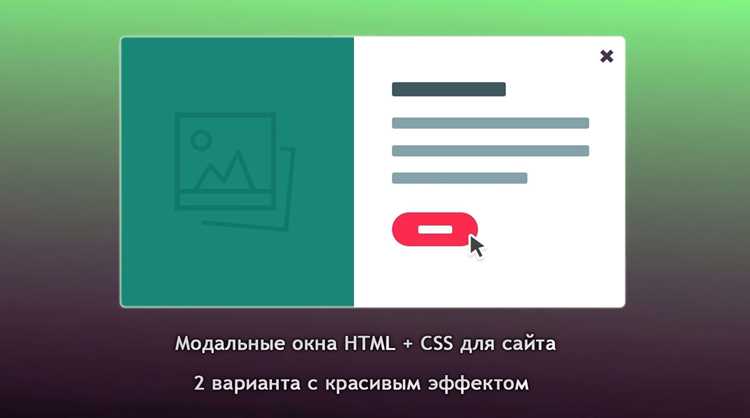
Пользовательские модальные окна создаются с помощью HTML-контейнера, который изначально скрыт с помощью CSS: display: none; или visibility: hidden;. Для отображения окна используется изменение этих свойств через JavaScript.
Пример структуры окна:
<div id=»modal» class=»modal»>
<div class=»modal-content»>
<span class=»close»>×</span>
<p>Текст уведомления</p>
</div>
</div>
Рекомендации по реализации:
- Скрывать окно по умолчанию и показывать через element.style.display = «block».
- Добавлять затемнение фона с помощью background-color: rgba(0,0,0,0.5) для фокусировки на окне.
- Предусмотреть элемент для закрытия окна и обработчик события onclick на кнопку или крестик.
- Использовать CSS-анимации для плавного появления и скрытия модального окна.
Такой подход позволяет полностью контролировать размер, стиль, расположение и содержимое окна, обеспечивая единый интерфейс для всех уведомлений и запросов подтверждения на сайте.
Управление событиями кнопок для вызова всплывающих окон
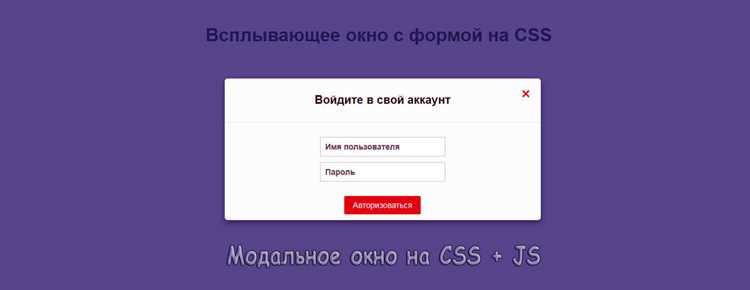
Для вызова всплывающих окон по клику на кнопку используется метод addEventListener в JavaScript. Это позволяет отделить логику от разметки и управлять несколькими кнопками одновременно.
Пример подключения события:
document.getElementById(«btn»).addEventListener(«click», function() {
alert(«Сообщение пользователя»);
});
Для систематизации кнопок и типов окон удобно использовать таблицу соответствий:
| Кнопка | Тип окна | Пример кода |
|---|---|---|
| btnAlert | alert | document.getElementById(«btnAlert»).addEventListener(«click», function() { alert(«Привет»); }); |
| btnConfirm | confirm | document.getElementById(«btnConfirm»).addEventListener(«click», function() { confirm(«Удалить файл?»); }); |
| btnPrompt | prompt | document.getElementById(«btnPrompt»).addEventListener(«click», function() { prompt(«Введите имя»); }); |
| btnModal | пользовательское модальное | document.getElementById(«btnModal»).addEventListener(«click», function() { document.getElementById(«modal»).style.display = «block»; }); |
Рекомендуется именовать кнопки и идентификаторы логично, чтобы легко связывать элементы с их функциями. Для больших проектов можно создавать отдельные функции-обработчики и назначать их нескольким кнопкам одновременно.
Закрытие и скрытие модальных окон с помощью JavaScript
Для управления видимостью модального окна используют изменение свойства display или visibility элемента. Например, document.getElementById(«modal»).style.display = «none»; скрывает окно.
Добавление обработчиков событий на элементы закрытия, такие как кнопка или крестик, позволяет пользователю управлять модальным окном интуитивно. Пример:
document.getElementById(«closeBtn»).addEventListener(«click», function() {
document.getElementById(«modal»).style.display = «none»;
});
Для улучшения UX рекомендуется закрывать окно при клике вне области контента модального окна. Это реализуется проверкой целевого элемента в обработчике события window.onclick:
window.onclick = function(event) {
let modal = document.getElementById(«modal»);
if (event.target == modal) {
modal.style.display = «none»;
}
};
Можно комбинировать CSS-анимации с JavaScript, меняя классы окна для плавного исчезновения, вместо мгновенного скрытия. Это создаёт более аккуратный визуальный эффект и улучшает восприятие интерфейса.
Вопрос-ответ:
В чем отличие alert, confirm и prompt в JavaScript?
alert выводит простое окно с текстом и кнопкой «ОК», блокируя страницу до закрытия. confirm предлагает пользователю выбор «ОК» или «Отмена» и возвращает true или false. prompt позволяет пользователю вводить текст, который затем возвращается в переменную для дальнейшей обработки.
Можно ли создать собственное модальное окно вместо стандартного alert?
Да, пользовательские модальные окна создаются с помощью HTML и CSS. Они позволяют управлять размером, стилем, содержимым и анимацией. JavaScript используется для отображения и скрытия окна, а также для обработки событий кнопок закрытия и подтверждения.
Как сделать так, чтобы модальное окно закрывалось при клике вне его области?
Для этого добавляют обработчик события на окно браузера. В функции проверяют, был ли клик на фоне модального окна. Если да, то меняют display или visibility на скрытие. Пример: window.onclick = function(event) { if(event.target == modal) { modal.style.display = «none»; } };
Можно ли одновременно управлять несколькими кнопками для вызова разных окон?
Да, для каждой кнопки назначают отдельный обработчик через addEventListener. Также можно создавать функции-обработчики и назначать их сразу нескольким элементам. Такой подход упрощает управление и сокращает повторение кода.
Как передавать динамические данные в alert или prompt?
Встроенные функции принимают строку, поэтому можно вставлять переменные с помощью конкатенации или шаблонных строк. Пример: alert(«Файл » + fileName + » успешно загружен»); или let input = prompt(`Введите имя пользователя для ${fileName}`);
Как вызвать простое всплывающее окно с сообщением в JavaScript?
Для мгновенного уведомления пользователя используется метод alert. Он принимает строку с текстом и отображает модальное окно с кнопкой «ОК». Пример: alert(«Сообщение отправлено»);. Этот способ блокирует страницу до закрытия окна, поэтому его удобно применять для кратких уведомлений о результатах действий.
Как получать данные от пользователя через всплывающее окно?
Метод prompt позволяет пользователю вводить текст. Введённое значение возвращается в переменную для дальнейшей обработки. Пример: let name = prompt(«Введите имя»);. Если пользователь нажимает «Отмена», результат будет null. Для проверки правильности данных можно использовать условные конструкции, например: if(name) { console.log(«Имя: » + name); }.

 Загрузка...