Содержание статьи
Автосохранение – одна из ключевых функций Excel, позволяющая избежать потери данных при сбоях программы или случайном закрытии документа. Однако по умолчанию она включена не всегда. В этой статье мы рассмотрим, как включить автосохранение, настроить его параметры и избежать распространённых проблем с этой функцией.
Для начала стоит понимать, что автосохранение работает только в тех версиях Excel, которые интегрированы с облачными сервисами, такими как OneDrive или SharePoint. Это означает, что для использования функции необходимо, чтобы документ был сохранён в облаке. Если вы работаете с локальными файлами, автосохранение может не работать без дополнительных настроек.
Инструкция, приведенная ниже, поможет вам пошагово включить автосохранение в Excel, настроить параметры частоты сохранений и проверку работы функции. Следуя этим простым рекомендациям, вы сможете работать с максимальной уверенностью в том, что ваши данные всегда будут сохранены.
Как включить автосохранение в Excel: пошаговая инструкция

Чтобы включить автосохранение в Excel, убедитесь, что ваш документ сохранён в облачном хранилище, таком как OneDrive или SharePoint. Без этого автосохранение не будет работать, даже если вы активируете соответствующую настройку.
1. Откройте документ Excel, в котором вы хотите включить автосохранение.
2. Убедитесь, что файл сохранён в OneDrive или SharePoint. Это можно проверить, посмотрев на имя файла в верхней части окна Excel. Если рядом с именем документа отображается значок облака, значит файл находится в облаке.
3. Включите автосохранение, перейдя в верхнюю часть окна Excel. В правом верхнем углу найдите переключатель с надписью «Автосохранение». Щёлкните по нему, чтобы включить функцию.
4. После включения автосохранения, Excel будет автоматически сохранять изменения в документе каждые несколько секунд. Вы можете настроить параметры частоты сохранения, если это необходимо.
5. Чтобы убедиться, что автосохранение работает корректно, закройте файл и откройте его снова. Изменения должны быть сохранены, и файл откроется с последними актуальными данными.
Проверка наличия функции автосохранения в Excel
Прежде чем включить автосохранение, необходимо убедиться, что функция доступна в вашей версии Excel. Для этого выполните следующие действия:
1. Откройте Excel и создайте новый документ или откройте уже существующий файл.
2. Проверьте наличие значка автосохранения в правом верхнем углу окна. Если рядом с названием документа отображается переключатель «Автосохранение», то функция уже поддерживается в вашем Excel.
3. Если значок не отображается, убедитесь, что файл сохранён в облачном хранилище, таком как OneDrive или SharePoint. Автосохранение работает только с файлами, расположенными в облаке. Если файл локальный, вам нужно будет переместить его в облако для активации этой функции.
4. В случае, если файл находится в облаке, но автосохранение всё равно не активируется, проверьте настройки Excel. Перейдите в меню «Файл» – «Параметры» – «Сохранение» и убедитесь, что включена опция «Автосохранение». Если эта настройка отключена, её нужно включить вручную.
Как включить автосохранение через меню настроек
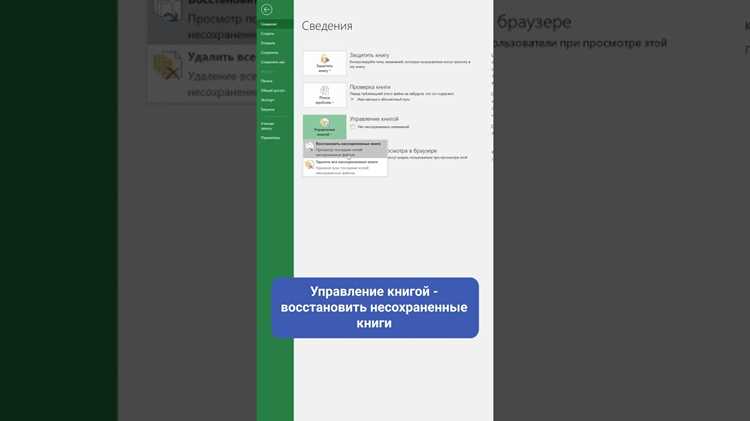
Чтобы активировать автосохранение в Excel через меню настроек, выполните следующие шаги:
1. Откройте Excel и перейдите в меню «Файл» в левом верхнем углу.
2. В открывшемся меню выберите пункт «Параметры». Это откроет окно настроек программы.
3. В окне настроек выберите раздел «Сохранение». Здесь находятся параметры, связанные с сохранением файлов.
4. Найдите опцию «Автосохранение» и установите флажок рядом с ней. Эта настройка позволяет автоматически сохранять изменения в вашем документе при каждом изменении.
5. Если вы хотите настроить частоту автосохранения, воспользуйтесь полем «Частота сохранения», где можно выбрать интервал от 1 до 10 минут. Чем меньше интервал, тем чаще Excel будет сохранять файл.
6. Нажмите «ОК», чтобы сохранить изменения и закрыть окно настроек. Теперь автосохранение будет включено для всех документов, сохранённых в облачном хранилище.
Настройка частоты автосохранения для ваших документов
Excel позволяет настроить частоту автосохранения, чтобы сохранить данные на определённом интервале времени. Это полезно, если вы хотите уменьшить нагрузку на систему или, наоборот, увеличить частоту сохранений для обеспечения безопасности данных.
Чтобы настроить частоту автосохранения, выполните следующие шаги:
1. Перейдите в меню «Файл» и выберите «Параметры».
2. В окне «Параметры Excel» выберите раздел «Сохранение».
3. Найдите поле «Автосохранение» и установите желаемую частоту сохранений. Для этого используйте выпадающий список или введите вручную значение в минутах.
Ниже приведена таблица с возможными интервалами автосохранения:
| Интервал (мин.) | Примечание |
|---|---|
| 1 | Сохранение каждые 1 минуту, обеспечит максимальную безопасность данных, но может замедлить работу системы. |
| 5 | Сохранение каждые 5 минут, оптимальный баланс между безопасностью и производительностью. |
| 10 | Сохранение каждые 10 минут, подходящее для менее критичных файлов, где высокая частота автосохранений не так важна. |
4. После выбора интервала нажмите «ОК», чтобы сохранить изменения. Теперь Excel будет автоматически сохранять ваш документ с выбранной частотой.
Решение проблем с отсутствием автосохранения в Excel

Если функция автосохранения не работает, выполните следующие действия для устранения проблемы:
1. Проверьте, сохранён ли файл в облачном хранилище. Автосохранение работает только с файлами, расположенными в OneDrive или SharePoint. Если файл сохранён локально, переместите его в облако, чтобы активировать функцию.
2. Проверьте настройки автосохранения. Перейдите в меню «Файл» – «Параметры» – «Сохранение» и убедитесь, что установлена галочка на опции «Автосохранение». Если она не выбрана, активируйте её.
3. Обновите Excel. В некоторых случаях старые версии Excel могут не поддерживать автосохранение. Перейдите в меню «Файл» – «Учетная запись» и проверьте наличие обновлений. Если доступно обновление, установите его.
4. Проверьте подключение к интернету. Если ваше подключение нестабильно или отсутствует, автосохранение может не работать должным образом. Убедитесь, что ваше устройство подключено к интернету.
5. Используйте совместимость с облачными сервисами. Если вы работаете с файлами, которые не синхронизируются с облаком, проверьте настройки в OneDrive или SharePoint, чтобы удостовериться, что файлы синхронизируются правильно.
6. Проверьте параметры безопасности. Некоторые настройки безопасности в Excel или антивирусные программы могут блокировать автосохранение. Убедитесь, что программа не ограничивает доступ к файлам в облаке.
7. Перезапустите Excel. Если ничего из вышеперечисленного не помогло, закройте и снова откройте Excel. Это может сбросить временные ошибки в программе и восстановить нормальную работу функции автосохранения.
Использование облачного хранилища для автосохранения файлов
Для активации автосохранения в Excel файлы должны быть сохранены в облачном хранилище, таком как OneDrive или SharePoint. Это необходимо, так как автосохранение работает только с файлами, доступными в облаке. Чтобы использовать облачное хранилище для автосохранения, выполните следующие шаги:
1. Сохраните файл в OneDrive или SharePoint. Для этого откройте документ в Excel, перейдите в «Файл» – «Сохранить как» и выберите «OneDrive» или «SharePoint». Убедитесь, что файл сохранён в одном из этих облачных сервисов.
2. Проверьте статус синхронизации. После сохранения файла в облаке проверьте, что он синхронизируется с облачным хранилищем. На панели инструментов Excel должна отображаться информация о синхронизации, а также значок облака рядом с названием документа.
3. Включите автосохранение. После того как файл сохранён в облаке, в правом верхнем углу Excel появится переключатель «Автосохранение». Щёлкните на этот переключатель, чтобы активировать функцию автосохранения.
4. Проверьте настройки OneDrive. Убедитесь, что в настройках OneDrive включена синхронизация файлов. Если синхронизация отключена или работает с ошибками, автосохранение может не функционировать должным образом.
5. Использование нескольких устройств. Если вы работаете на нескольких устройствах, убедитесь, что OneDrive установлен на всех них и настроен для синхронизации файлов. Это позволит вам продолжать работу с документами на любом устройстве с включённым автосохранением.
6. Обновления и настройки облачного хранилища. Если автосохранение не работает, проверьте, что у вас установлены последние обновления для OneDrive и Excel. Также важно, чтобы у вас был достаточный объём доступного пространства в облачном хранилище для синхронизации файлов.
Как включить автосохранение для старых версий Excel
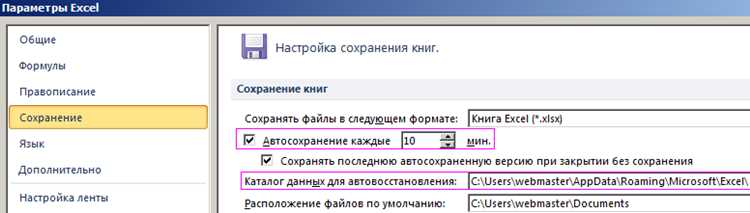
В старых версиях Excel (до 2016 года) функция автосохранения не была встроена, как в современных версиях, однако существует возможность использовать другие методы для автоматического сохранения файлов. Чтобы включить автосохранение или наладить регулярные сохранения в старых версиях Excel, следуйте этим рекомендациям:
- Использование функции автосохранения через параметры восстановления: В Excel 2013 и 2010 можно настроить автоматическое восстановление и регулярное сохранение. Перейдите в «Файл» – «Параметры» – «Сохранение» и включите опцию «Автосохранение информации о восстановлении» с указанным интервалом (например, каждые 10 минут).
- Использование макросов для автосохранения: В старых версиях можно создать макрос, который будет сохранять файл через заданный интервал времени. Для этого откройте редактор VBA (нажмите Alt + F11) и создайте макрос, который будет выполнять команду «Сохранить» через определённое время. Пример кода:
Sub AutoSave() Application.OnTime Now + TimeValue("00:10:00"), "AutoSave" ThisWorkbook.Save End Sub - Использование сторонних программ: Для старых версий Excel можно установить дополнительные утилиты, которые будут обеспечивать регулярное автосохранение файлов. Программы вроде «AutoSave for Excel» или «Excel AutoSave» могут помочь автоматизировать процесс сохранения.
- Облачное хранилище для автосохранения: Если вы используете старую версию Excel, то для включения автосохранения лучше всего использовать облачные сервисы, такие как OneDrive или Dropbox. Эти сервисы будут автоматически синхронизировать изменения в вашем файле, что будет обеспечивать регулярное сохранение.
Обратите внимание, что для использования облачного хранилища или сторонних программ потребуется подключение к интернету. Эти методы являются альтернативой, так как стандартное автосохранение доступно только в более новых версиях Excel.
Проверка работоспособности автосохранения после настройки
После включения автосохранения важно убедиться, что функция работает правильно. Для этого выполните несколько простых шагов:
- Проверьте статус автосохранения в правом верхнем углу Excel: После включения автосохранения в верхней части окна Excel должен появиться переключатель с надписью «Автосохранение». Убедитесь, что он активирован (поставлен в положение «Включено»).
- Внесите изменения в документ: Измените несколько значений в документе или добавьте данные. Автосохранение должно автоматически сохранять изменения без необходимости вручную нажимать «Сохранить».
- Проверьте время последнего сохранения: Для этого откройте меню «Файл» – «Сведения» и посмотрите время последнего сохранения. Если время совпадает с моментом внесения изменений, значит автосохранение работает корректно.
- Закройте и откройте файл: После закрытия документа откройте его снова и убедитесь, что все изменения сохранены. Если изменения были сохранены, автосохранение настроено правильно.
- Проверьте настройки облачного хранилища: Если файл был сохранён в облаке (например, в OneDrive или SharePoint), проверьте, что файл синхронизируется. Если автосохранение работает корректно, изменения должны появиться на других устройствах, где вы используете тот же файл.
Если после выполнения этих шагов автосохранение не работает, возможно, нужно проверить настройки Excel или соединение с интернетом, а также убедиться, что файл находится в облачном хранилище.
Вопрос-ответ:
Как включить автосохранение в Excel?
Для включения автосохранения откройте Excel, сохраните файл в облачном хранилище (OneDrive или SharePoint), затем включите опцию «Автосохранение» в правом верхнем углу окна программы. Убедитесь, что ваш файл синхронизируется с облаком.
Почему автосохранение не работает в моём Excel?
Если автосохранение не работает, возможно, файл не сохранён в облачном хранилище. Для его активации файл должен быть размещён в OneDrive или SharePoint. Также проверьте настройки программы в меню «Параметры» и убедитесь, что включена опция автосохранения.
Можно ли настроить частоту автосохранения в Excel?
Частота автосохранения не настраивается напрямую в Excel, но можно изменить интервал автосохранения через параметры OneDrive или использовать макросы для создания регулярного сохранения через заданные промежутки времени.
Как проверить, работает ли автосохранение в Excel?
Для проверки работы автосохранения внесите изменения в файл и посмотрите на статус в правом верхнем углу. Если функция включена, Excel будет сохранять изменения автоматически. Также проверьте время последнего сохранения в меню «Сведения».

 Загрузка...