Содержание статьи

Активирование XMP (Extreme Memory Profile) позволяет оперативной памяти работать на заявленных производителем частотах и таймингах. На материнских платах Gigabyte это особенно важно, так как стандартные настройки часто ограничены базовой скоростью памяти, например, 2133 или 2666 МГц, даже если модули поддерживают 3200 МГц и выше.
Для работы с XMP требуется модуль памяти, совместимый с профилями Intel XMP или AMD EXPO, а также актуальная версия BIOS. На платах Gigabyte активировать XMP можно через интерфейс BIOS F2 или через утилиту Q-Flash, встроенную в систему.
После включения XMP материнская плата автоматически подстраивает напряжение, частоту и тайминги памяти под выбранный профиль. Это позволяет снизить риск нестабильной работы и избежать ручной настройки параметров, которые могут вызвать сбои при перегрузке памяти.
Перед включением XMP рекомендуется убедиться, что система охлаждения процессора и памяти справится с повышенными нагрузками, а также протестировать базовую стабильность сборки с помощью утилит вроде MemTest86 или встроенного теста памяти в BIOS.
Проверка совместимости оперативной памяти с XMP на Gigabyte
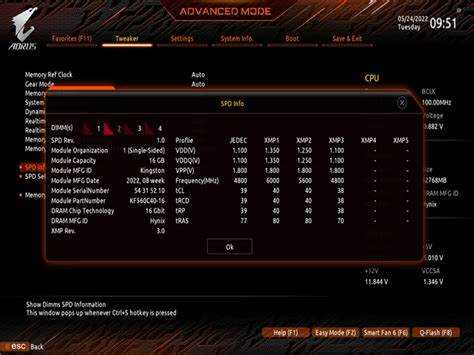
Перед активацией XMP необходимо убедиться, что модули памяти поддерживают соответствующие профили. На платах Gigabyte рекомендуется использовать память из списка QVL (Qualified Vendors List), доступного на официальном сайте производителя. Этот список содержит модели, протестированные на стабильность работы с конкретными версиями BIOS.
Для самостоятельной проверки совместимости обратите внимание на частоту и тайминги модулей. Например, если память заявлена как DDR4-3600 CL16, материнская плата Gigabyte должна поддерживать эту частоту на вашей модели процессора и версии BIOS. Если частота превышает допустимую, профиль XMP может не активироваться или система станет нестабильной.
Также важно учитывать напряжение. Большинство профилей XMP для DDR4 используют 1.35 В, но некоторые высокочастотные комплекты требуют 1.4–1.45 В. Убедитесь, что блок питания и система охлаждения способны выдерживать такие параметры.
Для проверки совместимости можно временно включить XMP в BIOS и протестировать систему с помощью стресс-тестов памяти, таких как MemTest86 или встроенный диагностический инструмент BIOS. Если тесты проходят без ошибок, модули полностью совместимы и профиль можно использовать в повседневной работе.
Как зайти в BIOS на материнских платах Gigabyte для активации XMP

Для доступа к BIOS на материнских платах Gigabyte необходимо включить или перезагрузить компьютер и сразу после старта нажимать клавишу Delete или F2. На некоторых моделях ноутбуков и мини-ПК используется только F2. Нажимать нужно до появления логотипа операционной системы.
После входа в BIOS убедитесь, что используете режим Classic Mode или Advanced Mode, который позволяет изменять параметры памяти. Режим Easy Mode отображает только базовую информацию и не предоставляет доступ к настройкам XMP.
Для ускоренной загрузки BIOS на новых платах Gigabyte, где включена функция Fast Boot, может потребоваться несколько попыток перезагрузки или сброс настроек CMOS, чтобы попасть в меню. Сброс выполняется кнопкой Clear CMOS на материнской плате или удалением батарейки на 5–10 секунд.
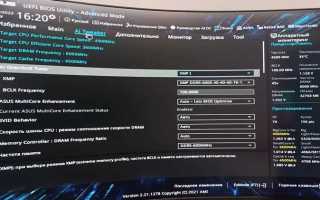
После входа в BIOS навигация осуществляется клавишами стрелок или мышью. Основные настройки XMP находятся в разделе M.I.T. (Motherboard Intelligent Tweaker) или Advanced Memory Settings, в зависимости от версии BIOS. Здесь можно активировать профиль XMP для оперативной памяти.
Включение XMP профиля и выбор нужного профиля памяти

Для активации XMP на материнских платах Gigabyte необходимо перейти в раздел M.I.T. или Advanced Memory Settings в BIOS. Найдите опцию XMP или Extreme Memory Profile и измените значение с Disabled на Profile 1 или Profile 2, если доступно несколько профилей.
Если память поддерживает несколько профилей, важно выбрать тот, который соответствует заявленной частоте и таймингам модулей. Например, DDR4-3600 может иметь два профиля: один на 1.35 В с CL16, другой на 1.4 В с CL18. Неправильный выбор может вызвать нестабильность системы.
Для наглядного контроля параметров памяти в BIOS можно использовать таблицу текущих настроек и профилей:
| Параметр | Значение по умолчанию | Профиль XMP |
|---|---|---|
| Частота памяти | 2133 МГц | 3200 МГц |
| Тайминги | 15-15-15-36 | 16-18-18-36 |
| Напряжение | 1.2 В | 1.35 В |
После выбора профиля рекомендуется сохранить настройки с помощью F10 и выполнить перезагрузку системы. При нестабильной работе можно попробовать другой профиль или вручную скорректировать напряжение и тайминги в пределах спецификации памяти.
Проверка частоты и таймингов после включения XMP
После активации XMP важно убедиться, что материнская плата корректно применила параметры памяти. Неправильная настройка может привести к сбоям или нестабильной работе системы.
Для проверки используйте следующие методы:
- BIOS: зайдите в раздел System Information или Advanced Memory Settings и убедитесь, что отображаемая частота совпадает с выбранным профилем XMP.
- Системные утилиты: программы вроде CPU-Z позволяют проверить реальную частоту и тайминги памяти в Windows. Вкладка Memory покажет DRAM Frequency и текущие тайминги.
- Стресс-тесты: используйте MemTest86 или встроенные тесты BIOS, чтобы проверить стабильность работы на новой частоте.
Рекомендации по проверке:
- Запишите значения частоты, напряжения и таймингов до включения XMP для сравнения.
- Сравните значения после включения профиля с заявленными производителем модуля.
- Если частота ниже заявленной, попробуйте другой профиль XMP или обновите BIOS до последней версии.
- При возникновении ошибок в тестах снизьте частоту или увеличьте напряжение в пределах спецификации памяти.
Тщательная проверка позволяет убедиться, что память работает на заявленных параметрах и предотвращает потенциальные сбои при нагрузках.
Решение возможных проблем при включении XMP на Gigabyte
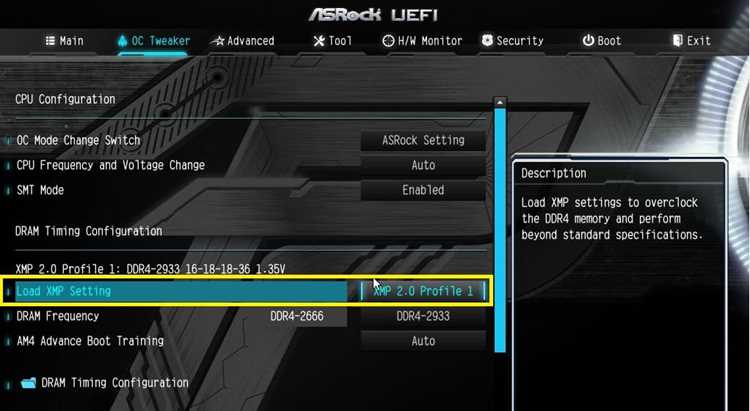
Проблема может возникнуть из-за несоответствия частоты памяти и возможностей процессора. Например, Intel Core i5 10400 поддерживает официально DDR4 до 2666 МГц; при попытке запустить XMP на 3200 МГц возможны нестабильные ошибки. В таких случаях:
- Выберите профиль XMP с частотой, поддерживаемой процессором.
- Вручную снизьте частоту до стабильного значения в разделе Advanced Memory Settings.
Если ошибки связаны с таймингами, увеличьте значения CAS Latency и RAS-to-CAS Delay на 1–2 шага, не превышая спецификацию модулей. Также проверьте напряжение памяти и при необходимости увеличьте на 0,05–0,1 В в пределах рекомендуемого диапазона.
Для выявления нестабильности используйте MemTest86 или встроенный тест памяти BIOS. Если после всех корректировок ошибки продолжаются, стоит проверить совместимость модулей с вашей моделью платы через QVL на сайте Gigabyte.
Сохранение настроек и перезагрузка после активации XMP

После выбора профиля XMP в BIOS необходимо сохранить изменения. Для этого нажмите F10 или выберите пункт Save & Exit. Система предложит подтвердить сохранение настроек перед перезагрузкой.
При перезагрузке материнская плата применяет новые параметры частоты, таймингов и напряжения памяти. Важно следить за первичной загрузкой: если система не стартует, возможно, выбранный профиль превышает возможности процессора или модулей.
Для проверки корректного применения профиля после перезагрузки можно:
- Зайти в BIOS и убедиться, что частота и тайминги совпадают с активированным XMP.
- Использовать утилиты типа CPU-Z, чтобы проверить DRAM Frequency и текущие тайминги в операционной системе.
- Запустить короткий стресс-тест памяти для оценки стабильности работы.
Если после перезагрузки возникают ошибки или сбои, рекомендуется сбросить настройки CMOS и выбрать другой профиль XMP или вручную подкорректировать частоту и напряжение памяти.
Вопрос-ответ:
Можно ли включать XMP на любой оперативной памяти на платах Gigabyte?
Нет, не каждая память поддерживает профили XMP. Для стабильной работы нужно использовать модули, совместимые с Intel XMP или AMD EXPO, а лучше ориентироваться на список QVL (Qualified Vendors List) на сайте Gigabyte, где указаны проверенные модели и допустимые частоты.
Что делать, если после включения XMP компьютер не загружается?
В первую очередь нужно сбросить настройки BIOS через кнопку Clear CMOS или временное извлечение батарейки на 5–10 секунд. Если проблема сохраняется, стоит проверить частоту и тайминги памяти: выбранный профиль может превышать возможности процессора. В таком случае можно попробовать другой профиль XMP или вручную снизить частоту и увеличить напряжение в пределах спецификации модулей.
Как проверить, что профиль XMP применился корректно?
Проверку можно выполнить несколькими способами: зайти в BIOS и убедиться, что отображаемая частота и тайминги совпадают с выбранным профилем; использовать программу CPU-Z для контроля DRAM Frequency и таймингов в системе; выполнить короткий тест памяти, например MemTest86, чтобы убедиться, что система работает стабильно на новой частоте.
Можно ли включить XMP на процессоре с ограниченной поддержкой частот?
Да, но с ограничениями. Например, процессоры Intel Core i5 10400 официально поддерживают DDR4 до 2666 МГц. При попытке активировать XMP на 3200 МГц возможны сбои. В таких случаях лучше выбрать профиль с частотой, допустимой для конкретного процессора, или вручную настроить параметры памяти в BIOS, чтобы избежать нестабильности.

 Загрузка...