Содержание статьи
Для стабильного подключения к интернету важно убедиться, что на ноутбуке установлен Wi-Fi адаптер. На большинстве современных моделей это встроенный модуль, который отображается в разделе Диспетчер устройств → Сетевые адаптеры. Если устройство отсутствует, потребуется внешняя USB Wi-Fi карта.
Включение Wi-Fi на ноутбуке может выполняться через сочетание клавиш с символом антенны или через системные настройки Windows. На ноутбуках брендов Lenovo, HP и ASUS часто используется комбинация Fn + F5/F12, а на устройствах Dell – Fn + F2. Одновременно рекомендуется проверить, не отключен ли адаптер через центр управления сетями.
После активации модуля нужно подключиться к сети. Для домашней сети требуется ввод пароля, а для общественных – использование гостевых учетных данных. При появлении проблем с подключением стоит проверить статус драйверов, обновить их через официальный сайт производителя и убедиться, что ноутбук находится в зоне стабильного сигнала.
Эта инструкция описывает конкретные шаги для включения Wi-Fi на разных моделях ноутбуков, настройки подключения и устранения типичных неполадок. Следуя ей, можно быстро восстановить доступ к интернету без лишних проверок и программ сторонних производителей.
Проверка наличия модуля Wi-Fi на ноутбуке
Для начала откройте Диспетчер устройств через Панель управления или сочетанием клавиш Win + X → Диспетчер устройств. В разделе Сетевые адаптеры должен отображаться модуль с названием, содержащим Wireless, Wi-Fi или 802.11. Отсутствие такого устройства указывает на отсутствие встроенного модуля.
Если адаптер присутствует, проверьте его состояние. Щелкните правой кнопкой мыши на названии устройства и выберите Свойства → Состояние устройства. Статус «Устройство работает нормально» подтверждает готовность к активации Wi-Fi. В противном случае потребуется обновление драйверов или установка заново.
На старых ноутбуках может присутствовать физический переключатель Wi-Fi на корпусе. Убедитесь, что он находится в положении включено. Для внешних USB-адаптеров подключите устройство к свободному порту и дождитесь установки драйверов системой.
Включение Wi-Fi через клавишу на клавиатуре
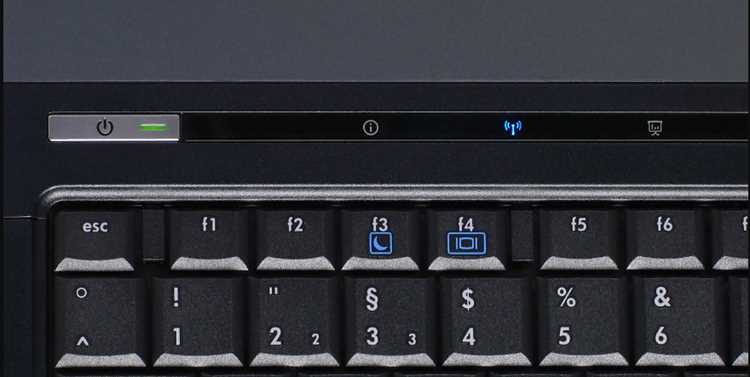
Многие ноутбуки оснащены функциональными клавишами для быстрого включения и выключения Wi-Fi. Чтобы активировать модуль, выполните следующие шаги:
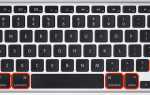
- Определите клавишу с символом антенны или надписью Wi-Fi. Чаще всего она расположена в верхнем ряду клавиш F1–F12.
- Нажмите клавишу в сочетании с Fn (например, Fn + F5 на Lenovo, Fn + F12 на ASUS, Fn + F2 на Dell).
- Проверьте индикатор на корпусе ноутбука: он должен загореться, что свидетельствует о включении модуля.
Если модуль не активируется:
- Убедитесь, что драйвер адаптера установлен и не имеет ошибок в Диспетчере устройств.
- Попробуйте перезагрузить ноутбук и повторить сочетание клавиш.
- На некоторых моделях требуется включение Wi-Fi через физический переключатель на корпусе.
Активация беспроводной сети в настройках Windows

Если переключатель Wi-Fi находится в положении Выкл., переведите его в положение Вкл.. После этого система автоматически начнет поиск доступных сетей в радиусе действия.
Для управления адаптером через Панель управления выполните следующие шаги:
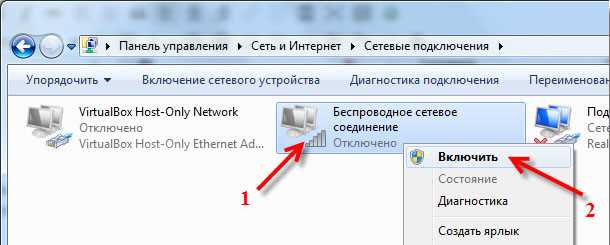
- Откройте Панель управления → Сеть и Интернет → Центр управления сетями и общим доступом.
- Выберите Изменение параметров адаптера.
- Щелкните правой кнопкой мыши на Беспроводное сетевое соединение и выберите Включить, если оно отключено.
После активации адаптера рекомендуется проверить, отображается ли значок Wi-Fi на панели задач. Его присутствие подтверждает готовность ноутбука к подключению к сети.
Подключение к домашней сети Wi-Fi
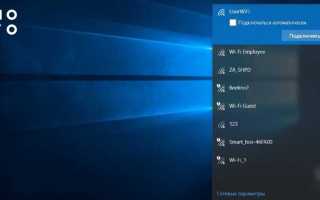
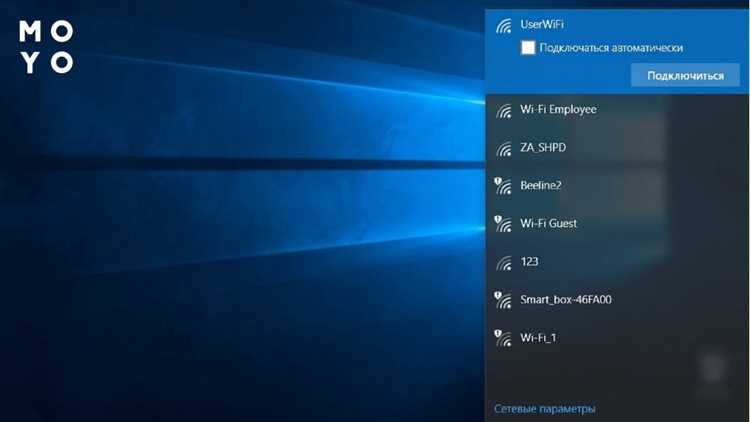
После включения Wi-Fi на ноутбуке необходимо подключиться к домашней сети. Для этого откройте список доступных сетей, щелкнув по значку сети на панели задач, и выберите имя вашей сети (SSID).
Введите пароль для подключения, который указан на маршрутизаторе. Убедитесь, что ввод соответствует регистру символов. При повторном подключении можно включить опцию Подключаться автоматически.
Для контроля и управления сетью используйте таблицу:
| Действие | Пояснение |
|---|---|
| Выбор сети | Найдите SSID домашнего роутера в списке доступных сетей |
| Ввод пароля | Введите ключ безопасности Wi-Fi, указанный на устройстве или в настройках маршрутизатора |
| Подключение | Нажмите Подключиться и дождитесь подтверждения соединения |
| Автоподключение | Включите опцию Подключаться автоматически для упрощения последующих соединений |
После успешного подключения значок сети на панели задач изменит вид, что указывает на стабильное соединение с интернетом.
Подключение к общественным или гостевым сетям
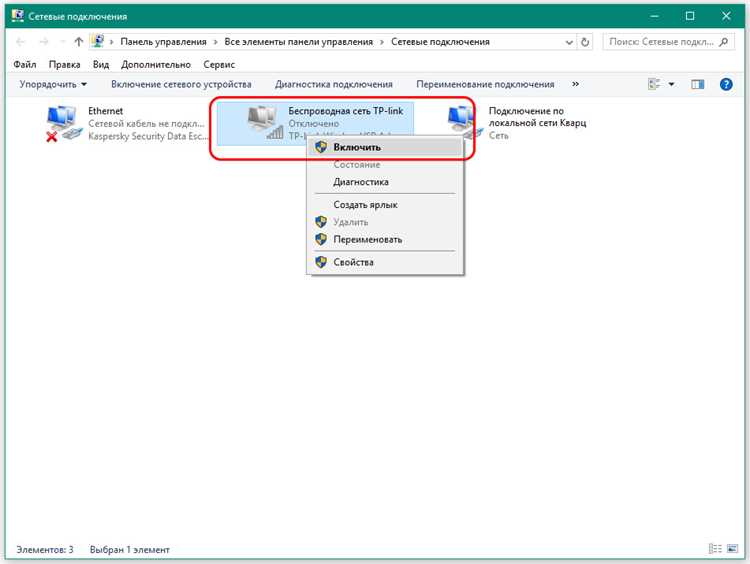
Для подключения к общественной сети откройте список доступных Wi-Fi и выберите нужный SSID. Часто такие сети имеют открытый доступ или требуют авторизации через веб-страницу.
- Выберите сеть из списка доступных.
- Если сеть защищена паролем, введите предоставленный ключ.
- Если сеть открытая, откроется страница авторизации или соглашения.
- Следуйте инструкциям на странице для подтверждения подключения.
Рекомендации при работе с общественными сетями:
- Используйте VPN для защиты передаваемых данных.
- Отключайте автоматическое подключение к неизвестным сетям.
- Проверяйте адрес страницы авторизации, чтобы избежать фишинговых сайтов.
- Обновляйте антивирус и брандмауэр перед подключением к незнакомой сети.
После авторизации ноутбук автоматически получает IP-адрес и доступ к интернету. Значок сети на панели задач подтвердит успешное соединение.
Решение проблем с отсутствием сигнала Wi-Fi
Если ноутбук не обнаруживает сети, начните с проверки состояния адаптера. Откройте Диспетчер устройств → Сетевые адаптеры и убедитесь, что модуль Wi-Fi активен и не имеет ошибок. Статус «Устройство работает нормально» подтверждает исправность.
Проверьте физическое расположение ноутбука: стены из бетона и металлические перегородки уменьшают силу сигнала. Переместите устройство ближе к маршрутизатору.
Перезагрузите маршрутизатор и ноутбук. Иногда сбои в DHCP или временные ошибки драйверов вызывают отсутствие сети.
Обновите драйвер адаптера через официальный сайт производителя. Устаревшая версия может не поддерживать современные стандарты Wi-Fi (802.11ac, 802.11ax).
При сохранении проблем:
- Отключите временно антивирус или брандмауэр для проверки блокировки подключения.
- Используйте команду ipconfig /release и ipconfig /renew в командной строке для получения нового IP-адреса.
- Проверьте настройки маршрутизатора, включая диапазон частот (2,4 ГГц или 5 ГГц) и скрытие SSID.
После выполнения этих действий ноутбук должен снова обнаруживать и подключаться к доступным сетям Wi-Fi.
Обновление драйверов для адаптера Wi-Fi
Для корректной работы Wi-Fi адаптера необходимо использовать актуальные драйверы. Откройте Диспетчер устройств → Сетевые адаптеры и щелкните правой кнопкой мыши по модулю Wi-Fi, затем выберите Обновить драйвер.
Выберите вариант Автоматический поиск обновленных драйверов для загрузки с официального сервера Microsoft. Если система не находит новые версии, скачайте драйвер с сайта производителя ноутбука или адаптера, учитывая точную модель устройства.
После установки новой версии драйвера перезагрузите ноутбук, чтобы изменения вступили в силу. Проверьте работу адаптера через список доступных сетей и убедитесь, что устройство обнаруживает Wi-Fi.
При повторяющихся проблемах рекомендуется удалить текущий драйвер в Диспетчере устройств и выполнить чистую установку скачанной версии. Это устраняет конфликты старых настроек и повышает стабильность соединения.
Проверка состояния подключения и скорости интернета
После подключения к сети Wi-Fi откройте Параметры → Сеть и Интернет → Состояние, чтобы проверить текущий статус соединения. В разделе отображается тип подключения, сила сигнала и наличие доступа к интернету.
Для оценки скорости интернета используйте встроенные инструменты Windows: откройте Центр управления сетями и общим доступом → Подключение по беспроводной сети → Сведения, где отображается текущая скорость передачи данных.
Дополнительно можно использовать онлайн-сервисы для измерения реальной скорости загрузки и отдачи. Обратите внимание на стабильность пинга, особенно для видеоконференций и онлайн-игр.
При низкой скорости проверьте следующие параметры:
- Расстояние до маршрутизатора и наличие препятствий между устройствами.
- Количество подключенных устройств, перегружающих сеть.
- Используемый диапазон частот: 2,4 ГГц обеспечивает дальность, 5 ГГц – более высокую скорость.
- Актуальность драйверов адаптера и настроек роутера.
Регулярная проверка состояния и скорости подключения позволяет своевременно выявлять проблемы и поддерживать стабильный доступ к интернету на ноутбуке.
Вопрос-ответ:
Как проверить, есть ли Wi-Fi модуль на моем ноутбуке?
Откройте Диспетчер устройств → Сетевые адаптеры. Если в списке есть адаптер с названием Wireless, Wi-Fi или 802.11, значит модуль установлен. При его отсутствии можно использовать внешнюю USB Wi-Fi карту.
Какая клавиша отвечает за включение Wi-Fi на ноутбуке?
На большинстве ноутбуков используется сочетание Fn + F1–F12 с символом антенны. На Lenovo это обычно Fn + F5, на ASUS — Fn + F12, на Dell — Fn + F2. При нажатии индикатор Wi-Fi на корпусе загорится, подтверждая включение модуля.
Как подключиться к домашней сети Wi-Fi через Windows?
Щелкните значок сети на панели задач, выберите имя вашей сети (SSID) и введите пароль с роутера. Для удобства можно включить опцию Подключаться автоматически. После успешного соединения значок сети изменит вид, что подтверждает активное подключение.
Что делать, если ноутбук не видит доступные Wi-Fi сети?
Сначала проверьте состояние адаптера в Диспетчере устройств. Перезагрузите маршрутизатор и ноутбук. Обновите драйвер адаптера с сайта производителя. Если проблемы сохраняются, временно отключите антивирус или брандмауэр и проверьте диапазон частот маршрутизатора (2,4 ГГц или 5 ГГц).
Как проверить скорость интернета после подключения к Wi-Fi?
Откройте Центр управления сетями → Подключение по беспроводной сети → Сведения для просмотра текущей скорости передачи данных. Для реальной проверки можно использовать онлайн-сервисы, которые измеряют скорость загрузки, отдачи и пинг. Обратите внимание на расстояние до роутера и количество подключенных устройств, так как это влияет на стабильность соединения.

 Загрузка...