Содержание статьи
Вставка пустых строк между данными в Excel часто требуется для улучшения читаемости таблиц или подготовки отчетов. При большом объеме информации ручное добавление строк занимает много времени и увеличивает риск ошибок. Для решения этой задачи существуют разные методы, которые помогают ускорить процесс и сохранить структуру данных.
Ручной способ подойдет для небольших таблиц, где требуется добавить всего несколько строк. Однако при работе с сотнями или тысячами строк удобнее использовать автоматизацию с помощью макросов или функций Excel. Макросы позволяют выполнить повторяющиеся действия одним кликом, а формулы и вспомогательные столбцы помогут подготовить таблицу для последующей вставки строк.
Кроме стандартных инструментов, можно задействовать Power Query – встроенный редактор данных, который помогает вставлять пустые строки без изменения исходной таблицы. Этот подход особенно полезен для динамических отчетов, когда данные регулярно обновляются. В статье представлены конкретные инструкции для каждого способа с рекомендациями по выбору подходящего варианта в зависимости от объема и структуры данных.
Вставка пустых строк вручную между выбранными строками
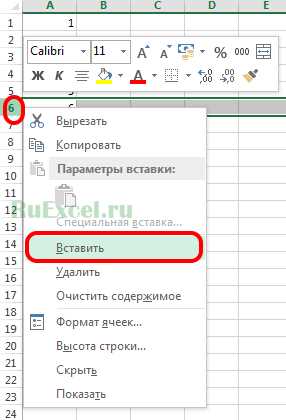
Для вставки пустых строк между конкретными строками в Excel вручную используют стандартные функции вставки с выделением нескольких строк. Процедура подходит, если количество вставляемых строк невелико и места для редактирования достаточно.
- Выделите одну или несколько строк, ниже которых нужно добавить пустые строки. Для вставки нескольких строк выделите соответствующее количество строк в таблице.
- Щёлкните правой кнопкой мыши по выделению и выберите в контекстном меню пункт Вставить.
- Excel вставит пустые строки в количестве выделенных ранее строк, сдвигая остальные вниз.
Важно правильно выделять строки перед вставкой, чтобы пустые строки появились именно в нужных местах. Для добавления по одной пустой строке между несколькими строками придется повторить операцию для каждой позиции.
- Можно использовать клавишу Shift для выделения нескольких строк подряд.
- Если нужно добавить пустые строки не подряд, выделяйте строки с помощью клавиши Ctrl.
- Для вставки строки в одну позицию подойдет сочетание клавиш Ctrl + + (на цифровой клавиатуре).
Этот метод удобен при работе с небольшими таблицами, но при большом объеме данных рекомендуется рассмотреть автоматизированные способы вставки строк.
Использование сочетания клавиш для быстрой вставки строк
Сочетания клавиш значительно ускоряют вставку пустых строк в Excel, избавляя от необходимости пользоваться контекстным меню. Для добавления одной или нескольких строк выделите необходимое количество строк, ниже которых нужно вставить пустые строки.
Основное сочетание для вставки строки – Ctrl + Shift + +. Оно открывает окно вставки, где по умолчанию выбрана опция добавления строк сдвигая существующие вниз.
Инструкция по применению:
- Выделите одну или несколько строк, количество которых соответствует числу вставляемых строк.
- Нажмите Ctrl + Shift + + на основной или цифровой клавиатуре.
- В открывшемся диалоговом окне выберите параметр Строки целиком (если появится) и нажмите ОК.
Этот способ позволяет вставлять строки без использования мыши, что экономит время при работе с большими таблицами. При частом использовании вставки строк рекомендуется тренировать сочетания для повышения скорости работы.
Если вставлять строки нужно часто, можно использовать клавишу F4 для повторения последнего действия вставки после первого использования сочетания клавиш.
Автоматическое добавление пустых строк с помощью фильтра и сортировки

Добавить пустые строки между существующими можно с помощью вспомогательного столбца, фильтра и сортировки. Этот метод особенно полезен при работе с большими таблицами, где ручное добавление занимает много времени.
- Создайте новый столбец рядом с данными, например, назовите его Индекс.
- Пронумеруйте строки последовательно, начиная с 1, например, в ячейке рядом с первой строкой введите 1, во второй – 2 и так далее.
- Между каждой существующей строкой вставьте новую строку и в столбце Индекс проставьте промежуточные значения, например, 1.5, 2.5 и так далее.
- Выделите всю таблицу вместе с новым столбцом.
- Отсортируйте таблицу по столбцу Индекс по возрастанию.
После сортировки строки с промежуточными значениями окажутся между основными, создавая пустые строки. Для очистки таблицы удалите вспомогательный столбец и удалите пустые ячейки с данными.
- Для автоматизации нумерации используйте формулы: например, в первой строке =ROW(), а для промежуточных строк формулы с добавлением 0.5.
- Проверяйте, чтобы промежуточные значения не совпадали с основными, иначе сортировка будет некорректной.
- Метод позволяет быстро добавить строки без использования макросов, при этом структура исходных данных сохраняется.
Создание макроса для вставки пустых строк между всеми строками
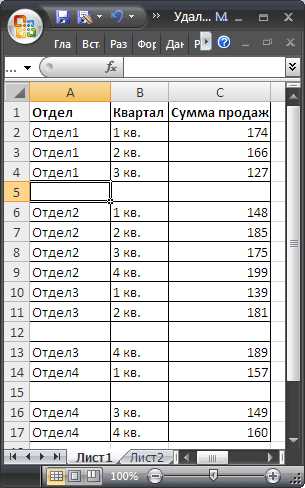
Макрос позволяет автоматически вставлять пустую строку после каждой заполненной строки в выбранном диапазоне. Это экономит время при работе с большими таблицами, где ручные действия занимают много ресурсов.
Для создания макроса выполните следующие шаги:
1. Откройте редактор VBA, нажав Alt + F11.
2. В меню выберите Вставка → Модуль.
3. Вставьте следующий код:
Sub InsertBlankRows()
Dim i As Long
Dim lastRow As Long
lastRow = Cells(Rows.Count, 1).End(xlUp).Row
For i = lastRow To 2 Step -1
Rows(i).Insert Shift:=xlDown
Next i
End Sub
4. Закройте редактор и запустите макрос через Alt + F8, выбрав InsertBlankRows.
Макрос вставляет пустые строки между всеми строками данных в столбце A. При необходимости измените номер столбца в коде, заменив цифру 1 на нужный номер.
Для работы с определённым диапазоном строк добавьте в код ограничение по диапазону. Например, замените lastRow на нужное значение или используйте переменные для более гибкой настройки.
Перед запуском макроса сохраните рабочую книгу, чтобы избежать потери данных в случае ошибок.
Применение формул и вспомогательных столбцов для вставки строк

Этот способ основан на создании вспомогательного столбца с формулами, которые дублируют исходные данные, вставляя пустые строки между ними. Такой метод позволяет подготовить новую таблицу с необходимыми пустыми строками без изменения оригинала.
Алгоритм действий:
2. В вспомогательном столбце задайте формулу для расчёта позиции строк, учитывая вставку пустых строк. Например, если исходные данные в столбце A, то формула для строки с номером N может быть:
=ЕСЛИ(ОСТАТ(N;2)=1; INDEX(Исходные_Данные!A:A; (N+1)/2); «»)
3. Протяните формулу на необходимое количество строк, чтобы покрыть весь диапазон с пустыми строками между ними.
4. При необходимости скопируйте полученный результат и вставьте как значения для дальнейшей обработки.
Преимущество метода – возможность быстро создавать таблицу с пустыми строками без использования макросов. Недостаток – необходимость работы с дополнительными столбцами и копированием данных.
Использование Power Query для добавления пустых строк в таблицу

Power Query позволяет создавать новый набор данных, вставляя пустые строки между существующими без изменения исходной таблицы. Это удобно при регулярном обновлении данных и необходимости сохранить форматирование.
Для добавления пустых строк выполните следующие шаги:
1. Выделите таблицу и выберите Данные → Получить и преобразовать данные → Из таблицы/диапазона.
2. В редакторе Power Query создайте дубликат исходного запроса для создания вспомогательной таблицы с пустыми строками.
3. Добавьте индексный столбец к исходным данным, начиная с 0.
4. Создайте вспомогательную таблицу с индексами, соответствующими вставляемым пустым строкам (например, дробные значения между индексами основных строк).
5. Объедините обе таблицы с помощью операции объединения по индексному столбцу, сортируя итоговый набор по индексу.
6. Вставьте пустые строки, где данные отсутствуют, оставив ячейки пустыми.
Метод подходит для больших и регулярно обновляемых таблиц, минимизируя ручные действия и сохраняя целостность исходных данных.
Решение ошибок при вставке пустых строк и их устранение

При вставке пустых строк в Excel могут возникать различные ошибки, связанные с нарушением структуры таблицы, смещением формул или потерей данных. Рассмотрим типичные проблемы и способы их устранения.
| Ошибка | Причина | Решение |
|---|---|---|
| Смещение формул и ссылок | Вставка строк изменяет адреса ячеек, на которые ссылаются формулы |
|
| Нарушение сортировки и фильтрации | Добавление строк вне диапазона таблицы |
|
| Ошибка при вставке из-за защиты листа | Лист или диапазон заблокирован для редактирования |
|
| Появление пустых строк не во всех местах | Неправильный выбор диапазона или непоследовательное выделение строк |
|
Перед массовой вставкой строк рекомендуется создавать резервные копии файла для предотвращения потери данных. Проверяйте форматирование и формулы после операции и корректируйте по необходимости.
Вопрос-ответ:
Как быстро вставить пустые строки между всеми строками в Excel без ручного выделения каждой позиции?
Для массовой вставки пустых строк между строками можно использовать макрос VBA. Он автоматически пройдется по всему диапазону и вставит пустую строку после каждой заполненной. Такой способ экономит время при больших объемах данных и минимизирует ошибки.
Можно ли добавить пустые строки между строками с помощью формул или стандартных функций Excel?
Да, используя вспомогательный столбец с формулами, можно создать новую таблицу, где между строками будут пустые. Например, на нечётных строках выводятся данные из исходного диапазона, а на чётных — пустые ячейки. После этого результат копируют и вставляют как значения для дальнейшей работы.
Как вставить несколько пустых строк между строками таблицы без повторных операций?
Можно выделить нужное количество строк, равное количеству вставляемых пустых строк, и затем через контекстное меню выбрать вставку. Excel вставит именно столько пустых строк, сколько было выделено, под выбранными строками. Это позволяет вставить сразу несколько пустых строк в одно действие.
Почему после вставки пустых строк формулы в таблице перестают правильно работать?
Вставка строк изменяет адреса ячеек, на которые ссылаются формулы. Если ссылки были относительными, они сдвигаются, что может привести к ошибкам. Чтобы этого избежать, следует использовать абсолютные ссылки с символом $, а после вставки проверить и, при необходимости, исправить формулы.
Можно ли автоматизировать вставку пустых строк с помощью встроенных инструментов Excel без использования кода?
Да, Power Query позволяет добавить пустые строки между существующими без программирования. Через импорт данных в Power Query добавляют вспомогательный индекс, объединяют таблицы с нужными пустыми позициями и загружают результат обратно в Excel. Этот способ подходит для повторяющихся операций с обновляемыми таблицами.

 Загрузка...