Содержание статьи
Разрешение 1920×1080 считается стандартом Full HD и обеспечивает четкое изображение без размытия. Однако не каждый монитор или компьютер изначально настроен на его использование. Чтобы получить максимально резкую картинку, важно проверить поддержку Full HD как со стороны монитора, так и видеокарты.
Если изображение выглядит растянутым или нечетким, возможно, активировано более низкое разрешение. В таких случаях нужно вручную задать нужный параметр в настройках экрана Windows или через панель управления видеокарты. При этом стоит убедиться, что подключение выполнено через HDMI, DisplayPort или DVI-D, поскольку кабели VGA не передают сигнал Full HD корректно.
Также имеет значение версия драйвера видеокарты: устаревшие версии могут ограничивать доступные разрешения. После обновления драйверов и проверки кабеля изображение должно соответствовать заявленному качеству Full HD без искажений и полос.
Проверка поддержки Full HD в настройках монитора и видеокарты
Перед настройкой разрешения стоит убедиться, что монитор действительно поддерживает формат 1920×1080. Эта информация указана в паспорте устройства или на официальном сайте производителя. В меню самого монитора можно открыть раздел «Информация» или «Сведения о входе» – там обычно отображается текущее разрешение сигнала.
Если в списке поддерживаемых режимов отсутствует 1920×1080, монитор может быть ограничен разрешением 1366×768 или 1600×900. В этом случае переход на Full HD невозможен технически. Для точной проверки модели можно воспользоваться идентификатором устройства через «Диспетчер устройств» в Windows.
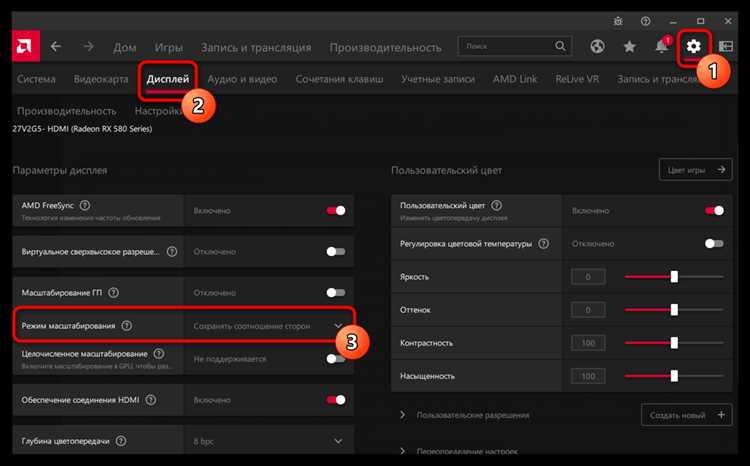
Сторона видеокарты также играет ключевую роль. В панели управления NVIDIA, AMD или Intel следует открыть раздел «Дисплей» и проверить список доступных разрешений. Если Full HD недоступен, нужно установить свежие драйверы с сайта производителя. Это восстановит полный набор режимов, соответствующих характеристикам монитора.
Выбор правильного разрешения в параметрах экрана Windows
Чтобы включить Full HD, необходимо вручную задать разрешение 1920×1080 в настройках системы. Неверно выбранное разрешение приводит к размытию текста и искажению изображения, поэтому важно выбрать именно тот режим, который соответствует физической матрице монитора.
- Откройте меню Пуск и перейдите в Параметры → Система → Дисплей.
- В разделе «Масштаб и разметка» найдите пункт Разрешение дисплея.
- Из выпадающего списка выберите значение 1920×1080 и подтвердите действие.
- Если изображение не меняется, нажмите Дополнительные параметры дисплея и проверьте активный монитор.
После применения параметров система предложит сохранить изменения. Если изображение отображается корректно, подтвердите выбор. При некорректном отображении стоит проверить частоту обновления экрана и убедиться, что монитор подключён по HDMI или DisplayPort, поскольку старые интерфейсы VGA часто не поддерживают Full HD при высокой частоте.
- Для настольных ПК – проверьте, к какому видеовыходу подключён кабель.
- Для ноутбуков – убедитесь, что внешний монитор выбран основным.
- При работе с несколькими экранами установите нужное разрешение для каждого отдельно.
Настройка разрешения через панель управления видеокарты

Некоторые параметры экрана недоступны через стандартные настройки Windows. В таких случаях настройка выполняется через панель управления видеокарты. Это позволяет задать точное разрешение, частоту обновления и соотношение сторон без ограничений системы.
Панель управления открывается следующим образом:
| Производитель | Путь к настройкам |
|---|---|
| NVIDIA | ПКМ на рабочем столе → Панель управления NVIDIA → «Дисплей» → «Изменение разрешения» |
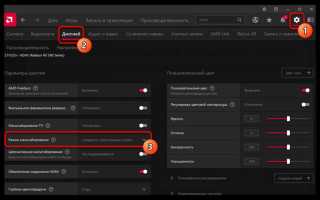
| AMD | ПКМ на рабочем столе → AMD Software: Adrenalin Edition → «Дисплей» → «Настройки разрешения» |
| Intel | ПКМ на рабочем столе → Графические характеристики Intel → «Дисплей» → «Разрешение» |
В каждом разделе нужно выбрать активный монитор и установить значение 1920×1080. После подтверждения изменений рекомендуется перезапустить систему или обновить параметры экрана, чтобы применить режим корректно. Если нужное разрешение не отображается, проверьте драйвер видеокарты и используемый интерфейс подключения – VGA не обеспечивает стабильную передачу Full HD.
Проверка и замена кабеля подключения для передачи Full HD сигнала
Качество изображения напрямую зависит от типа кабеля и его состояния. Для стабильной передачи сигнала 1920×1080 рекомендуется использовать интерфейсы HDMI, DisplayPort или DVI-D. Аналоговый VGA часто ограничивает качество картинки и не поддерживает корректную передачу Full HD при высокой частоте обновления.
Проверка начинается с визуального осмотра разъёмов и контактов. Любые следы повреждений, заломов или окисления могут вызвать помехи, мерцание и потерю разрешения. Кабель должен быть вставлен плотно без люфта. При использовании переходников (например, HDMI–VGA) возможна потеря сигнала, поэтому их лучше избегать.
Для диагностики можно выполнить замену кабеля на заведомо исправный. Если после подключения нового шнура система определяет разрешение Full HD, значит, проблема была в старом кабеле. При выборе нового соединения обращайте внимание на версию стандарта: для HDMI предпочтительно 1.4 и выше, для DisplayPort – 1.2 и выше. Такие кабели обеспечивают устойчивую передачу Full HD без искажений и задержек.
Обновление драйверов видеокарты для корректного отображения

Отсутствие разрешения 1920×1080 в списке параметров часто связано с устаревшими драйверами видеокарты. Чтобы система корректно распознавала монитор и поддерживала Full HD, необходимо установить актуальные версии драйверов.
Для проверки версии откройте Диспетчер устройств → Видеоадаптеры → свойства видеокарты → вкладка «Драйвер». Здесь указана дата выпуска и версия. Если драйвер установлен давно, его следует обновить через официальный сайт производителя видеокарты.
Рекомендуемые источники обновлений:
- NVIDIA: nvidia.com/Download
- AMD: amd.com/support
- Intel: intel.com/support
После установки новой версии драйвера выполните перезагрузку. Затем проверьте параметры экрана в Windows – разрешение 1920×1080 должно появиться в списке доступных. Если этого не произошло, стоит удалить старые драйверы через Display Driver Uninstaller и повторно установить чистую версию.
Настройка масштаба и частоты обновления экрана
После выбора разрешения 1920×1080 важно правильно настроить масштаб и частоту обновления, чтобы картинка оставалась четкой и стабильной. Неправильный масштаб может размывать текст и элементы интерфейса, а частота обновления ниже рекомендованной вызывает мерцание и нагрузку на глаза.
Для настройки откройте Параметры → Система → Дисплей и в разделе «Масштаб и разметка» установите значение 100% или рекомендованное для вашего монитора. Это обеспечит точное соответствие пикселей.
Частоту обновления можно изменить через «Дополнительные параметры дисплея»:
- Выберите активный монитор.
- Откройте пункт «Свойства адаптера дисплея» → вкладка «Монитор».
- Установите значение частоты обновления, соответствующее характеристикам монитора (обычно 60 Гц для стандартных моделей, 75–144 Гц для игровых дисплеев).
После применения настроек убедитесь, что изображение не искажено и не мерцает. При неправильной частоте могут появляться полосы или разрывы изображения, что сигнализирует о необходимости проверить кабель или повторно настроить драйвер видеокарты.
Использование режима совместимости при проблемах с разрешением
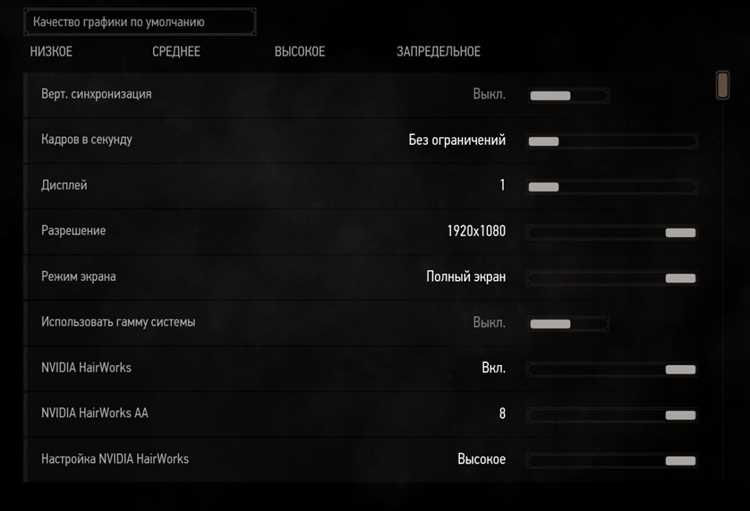
Если монитор не поддерживает корректное отображение 1920×1080, можно использовать режим совместимости, который позволяет системе адаптировать сигнал под характеристики дисплея. Этот способ полезен при подключении старых мониторов к современным видеокартам или при нестандартных драйверах.
- Откройте Панель управления → «Экран» → «Настройка экрана».
- Выберите пункт «Дополнительные параметры дисплея» и нажмите «Свойства адаптера».
- На вкладке «Список всех режимов» выберите разрешение, максимально близкое к 1920×1080, и подходящую частоту обновления.
- Примените изменения и подтвердите корректное отображение изображения.
Дополнительно можно включить режим совместимости через свойства видеокарты:
- NVIDIA: ПКМ на рабочем столе → Панель управления NVIDIA → «Управление 3D параметрами» → «Режим совместимости».
- AMD: AMD Software → «Дисплей» → «Параметры совместимости».
- Intel: Intel Graphics Command Center → «Дисплей» → «Совместимость режима».
После активации режима совместимости изображение может слегка изменять масштаб или контраст, но сигнал будет передаваться стабильно без пропадания кадров и разрывов. Этот метод также помогает устранить проблемы с нестандартными приложениями или старым ПО, не поддерживающим Full HD.
Вопрос-ответ:
Почему мой монитор не показывает разрешение 1920×1080?
Причиной может быть ограничение самого монитора или видеокарты. Проверьте спецификации устройства: если Full HD отсутствует в списке поддерживаемых режимов, увеличить разрешение невозможно. Также стоит убедиться, что используется подходящий кабель: HDMI, DisplayPort или DVI-D передают сигнал корректно, в то время как VGA может ограничивать качество изображения.
Как изменить разрешение экрана на Full HD в Windows?
Для настройки откройте «Параметры» → «Система» → «Дисплей». В разделе «Разрешение дисплея» выберите 1920×1080. Если нужный параметр отсутствует, проверьте настройки драйвера видеокарты через панель NVIDIA, AMD или Intel. После выбора разрешения подтвердите изменения и при необходимости перезагрузите компьютер.
Нужны ли обновления драйверов для включения Full HD?
Да, устаревшие драйверы видеокарты могут ограничивать список доступных разрешений. Чтобы устранить проблему, загрузите последнюю версию драйвера с официального сайта производителя: NVIDIA, AMD или Intel. После установки новой версии драйвера перезагрузите систему и проверьте доступность разрешения 1920×1080 в параметрах экрана.
Как проверить, что кабель поддерживает Full HD?
Осмотрите разъёмы кабеля и убедитесь в отсутствии повреждений. Используйте только цифровые интерфейсы: HDMI версии 1.4 и выше, DisplayPort 1.2 и выше, или DVI-D. Если изображение размыто или отсутствует, замените кабель на исправный, заведомо поддерживающий Full HD. Переходники с аналоговых интерфейсов могут снижать качество и не обеспечивать стабильный сигнал.

 Загрузка...