Содержание статьи
Для корректной работы Xbox Series S важно убедиться, что телевизор поддерживает HDMI 2.1 или хотя бы HDMI 2.0. Это необходимо для передачи изображения в разрешении до 4K при 120 Гц. Подключение к старым HDMI-портам может ограничивать частоту кадров и качество картинки.
Перед включением консоли стоит проверить длину и качество HDMI-кабеля. Кабель стандартного комплекта подходит для большинства случаев, но при соединении на расстояние более 3 метров лучше использовать сертифицированный кабель с поддержкой 4K 120 Гц. Это предотвратит мерцание экрана и потерю сигнала.
После подключения Xbox Series S к телевизору через HDMI, необходимо выбрать соответствующий источник сигнала на телевизоре. В большинстве моделей это делается кнопкой Input или Source на пульте. Без правильного выбора входа консоль может не отображать изображение, несмотря на нормальное включение.
Для оптимальной работы стоит включить консоль при выключенном телевизоре, а затем активировать телевизор. Это позволяет системе Xbox определить подключенный дисплей и автоматически настроить разрешение и частоту обновления. В дальнейшем можно корректировать параметры через меню настроек экрана.
Если планируется использование внешней аудиосистемы, важно заранее выбрать способ передачи звука – через телевизор или HDMI-ARC/Optical. Неправильное подключение звукового выхода может привести к отсутствию звука или задержкам при игре.
Подготовка телевизора и проверка совместимости HDMI
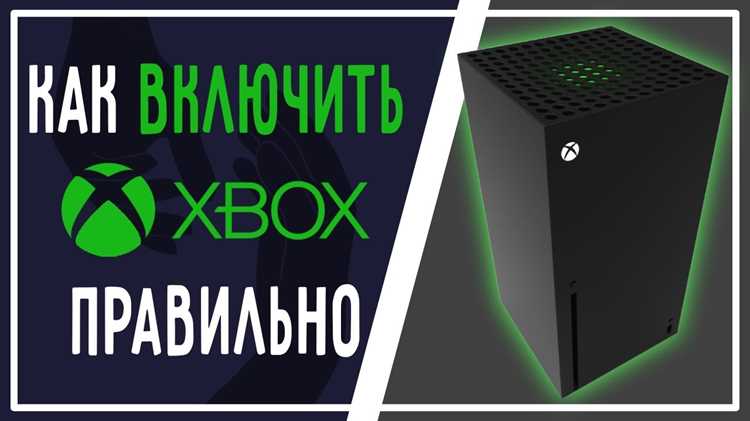
Перед подключением Xbox Series S необходимо убедиться, что телевизор поддерживает HDMI-порт версии 2.0 или 2.1. HDMI 2.0 обеспечивает передачу изображения в 4K при 60 Гц, а HDMI 2.1 – до 4K 120 Гц с расширенными функциями HDR и VRR. Использование более старых версий HDMI ограничит качество изображения и частоту кадров.
Для проверки версии HDMI можно воспользоваться следующей таблицей:
| Версия HDMI | Максимальное разрешение | Максимальная частота кадров | Дополнительные функции |
|---|---|---|---|
| 1.4 | 1080p / 4K (24-30 Гц) | 30 Гц при 4K | Поддержка 3D, стандартный HDR |
| 2.0 | 4K | 60 Гц | HDR10, расширенная цветопередача |
| 2.1 | 4K / 8K | 120 Гц | VRR, ALLM, динамический HDR |
После идентификации HDMI-порта убедитесь, что выбранный вход на телевизоре не заблокирован или не отключен. На некоторых моделях телевизоров нужно активировать HDMI UHD Color или режим игрового порта для полной совместимости с Xbox Series S.
Рекомендуется также проверить наличие последних обновлений прошивки телевизора. Обновления часто исправляют ошибки совместимости с игровыми консолями и улучшают работу HDMI. Подключение к консоли без актуальной версии прошивки может вызвать пропадание сигнала или нестабильную частоту кадров.
Подключение Xbox Series S к телевизору шаг за шагом
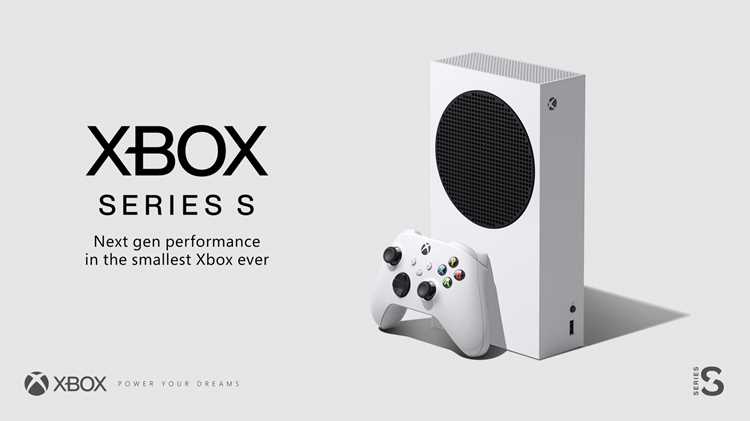
Выключите телевизор и консоль перед подключением кабеля HDMI. Это предотвращает кратковременные скачки сигнала и помогает системе корректно определить устройство.
Возьмите HDMI-кабель из комплекта Xbox Series S и подключите один конец к порту HDMI OUT на задней панели консоли. Убедитесь, что разъём полностью вставлен без люфта.
Вставьте второй конец кабеля в HDMI-порт телевизора. Для достижения максимального качества изображения рекомендуется использовать порт с поддержкой HDMI 2.1 или отмеченный как игровой/ARC.
Если используется внешняя аудиосистема через HDMI-ARC или ресивер, подключите консоль напрямую к телевизору, а телевизор к ресиверу. Это исключает задержки звука и сохраняет поддержку Dolby Atmos и DTS.
Включите телевизор, выберите соответствующий HDMI-вход с помощью кнопки Input или Source на пульте. После появления логотипа Xbox на экране включите консоль кнопкой Xbox на корпусе или контроллере.
Включение консоли и выбор источника сигнала на телевизоре
Для корректного запуска Xbox Series S включите консоль кнопкой Xbox на передней панели или с помощью контроллера, удерживая кнопку Xbox до вибрации. При первом включении система автоматически запускает процедуру начальной настройки.
Перед подачей сигнала на телевизор убедитесь, что выбран правильный HDMI-вход. На пульте телевизора используйте кнопку Input или Source и отметьте порт, к которому подключена консоль. Неправильный выбор источника приведёт к отсутствию изображения, даже если консоль включена.
Если телевизор поддерживает функцию Автоопределения HDMI, после включения консоли экран должен автоматически переключиться на соответствующий вход. В случае отсутствия изображения вручную выберите порт в меню телевизора.
После выбора источника проверьте, что на экране появляется логотип Xbox и стартовое меню. При наличии мерцания или черного экрана стоит отключить все дополнительные HDMI-устройства, чтобы исключить конфликт сигналов.
Для дальнейшей настройки изображения и звука используйте меню Настройки > Экран и звук на консоли. Здесь можно проверить разрешение, частоту обновления и режим HDR в зависимости от возможностей телевизора.
Настройка разрешения и частоты обновления экрана
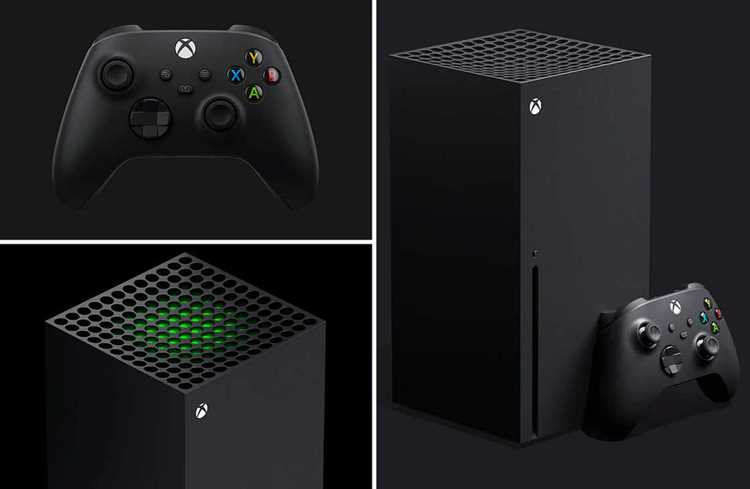
Для оптимального изображения Xbox Series S автоматически определяет разрешение телевизора при первом подключении. Рекомендуется проверить настройки вручную: зайдите в Настройки > Экран и звук > Разрешение и убедитесь, что выбран режим 4K UHD при поддержке телевизором 4K. Если телевизор не поддерживает 4K, выберите максимально доступное разрешение.
Частота обновления экрана влияет на плавность изображения. В разделе Частота обновления установите 60 Гц для HDMI 2.0 и до 120 Гц при HDMI 2.1. Для динамичных игр рекомендуется максимальная частота, чтобы снизить размытость движений.
Если телевизор поддерживает VRR (Variable Refresh Rate), активируйте эту опцию через меню Xbox и телевизора. VRR синхронизирует частоту обновления с кадрами консоли, что исключает разрывы изображения и снижает задержку.
После изменения параметров убедитесь, что цветовой формат установлен на RGB 4:4:4 или YCbCr 4:2:2, если телевизор поддерживает HDR. Неправильный формат может привести к блеклым цветам и ухудшению контрастности.
Для проверки изменений запустите игру с высоким графическим требованием и обратите внимание на плавность движения и отсутствие мерцания. При проблемах вернитесь в меню настроек и скорректируйте разрешение или частоту обновления.
Подключение контроллера и проверка работы кнопок

Для подключения контроллера Xbox Series S к консоли используйте кнопку Pair на передней панели консоли и на контроллере. Удерживайте кнопку на контроллере до появления мигающего индикатора, после чего свет на консоли станет постоянным, подтверждая успешное соединение.
Если используется проводное подключение, вставьте USB-C кабель в порт контроллера и USB-порт консоли. Питание и синхронизация выполняются автоматически, индикатор на контроллере загорится при готовности к работе.
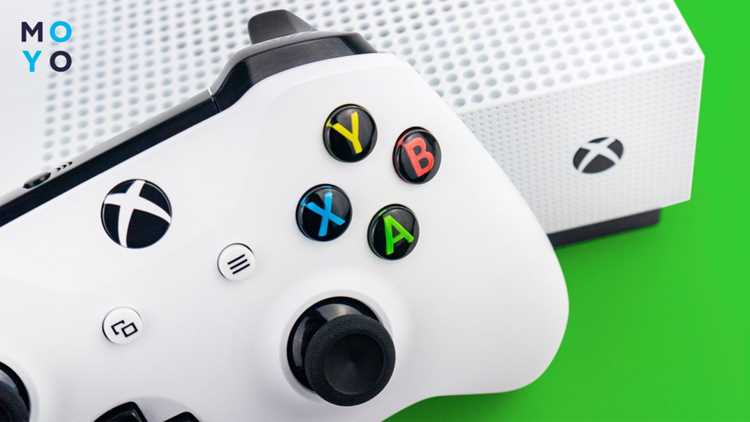
После подключения проверьте функциональность кнопок: Xbox, A, B, X, Y, триггеры и джойстики. Для этого откройте Настройки > Устройства и подключение > Контроллеры и активируйте тестирование. Каждое нажатие должно регистрироваться на экране.
Если отдельные кнопки не реагируют, выполните сброс контроллера кнопкой Sync или замените батарейки для беспроводного подключения. Контроллер должен работать без задержек и дребезга, особенно для динамичных игр.
Для проверки вибрации запустите тест функции Rumble в меню контроллера. Одновременная проверка кнопок и вибрации гарантирует корректное управление и предотвращает неполадки во время игры.
Настройка звука через телевизор или внешний ресивер
Для передачи звука через телевизор подключите Xbox Series S к HDMI-порту телевизора. В меню Настройки > Экран и звук > Аудиовыход выберите Телевизор или дисплей. Установите формат на Стандартный стерео для совместимости или Bitstream Dolby Digital при поддержке телевизором.
При подключении внешнего ресивера через HDMI-ARC активируйте на телевизоре и ресивере режим ARC/CEC. В настройках Xbox выберите HDMI аудиовыход и формат Dolby Atmos или DTS:X, если ресивер поддерживает эти технологии. Это обеспечит многоканальный звук без задержек.
Для оптического подключения используйте кабель TOSLINK от телевизора к ресиверу. На Xbox установите аудиовыход на Телевизор, чтобы звук передавался через телевизор, а далее на ресивер. Этот способ полезен для старых моделей ресиверов без HDMI-ARC.
После настройки запустите тест аудио в Настройках > Экран и звук > Аудиотест. Проверьте наличие всех каналов, баланс громкости и отсутствие эха. При обнаружении задержек измените формат с Bitstream на Стерео или проверьте совместимость кабелей.
Проверка интернет-соединения и обновлений системы

Для корректной работы Xbox Series S необходимо стабильное подключение к интернету. Выполните проверку соединения через меню Настройки > Сеть > Проверка сети. Консоль отобразит скорость загрузки и выгрузки, а также наличие подключения к Xbox Live.
Если используются Wi-Fi сети, убедитесь, что сигнал превышает 10 Мбит/с для игр в 4K и онлайн-стриминга. При нестабильном соединении рекомендуется использовать проводное подключение через Ethernet-порт, чтобы снизить пинг и исключить обрывы сигнала.
Для обновления системы выполните следующие шаги:
- Перейдите в Настройки > Система > Обновления.
- Проверьте наличие новых версий прошивки Xbox Series S.
- При обнаружении обновления выберите Загрузить и установить.
Регулярные обновления системы обеспечивают совместимость с последними играми, исправляют ошибки HDMI и улучшают работу сетевых функций. После завершения установки консоль автоматически перезагрузится.
Дополнительно рекомендуется проверять статус серверов Xbox Live на официальном сайте или в меню консоли, чтобы убедиться в отсутствии проблем со входом в аккаунт и загрузкой игр.
Вопрос-ответ:
Как правильно подключить Xbox Series S к телевизору через HDMI?
Для подключения используйте кабель HDMI из комплекта консоли. Один конец вставьте в порт HDMI OUT на Xbox Series S, второй — в HDMI-порт телевизора. Если телевизор поддерживает HDMI 2.1, используйте соответствующий порт для максимального качества изображения и частоты обновления до 120 Гц. После подключения включите телевизор, выберите нужный источник сигнала через кнопку Input или Source, затем включите консоль.
Почему на телевизоре не появляется изображение при включении Xbox Series S?
Причинами могут быть выбор неправильного HDMI-входа или устаревшая прошивка телевизора. Проверьте, что выбран порт, куда подключен кабель, и обновите прошивку телевизора до последней версии. Также убедитесь, что кабель полностью вставлен, а консоль и телевизор включены в правильном порядке: сначала телевизор, затем консоль.
Как настроить частоту обновления и разрешение экрана на Xbox Series S?
Зайдите в Настройки > Экран и звук > Разрешение и выберите 4K UHD при поддержке телевизора. В разделе Частота обновления установите 60 Гц для HDMI 2.0 и до 120 Гц для HDMI 2.1. Если телевизор поддерживает VRR, активируйте эту функцию, чтобы синхронизировать частоту обновления с кадрами консоли и устранить разрывы изображения.
Как подключить контроллер и проверить его работу перед началом игры?
Нажмите кнопку Pair на консоли и на контроллере до мигания индикатора. После успешного соединения свет на консоли станет постоянным. В меню Настройки > Устройства и подключение > Контроллеры проверьте работу всех кнопок, триггеров и джойстиков. Для проверки вибрации используйте тест Rumble, чтобы убедиться в корректной работе всех функций перед запуском игр.

 Загрузка...