Содержание статьи
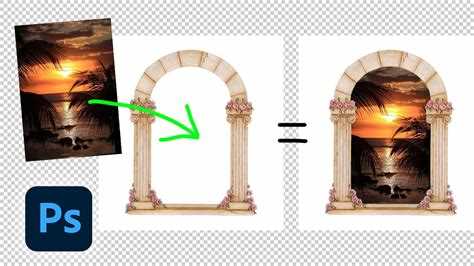
Вставка изображения в Photoshop требует точного выбора метода в зависимости от формата файла и цели работы. Например, для файлов PNG с прозрачным фоном лучше использовать функцию «Поместить встроенный», чтобы сохранить прозрачность, а для JPEG подойдет обычная вставка через перетаскивание на рабочую область.
Важно учитывать разрешение и размер изображения. Photoshop автоматически масштабирует большие картинки, но точное соответствие размеру документа достигается через изменение размеров слоя перед размещением. Это позволяет избежать размытости и потери качества при дальнейшей обработке.
Работа с несколькими слоями помогает организовать элементы и корректировать их положение без разрушения исходного изображения. При вставке новой картинки создается отдельный слой, который можно перемещать, изменять прозрачность или применять маску. Это ускоряет работу над коллажами и графическими композициями.
Выбор способа вставки напрямую влияет на дальнейшие операции: перетаскивание позволяет быстро добавить элемент, но при копировании из буфера обмена сохраняются точные размеры и цветовые профили. Использование меню «Файл» → «Поместить» обеспечивает интеграцию с существующими слоями и упрощает редактирование.
Открытие изображения в Photoshop
Перед началом редактирования важно корректно открыть исходное изображение. Photoshop поддерживает форматы JPEG, PNG, TIFF, PSD, GIF и многие другие. При работе с фотографиями предпочтительно использовать JPEG или TIFF, а для графических элементов с прозрачным фоном – PNG.
Алгоритм открытия изображения:
- Запустите Photoshop и выберите «Файл» → «Открыть».
- В диалоговом окне найдите нужный файл на компьютере и отметьте его.
- Обратите внимание на разрешение и цветовой профиль изображения; при необходимости установите RGB для веб-проектов или CMYK для печати.
- Нажмите «Открыть». Изображение загрузится на рабочую область в отдельном окне.
Для ускорения процесса можно использовать горячие клавиши Ctrl+O (Windows) / Command+O (Mac). Если требуется открыть несколько изображений одновременно, удерживайте Ctrl или Command при выборе файлов.
После открытия файла рекомендуем сразу проверить размер слоя через меню «Изображение» → «Размер изображения». Это позволит заранее скорректировать масштаб и избежать потери качества при дальнейшей вставке других элементов.
Импорт картинки через меню «Файл»
Импорт через меню «Файл» позволяет вставить изображение в существующий документ без изменения исходного размера и пропорций. Этот способ подходит для добавления фотографий, логотипов или графических элементов.
Пошаговый процесс:
- Откройте документ Photoshop, куда планируется вставка изображения.
- Выберите «Файл» → «Поместить встроенный…» для добавления изображения как отдельного слоя.
- В открывшемся окне выберите файл на компьютере. Photoshop автоматически создаст новый слой с выбранной картинкой.
- При необходимости отрегулируйте размер, перемещая угловые маркеры, удерживая клавишу Shift для сохранения пропорций.
- Нажмите Enter или Return, чтобы подтвердить вставку.
Использование «Поместить встроенный» сохраняет цветовой профиль и обеспечивает возможность дальнейшей трансформации слоя без потери качества. Для повторного редактирования слоя достаточно выбрать его в панели Слои и использовать инструменты трансформации.
Перетаскивание изображения на рабочую область

Перетаскивание изображения позволяет быстро добавить файл в открытый документ без использования меню. Этот способ особенно удобен для нескольких элементов и упрощает размещение объектов на рабочей области.
Пошаговая инструкция:
- Откройте папку с нужным изображением на компьютере.
- Удерживая левую кнопку мыши, перетащите файл в окно Photoshop с открытым документом.
- Отпустите кнопку, чтобы поместить изображение на рабочую область как новый слой.
- Используйте маркеры трансформации для корректировки размера и положения. Для сохранения пропорций удерживайте клавишу Shift.
Для контроля точного положения изображения рекомендуется включить направляющие или сетку через меню «Вид» → «Новый направляющий». Это особенно важно при создании коллажей или сложных композиций.
Сравнительная таблица преимуществ метода:
| Метод вставки | Сохранение качества | Удобство размещения | Подходит для |
|---|---|---|---|
| Перетаскивание | Среднее, зависит от размера изображения | Высокое, мгновенное размещение | Коллажи, быстрые правки |
| Меню «Файл» → «Поместить встроенный» | Высокое, сохраняет цветовой профиль | Среднее, требуется подтверждение трансформации | Профессиональная обработка, сохранение качества |
Использование буфера обмена для вставки картинки

Вставка через буфер обмена позволяет быстро перенести изображение из других приложений или с веб-страниц в Photoshop без сохранения файла на диск. Этот метод сохраняет точные размеры и цветовой профиль источника.
Пошаговое использование буфера обмена:
- Скопируйте изображение из исходного приложения с помощью Ctrl+C (Windows) или Command+C (Mac).
- Перейдите в Photoshop и откройте документ, куда планируется вставка.
- Используйте Ctrl+V (Windows) или Command+V (Mac) для вставки изображения. Photoshop создаст новый слой.
- При необходимости примените масштабирование и трансформацию через Ctrl+T / Command+T, удерживая Shift для сохранения пропорций.
Рекомендации при работе с буфером обмена:
- Для изображений с высоким разрешением убедитесь, что документ Photoshop имеет достаточный размер, чтобы избежать сжатия.
- При вставке скриншотов цветовой профиль может отличаться; при необходимости используйте «Редактирование» → «Преобразовать в профиль документа».
- Если требуется многократное использование одного изображения, лучше сохранить его на диск и импортировать через «Файл» → «Поместить встроенный».
Масштабирование и перемещение вставленной картинки

После вставки изображения в Photoshop важно правильно настроить его размер и позицию для интеграции с основным документом. Использование инструментов трансформации позволяет сохранить пропорции и качество картинки.
Пошаговое масштабирование:
- Выберите слой с вставленным изображением в панели Слои.
- Активируйте Инструмент трансформации через Ctrl+T (Windows) или Command+T (Mac).
- Перетаскивайте угловые маркеры для изменения размера, удерживая Shift, чтобы сохранить пропорции.
- Для точной настройки размеров используйте параметры Ширина и Высота в верхней панели инструментов.
Перемещение картинки:
- Выберите Инструмент перемещения (V).
- Щелкните по изображению и перемещайте его в нужное место на рабочей области.
- Для точного выравнивания используйте направляющие или включите Привязку к сетке через меню Вид → Привязка.
Дополнительные рекомендации:
- При масштабировании больших изображений проверяйте разрешение документа, чтобы избежать размытости.
- Для сохранения качества при уменьшении используйте «Интерполяция Bicubic Sharper» в настройках трансформации.
- Комбинируйте перемещение и трансформацию до фиксации изменений, чтобы корректировать положение без повторной вставки.
Слои: работа с новым изображением
Каждое вставленное изображение в Photoshop автоматически создается на новом слое. Работа со слоями позволяет изменять положение, прозрачность и применять маски без изменения исходного документа.
Основные операции с новым слоем:
- Выбор слоя: щелкните по нужному слою в панели Слои.
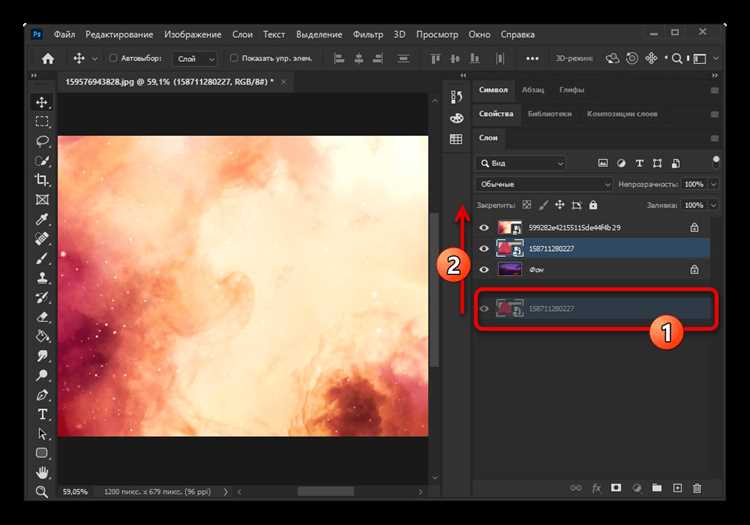
- Изменение порядка: перетаскивайте слой вверх или вниз для управления видимостью элементов.
- Регулировка прозрачности: используйте ползунок Непрозрачность для создания наложений и эффекта смешивания.
- Применение маски: нажмите Добавить маску слоя, чтобы скрывать или показывать части изображения без обрезки.
- Группировка слоев: выделите несколько слоев и используйте Ctrl+G / Command+G для объединения в группу, что упрощает организацию сложных проектов.
Для удобства работы рекомендуется давать слоям осмысленные имена сразу после вставки, особенно при работе с несколькими изображениями. Это ускоряет поиск и редактирование конкретных элементов в проекте.
Сохранение результата с добавленной картинкой

После вставки и редактирования изображения важно правильно сохранить документ, чтобы сохранить качество и структуру слоев. Photoshop поддерживает несколько форматов, каждый из которых подходит для разных целей.
Пошаговая инструкция:
- Выберите «Файл» → «Сохранить как».
- Для сохранения с возможностью дальнейшего редактирования используйте формат PSD. Он сохраняет все слои, маски и эффекты.
- Для публикации в интернете или отправки по электронной почте используйте JPEG или PNG. PNG сохраняет прозрачные области, JPEG лучше подходит для фотографий.
- При сохранении в JPEG выберите качество от 8 до 12, чтобы минимизировать потерю деталей.
- При необходимости используйте «Сохранить для веб» для оптимизации размера файла без значительного ухудшения качества.
Рекомендуется сохранять промежуточные версии документа с разными именами, чтобы иметь возможность вернуться к предыдущему этапу работы без потери данных. Также полезно регулярно использовать Ctrl+S / Command+S для быстрого сохранения прогресса.
Вопрос-ответ:
Как добавить изображение в уже открытый проект Photoshop?
Для добавления картинки в открытый файл Photoshop можно использовать несколько способов. Самый простой – через меню «Файл» → «Поместить встроенный» или «Поместить связанный». После выбора нужного файла изображение появится в вашем проекте с возможностью перемещения и изменения размера. Также можно просто перетащить изображение из проводника прямо на рабочую область Photoshop, и оно добавится как новый слой.
Можно ли вставить картинку и сразу изменить её размер?
Да, Photoshop позволяет изменять размер изображения при вставке. После добавления изображения появляются маркеры трансформации. Потянув за углы, можно масштабировать картинку, удерживая Shift, чтобы сохранить пропорции. После установки нужного размера нажмите Enter для подтверждения изменений.
Что делать, если вставленная картинка закрывает другие слои?
В Photoshop каждый объект добавляется на отдельный слой, и порядок слоев влияет на видимость. Если новая картинка закрывает другие слои, можно переместить её слой ниже нужного слоя в панели «Слои» или изменить прозрачность, используя ползунок Opacity. Также можно обрезать часть изображения с помощью маски слоя, чтобы скрыть лишнее.
Можно ли вставить несколько изображений одновременно?
Да, Photoshop позволяет добавлять несколько файлов одновременно. Для этого используйте меню «Файл» → «Сценарии» → «Загрузить файлы в стек». В открывшемся окне можно выбрать несколько изображений, и каждый файл будет добавлен как отдельный слой, что упрощает работу с множественными картинками в одном проекте.
Какие форматы изображений поддерживаются при вставке?
Photoshop поддерживает большинство популярных форматов: JPEG, PNG, TIFF, PSD, GIF и многие другие. При вставке формата с прозрачностью, например PNG, прозрачные участки сохраняются. Для работы с векторной графикой можно использовать файлы SVG или AI, которые также можно импортировать и редактировать в Photoshop с сохранением качества.
Как вставить картинку в Photoshop из компьютера?
Чтобы добавить изображение в Photoshop, откройте программу и файл, в который нужно вставить картинку. Затем выберите меню «Файл» → «Поместить встроенный» или «Поместить связанный». В открывшемся окне найдите нужный файл на компьютере и нажмите «Поместить». После этого изображение появится на отдельном слое, и его можно перемещать, изменять размер или поворачивать с помощью маркеров трансформации.
Можно ли вставить картинку и сразу изменить её размер и положение?
Да, после вставки изображения Photoshop автоматически включает режим трансформации. Используя угловые маркеры, можно уменьшать или увеличивать картинку, удерживая Shift для сохранения пропорций. Чтобы изменить положение, просто перетащите изображение на нужное место. После настройки размера и позиции нажмите Enter, чтобы подтвердить изменения. Это позволяет вставлять картинку и сразу подгонять её под макет без дополнительного редактирования.

 Загрузка...