Содержание статьи

Примечания в Excel помогают сохранять дополнительные сведения о данных в ячейках, не перегружая таблицу видимым текстом. Их можно использовать для пояснения формул, фиксирования источников информации или записи задач для коллег. Один лист Excel может содержать одновременно сотни примечаний, каждое из которых привязано к конкретной ячейке.
Добавление примечаний осуществляется через контекстное меню или вкладку «Рецензирование». Для быстрого создания нового примечания достаточно выделить ячейку, нажать Shift+F2 и ввести текст. Примечание автоматически сохраняется и отображается маленьким красным треугольником в углу ячейки.
Редактирование текста и форматирование примечаний позволяют подчеркнуть ключевую информацию. Вы можете изменять шрифт, размер, цвет фона и рамку, перемещать примечание на листе и подстраивать его размеры. Эти настройки делают примечания наглядными и удобными для чтения при совместной работе с таблицами, особенно когда лист содержит большое количество данных.
Удаление или скрытие примечаний помогает держать таблицу аккуратной. Excel позволяет одновременно просматривать все примечания на листе или показывать их выборочно. Использование этих функций упрощает контроль за дополнительной информацией и ускоряет работу с таблицами, где каждая деталь важна.
Как вставить примечание в отдельную ячейку

Примечание добавляется к конкретной ячейке для хранения дополнительной информации, не влияя на основной текст таблицы. Оно обозначается маленьким красным треугольником в верхнем правом углу ячейки.
- Выделите ячейку, к которой нужно добавить примечание.
- Нажмите правую кнопку мыши и выберите Добавить примечание в контекстном меню.
- Введите текст примечания в появившемся окне. Можно использовать многострочный ввод для подробных пояснений.
- Нажмите любую другую ячейку, чтобы сохранить примечание. Оно автоматически закрепится за выбранной ячейкой.
Для ускорения процесса можно использовать горячую клавишу Shift+F2. Она открывает окно ввода примечания для выбранной ячейки без необходимости пользоваться меню.
- После добавления примечания красный треугольник становится визуальным индикатором наличия заметки.
- Наведите курсор на ячейку, чтобы просмотреть содержимое примечания без его редактирования.
- Каждое примечание сохраняется вместе с файлом Excel, обеспечивая постоянный доступ к дополнительной информации.
Изменение текста существующего примечания
Редактирование примечания позволяет обновлять информацию без удаления заметки. Это особенно полезно при исправлении данных или добавлении новых деталей.
- Выделите ячейку с примечанием. Красный треугольник укажет на наличие заметки.
- Щелкните правой кнопкой мыши и выберите Изменить примечание.
- В появившемся окне внесите необходимые изменения в текст. Можно добавлять новые строки, исправлять ошибки или уточнять данные.
- Нажмите любую другую ячейку, чтобы сохранить изменения. Изменённый текст автоматически закрепится за ячейкой.
- Использование Shift+F2 ускоряет редактирование без обращения к контекстному меню.
- При редактировании сохраняется форматирование примечания: цвет фона, рамка и шрифт остаются неизменными.
- Любые внесённые изменения сразу становятся видимыми при наведении курсора на ячейку.
Настройка размера и положения примечания
Изменение размера и расположения примечания позволяет сделать его более читаемым и избежать перекрытия других данных на листе.
- Выделите ячейку с примечанием и наведите курсор на границу окна примечания, пока курсор не изменится на стрелку с четырьмя направлениями.
- Для изменения размера потяните за любой угол примечания. Увеличение ширины и высоты позволяет разместить больше текста без прокрутки.
- Для перемещения щёлкните и удерживайте заголовок примечания, затем перетащите его в нужное место на листе.
- Убедитесь, что примечание не закрывает другие важные ячейки, чтобы данные оставались видимыми.
- Excel сохраняет положение примечания при закрытии файла, обеспечивая постоянный доступ к заметкам в нужной области листа.
- Используйте небольшие размеры для кратких заметок и увеличенные для длинных пояснений или инструкций.
- Комбинация правильного размера и положения улучшает наглядность и удобство работы с таблицей.
Изменение цвета и оформления рамки примечания
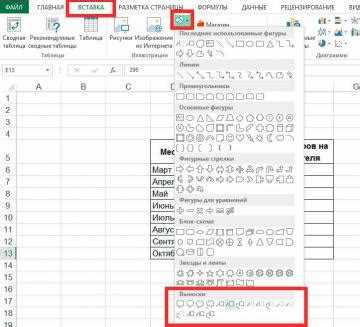
Настройка цвета фона и рамки примечания помогает визуально выделять важные заметки и упрощает поиск информации на листе.
- Выделите ячейку с примечанием, затем щёлкните правой кнопкой мыши и выберите Изменить примечание.
- Нажмите правой кнопкой мыши на границу примечания и выберите Формат примечания.
- В появившемся окне используйте вкладку Цвет и линии для настройки фона и рамки. Вы можете выбрать стандартные цвета или задать произвольный оттенок.
- Примените изменения и закройте окно. Цвет и рамка сохранятся при наведении на ячейку или при просмотре всех примечаний.
Пример оптимальной настройки цветов и рамок для заметок:
| Тип примечания | Цвет фона | Цвет рамки | Применение |
|---|---|---|---|
| Инструкции | Светло-жёлтый | Чёрный | Выделение шагов работы с данными |
| Ошибки или предупреждения | Светло-красный | Тёмно-красный | Отметка проблемных ячеек |
| Дополнительные сведения | Светло-зелёный | Тёмно-зелёный | Разъяснение формул или источников |
Регулярное использование цвета и рамки помогает структурировать примечания и ускоряет навигацию по листу с большим количеством заметок.
Удаление примечаний из ячеек
Удаление примечаний позволяет очистить лист от устаревших или ненужных заметок, сохранив только актуальные данные в таблице.
- Выделите ячейку с примечанием, которое нужно удалить. Красный треугольник в углу указывает на наличие заметки.
- Щёлкните правой кнопкой мыши и выберите Удалить примечание. Примечание исчезнет сразу, а текст ячейки останется без изменений.
- Для удаления нескольких примечаний одновременно выделите диапазон ячеек, откройте вкладку Рецензирование и нажмите Удалить в группе Примечания.
- При работе с большим листом используйте функцию Показать все примечания, чтобы увидеть все заметки и удалить их по необходимости.
Удаление примечаний не влияет на форматирование ячеек или их содержимое, что позволяет безопасно очищать лист от ненужных заметок.
Использование примечаний для заметок при совместной работе
Примечания помогают организовать совместную работу с таблицами, позволяя оставлять инструкции, комментарии и уточнения для коллег.
- Добавляйте примечания с конкретными указаниями по изменению данных или пояснениями формул. Это снижает риск ошибок при редактировании листа несколькими пользователями.
- Используйте стандартные обозначения, например, инициалы автора в начале текста примечания, чтобы сразу понимать, кто оставил заметку.
- При совместной работе включите Показать все примечания, чтобы видеть все заметки на листе и проверять актуальность данных перед внесением изменений.
- Удаляйте устаревшие примечания после выполнения задач, чтобы таблица оставалась чистой и понятной для других участников проекта.
Применение примечаний в командной работе ускоряет обработку данных, упрощает контроль за изменениями и предотвращает недоразумения при редактировании сложных таблиц.
Просмотр и скрытие всех примечаний на листе

Функции просмотра и скрытия примечаний помогают быстро ориентироваться в таблице и управлять заметками без изменения содержимого ячеек.
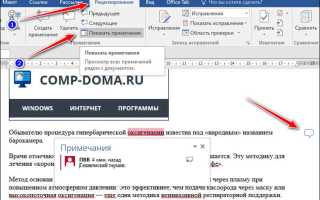
- Откройте вкладку Рецензирование и нажмите Показать все примечания. Все примечания на листе становятся видимыми одновременно, что удобно для проверки информации.
- Чтобы скрыть примечания после просмотра, снова нажмите Показать все примечания. Красные треугольники в углу ячеек останутся, но окна примечаний исчезнут.
- Для временного просмотра отдельного примечания наведите курсор на красный треугольник ячейки. Текст примечания появится в всплывающем окне, не мешая работе с другими ячейками.
- Использование сочетания Shift+F2 позволяет быстро открыть примечание для редактирования и одновременно просмотреть его содержимое.
Регулярное применение этих функций упрощает контроль над заметками на листах с большим количеством данных и ускоряет совместную работу с таблицами.
Вопрос-ответ:
Как быстро добавить примечание в Excel без использования меню?
Выделите нужную ячейку и нажмите Shift+F2. Появится окно ввода текста примечания. После ввода текста нажмите любую другую ячейку — примечание автоматически закрепится за выбранной ячейкой.
Можно ли изменить цвет примечания, чтобы выделить важные заметки?
Да, выделите ячейку с примечанием, щёлкните правой кнопкой мыши на границу окна примечания и выберите Формат примечания. Вкладка Цвет и линии позволяет изменить цвет фона и рамку, чтобы примечание было более заметным.
Как редактировать текст уже созданного примечания?
Выделите ячейку с примечанием, нажмите правую кнопку мыши и выберите Изменить примечание. В открывшемся окне внесите изменения в текст. После редактирования нажмите любую другую ячейку, чтобы сохранить обновлённый текст.
Можно ли одновременно просмотреть все примечания на листе?
Да, на вкладке Рецензирование есть кнопка Показать все примечания. После её нажатия все примечания на листе становятся видимыми, что удобно для проверки информации или совместной работы. Чтобы скрыть их, нажмите ту же кнопку снова.

 Загрузка...