Содержание статьи
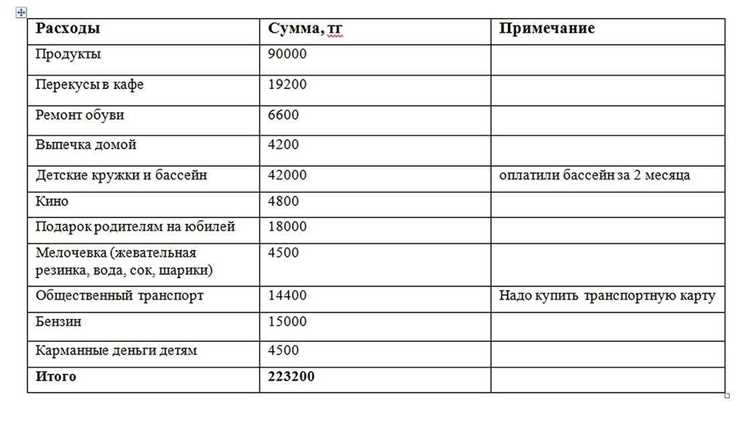
Excel подходит для ведения личного и семейного бюджета благодаря возможностям расчётов, гибкости формул и наглядному представлению данных. Таблицы позволяют отслеживать поступления, расходы и баланс без необходимости устанавливать отдельные приложения.
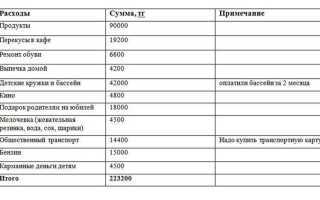
Для начала важно определить структуру таблицы. Отдельные столбцы отводятся под дату, категорию, описание, сумму и тип операции. Такой формат упрощает сортировку и анализ – например, можно быстро увидеть, сколько средств уходит на транспорт или продукты.
Формулы =СУММ(), =ЕСЛИ() и =СУММЕСЛИ() помогают автоматически считать остаток средств, фиксировать перерасход и выделять категории с превышением лимита. Использование цветовых правил позволяет визуально выделять нежелательные тенденции.
Даже базовый шаблон Excel способен заменить полноценное приложение для учёта финансов, если грамотно распределить данные и обновлять таблицу после каждой траты или поступления средств.
Создание структуры таблицы для учёта доходов и расходов
Структура таблицы должна позволять быстро вносить данные и анализировать их без лишних действий. В первой строке создаются заголовки столбцов: Дата, Категория, Описание, Доход, Расход, Баланс. Такой формат подходит для любого типа бюджета – личного, семейного или рабочего.
Для удобства можно объединить ячейки над таблицей и добавить строку с названием месяца или года. Это помогает разделять периоды и использовать один файл для всего года. В дальнейшем каждую вкладку книги Excel можно оформить под отдельный месяц.
Важно предусмотреть единый формат данных. В столбце с датами задаётся тип ячеек «Дата», а для сумм – «Числовой» с двумя десятичными знаками. Это исключает ошибки при подсчётах и позволяет применять функции =СУММ() и =СУММЕСЛИ() без дополнительного форматирования.
Отдельно можно добавить строку для итога месяца, где автоматически рассчитываются общие суммы доходов и расходов. Формулы размещаются под соответствующими столбцами, что облегчает сравнение финансовых показателей по периодам.
Настройка категорий расходов и источников доходов

Категории позволяют анализировать структуру бюджета и понимать, куда направляются средства. Оптимально создать отдельный список с типовыми категориями: продукты, жильё, транспорт, здоровье, связь, развлечения, образование. Для доходов – зарплата, подработка, проценты, возвраты, прочие поступления.
Чтобы сократить вероятность ошибок при вводе, можно использовать проверку данных. В меню Данные → Проверка данных выберите тип «Список» и укажите диапазон с категориями. После этого в нужных ячейках появится выпадающий список, исключающий опечатки и дублирование.
Категории можно расположить на отдельном листе книги Excel и привязать их к основным данным через ссылки. Это упрощает обновление – добавив новую строку в справочник, она автоматически станет доступна в списке выбора.
Для детализированного учёта удобно ввести подкатегории. Например, в разделе «Продукты» выделить «Магазин», «Кафе», «Доставка». Это позволит точнее видеть, какие направления требуют сокращения или пересмотра бюджета.
Использование формул для автоматического подсчёта баланса

- В столбце Баланс введите формулу =СУММ(E2;-F2), где E2 – ячейка с доходом, а F2 – с расходом. Она покажет результат по конкретной операции.
- Чтобы отображать накопительный баланс, используйте формулу =G1+E2-F2. Она суммирует текущие поступления и вычитает расходы относительно предыдущего итога.
- Для подсчёта общих сумм по месяцу примените =СУММ(E2:E100) и =СУММ(F2:F100), где диапазон выбирается в зависимости от количества строк.
При необходимости можно выделить отрицательные значения цветом с помощью условного форматирования. Это помогает визуально определить превышение расходов над доходами.
- Для автоматического контроля бюджета задайте формулу =ЕСЛИ(G100<0;»Перерасход»;»В пределах плана»).
- Если нужно сравнить план и факт, добавьте столбец с плановыми суммами и используйте выражение =F2-H2 для определения отклонений.
Такой подход позволяет видеть динамику баланса и контролировать финансовое состояние без пересчётов вручную.
Применение фильтров и сортировки для анализа данных
Фильтры и сортировка помогают быстро находить нужные записи и выявлять закономерности в расходах и доходах. Эти инструменты особенно полезны при большом объёме операций за несколько месяцев.
- Выделите строку заголовков таблицы и включите автофильтр через меню Данные → Фильтр. В каждой ячейке появится стрелка для выбора нужных условий.
- Для просмотра расходов по конкретной категории выберите её название в списке фильтра. Excel отобразит только связанные строки, что удобно для анализа одной группы трат.
- Чтобы просмотреть траты за определённый период, установите фильтр по диапазону дат. Можно задать, например, «между 01.09.2025 и 30.09.2025», чтобы выделить операции за сентябрь.
- Сортировка по столбцу «Сумма» позволяет определить самые крупные или самые мелкие расходы. Для этого используйте пункт Сортировать от большего к меньшему или наоборот.
При работе с фильтрами важно сбрасывать их перед итоговыми подсчётами, иначе формулы могут учитывать только видимые строки. Для надёжности используйте функцию =ПРОМЕЖУТОЧНЫЕ.ИТОГИ(), которая корректно считает данные с активным фильтром.
- Для анализа динамики расходов по месяцам можно сортировать по дате, чтобы видеть последовательность операций.
- Фильтр по источнику дохода помогает сравнивать поступления от разных работодателей или проектов.
- Комбинированные фильтры позволяют выделять, например, расходы на транспорт за конкретный месяц, не мешая остальным категориям.
Грамотное использование фильтров и сортировки делает таблицу инструментом анализа, а не просто хранилищем чисел.
Добавление графиков для наглядного контроля бюджета
Графики помогают быстро оценить распределение расходов и изменение баланса без просмотра каждой строки таблицы. Excel поддерживает несколько типов диаграмм, подходящих для разных задач.
Для визуализации структуры расходов используйте круговую диаграмму. Выделите столбец с категориями и соответствующие суммы, затем выберите Вставка → Диаграммы → Круговая. Такой формат показывает долю каждой категории в общем бюджете, что удобно для выявления основных статей затрат.
Чтобы отследить динамику доходов и расходов по месяцам, подойдёт линейная диаграмма. В одной серии отображаются доходы, в другой – расходы. Наглядно видно, в какие периоды траты превышали поступления.
Для сравнения нескольких категорий по разным месяцам используйте столбчатую диаграмму. На оси X размещаются месяцы, а на оси Y – суммы по выбранным категориям. Это облегчает поиск несбалансированных статей бюджета.
Дополнительно можно добавить подписи данных, чтобы отображать точные значения над столбцами или сегментами. При необходимости диаграммы размещаются на отдельном листе, где они автоматически обновляются при изменении данных в таблице.
Такое оформление превращает таблицу бюджета в инструмент визуального анализа, упрощающий контроль финансов без сложных расчётов.
Настройка шаблона ежемесячного бюджета

Шаблон помогает стандартизировать учёт доходов и расходов на каждый месяц и ускоряет ввод данных. Создайте отдельный лист Excel для каждого месяца, скопировав базовую структуру таблицы.
В шаблоне рекомендуется предусмотреть строки для плановых и фактических сумм по каждой категории. Например:
| Категория | План | Факт | Разница |
|---|---|---|---|
| Продукты | 1200 | =B2-C2 | |
| Транспорт | 400 | =B3-C3 | |
| Жильё | 5000 | =B4-C4 | |
| Развлечения | 800 | =B5-C5 | |
| Итого | =СУММ(B2:B5) | =СУММ(C2:C5) | =B6-C6 |
Столбцы «План» и «Факт» позволяют сравнивать запланированные расходы с реальными. Столбец «Разница» автоматически показывает перерасход или экономию. Используйте условное форматирование для выделения отрицательных значений, чтобы сразу видеть превышение бюджета.
Такой шаблон можно сохранять как отдельный файл или дублировать в одной книге для нескольких месяцев, обеспечивая единый формат и автоматические расчёты.
Защита и сохранение файла с финансовыми данными

Финансовые данные требуют надёжной защиты от случайного изменения или несанкционированного доступа. В Excel можно установить пароль на открытие файла через Файл → Сведения → Защитить книгу → Шифровать с помощью пароля. Пароль следует хранить в безопасном месте и использовать сложные комбинации из букв, цифр и символов.
Для ограничения редактирования отдельных листов применяйте Защитить лист. Это позволяет пользователю вводить данные только в определённые ячейки, сохраняя формулы и структуру таблицы.
Регулярное создание резервных копий исключает потерю данных при сбоях. Рекомендуется сохранять файлы в облаке и локально, пронумеровав версии по месяцам или неделям. Например: Бюджет_2025_09.xlsx, Бюджет_2025_09_копия.xlsx.
Использование формата .xlsx с включёнными функциями защиты и резервного копирования обеспечивает сохранность данных и корректную работу формул при последующих изменениях.
Дополнительно можно настроить автосохранение каждые 5–10 минут через Файл → Параметры → Сохранение. Это предотвращает потерю информации при неожиданном закрытии программы или сбое системы.
Вопрос-ответ:
Как правильно распределить категории расходов в Excel, чтобы видеть, куда уходят деньги?
Для наглядного анализа создайте отдельный столбец «Категория» и определите основные группы расходов: продукты, транспорт, жильё, связь, здоровье, развлечения. Используйте проверку данных с выпадающим списком, чтобы исключить ошибки ввода. При необходимости добавьте подкатегории, например, «Магазин» и «Кафе» в разделе «Продукты», чтобы точнее отслеживать расходы.
Какие формулы использовать для автоматического подсчёта баланса в Excel?
Для подсчёта баланса по каждой операции используйте формулу =Доход-Расход. Для накопительного баланса применяют =Предыдущий_Баланс+Доход-Расход. Общие суммы по столбцам доходов и расходов рассчитываются через =СУММ(Диапазон). Чтобы контролировать превышение бюджета, можно добавить формулу =ЕСЛИ(Баланс<0;»Перерасход»;»В норме»).
Можно ли в Excel визуально отслеживать перерасход по категориям?
Да, для этого применяют диаграммы и условное форматирование. Круговая диаграмма показывает долю каждой категории расходов, столбчатая — сравнение сумм по месяцам, линейная — динамику баланса. Условное форматирование позволяет выделять перерасход цветом, чтобы сразу видеть, где расходы превысили план.
Как настроить шаблон ежемесячного бюджета, чтобы не вводить данные заново каждый месяц?
Создайте базовую таблицу с категориями расходов и доходов, добавьте столбцы «План» и «Факт», а также строку для расчёта разницы. Сохраните её как отдельный лист или файл. Для нового месяца копируйте шаблон, обновляя плановые суммы. Формулы, включая подсчёт итога и разницу, останутся актуальными, что сокращает время на ввод данных.
Какие способы защиты файла Excel с бюджетом помогут сохранить данные в безопасности?
Для защиты используйте пароль на открытие файла через Файл → Сведения → Защитить книгу → Шифровать с помощью пароля. Чтобы ограничить редактирование отдельных листов, применяйте функцию «Защитить лист», выделяя только ячейки для ввода данных. Рекомендуется делать резервные копии в облаке и на локальном диске, а также включить автосохранение каждые 5–10 минут, чтобы предотвратить потерю информации.

 Загрузка...