Содержание статьи
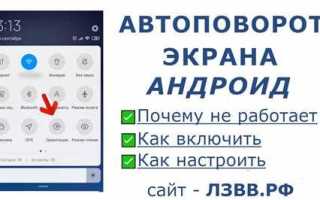
Автоповорот на телефонах Хонор позволяет автоматически изменять ориентацию экрана при повороте устройства. Функция поддерживается на моделях с Android 10 и выше, а её корректная работа зависит от встроенного датчика акселерометра.
Включение автоповорота может выполняться через шторку быстрых настроек или в меню «Дисплей» в настройках телефона. На некоторых моделях Хонор также доступна опция блокировки автоповорота для отдельных приложений, что позволяет сохранять привычную ориентацию экрана в специфических ситуациях.
Если функция не активируется, рекомендуется проверить разрешения приложений и калибровку датчика ориентации. В ряде случаев перезагрузка устройства или обновление системы устраняет сбои автоповорота.
Проверка доступности функции автоповорота в настройках
Для начала откройте меню настроек телефона Хонор и перейдите в раздел Дисплей. Найдите пункт Автоповорот экрана или Ориентация экрана. На моделях с EMUI 12 и выше функция обычно отображается в верхней части списка настроек дисплея.
Если пункт отсутствует, убедитесь, что устройство обновлено до последней версии прошивки. На старых версиях EMUI автоповорот может быть доступен только через шторку быстрых настроек.
Для корректной работы функции проверьте, активен ли датчик ориентации. В настройках разработчика включите опцию Показывать сенсорные события и аккуратно поверните устройство – на экране должна отображаться смена ориентации.
При обнаружении, что автоповорот недоступен, выполните калибровку акселерометра через стандартное приложение диагностики Хонор или воспользуйтесь сторонними утилитами для проверки сенсоров.
Включение автоповорота через шторку быстрых настроек
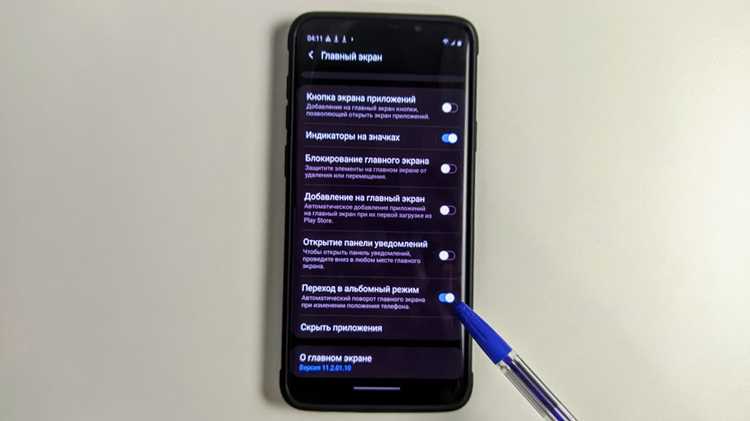
Шторка быстрых настроек позволяет быстро активировать или деактивировать автоповорот экрана на телефонах Хонор. Для этого выполните следующие шаги:
- Проведите пальцем вниз от верхнего края экрана, чтобы открыть шторку быстрых настроек.
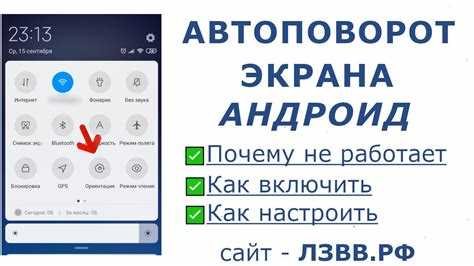
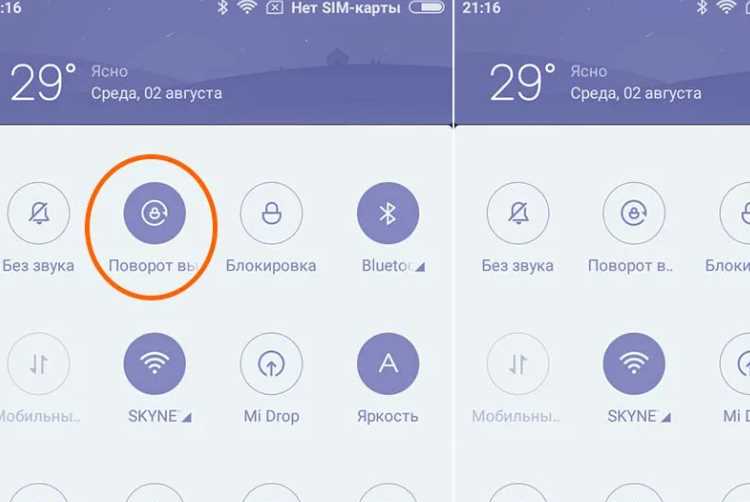
- Найдите иконку Автоповорот или Ориентация экрана. На некоторых моделях она выглядит как телефон с вращающейся стрелкой.
- Нажмите на иконку один раз, чтобы включить автоповорот. Когда функция активна, иконка подсвечивается.
- Поверните устройство в горизонтальное или вертикальное положение для проверки работы автоповорота.
Если иконка отсутствует, откройте меню редактирования шторки быстрых настроек и добавьте функцию автоповорота в видимую панель. Это позволит управлять сменой ориентации без перехода в настройки дисплея.
- Проверяйте работу автоповорота в разных приложениях, чтобы убедиться в корректности работы сенсора.
- При сбоях попробуйте перезагрузить телефон или очистить кэш панели быстрых настроек.
Активация автоповорота в настройках дисплея

Для включения автоповорота через настройки дисплея откройте Настройки и перейдите в раздел Дисплей. На большинстве моделей Хонор функция отображается под названием Автоповорот экрана или Ориентация экрана.
Активируйте переключатель напротив этой опции. После включения телефон автоматически меняет ориентацию при повороте устройства. Для проверки работы поверните экран из вертикального положения в горизонтальное.
На моделях с EMUI 12 и выше доступна функция Умный автоповорот, которая учитывает положение лица пользователя через фронтальную камеру. Включение этой опции повышает точность работы автоповорота в приложениях и при просмотре видео.
Если переключатель не активен, убедитесь, что не включена блокировка ориентации через шторку быстрых настроек и что акселерометр работает корректно. При необходимости выполните калибровку датчика через меню диагностики Хонор.
Использование автоповорота в конкретных приложениях
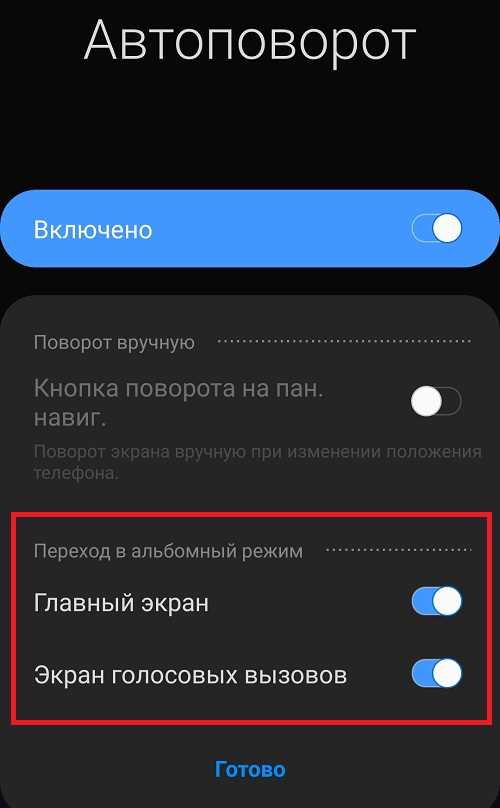
Некоторые приложения на телефонах Хонор поддерживают отдельные настройки автоповорота. В играх, видео-плеерах и браузерах ориентация может зависеть от внутренних параметров приложения.
Для удобства работы с автоповоротом в приложениях рекомендуется проверять следующие настройки:
| Приложение | Настройка автоповорота | Рекомендация |
|---|---|---|
| Видео-плеер | Автоматическая смена ориентации при воспроизведении | Включить для горизонтального просмотра фильмов и роликов |
| Игры | Ограничение поворота экрана | Оставлять в вертикальном режиме для стабильной графики |
| Браузеры | Зависимость от ориентации системы | Включить автоповорот, чтобы страницы корректно отображались при повороте |
| Социальные сети | Иногда требуется ручная активация | Проверять переключатель автоповорота внутри приложения |
Если автоповорот работает некорректно в конкретных приложениях, проверьте их разрешения и обновления через Настройки → Приложения. В редких случаях помогает очистка кэша или переустановка приложения.
Устранение проблем, если автоповорот не работает
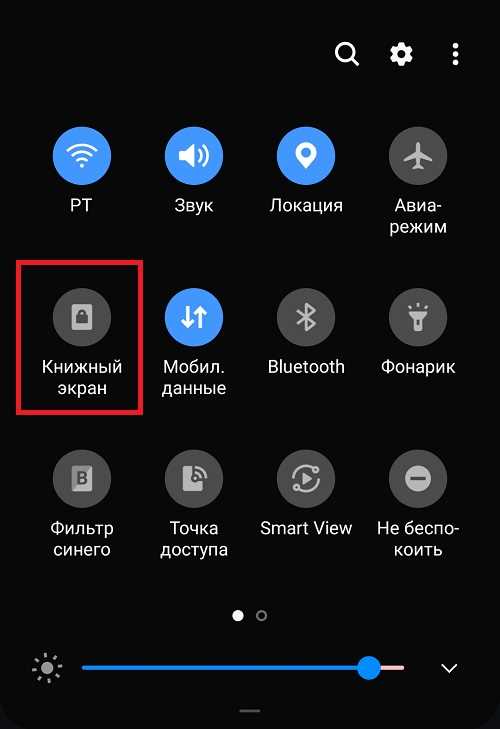
Если автоповорот на телефоне Хонор не срабатывает, выполните следующие действия для диагностики и устранения неполадок:
- Проверьте, включен ли переключатель Автоповорот в настройках дисплея и шторке быстрых настроек.
- Убедитесь, что устройство не находится в режиме блокировки ориентации.
- Перезапустите телефон для восстановления корректной работы датчиков.
- Проверьте работоспособность акселерометра через встроенное приложение диагностики Хонор:
- Откройте Настройки → Система → Диагностика.
- Выберите тест сенсоров и убедитесь, что акселерометр реагирует на поворот устройства.
- Очистите кэш панели быстрых настроек и приложений, где автоповорот работает некорректно.
- Обновите систему до последней версии EMUI или Android для устранения ошибок программного обеспечения.
- При сохранении проблемы выполните калибровку акселерометра через меню диагностики или специализированные утилиты.
Блокировка автоповорота для отдельных экранов
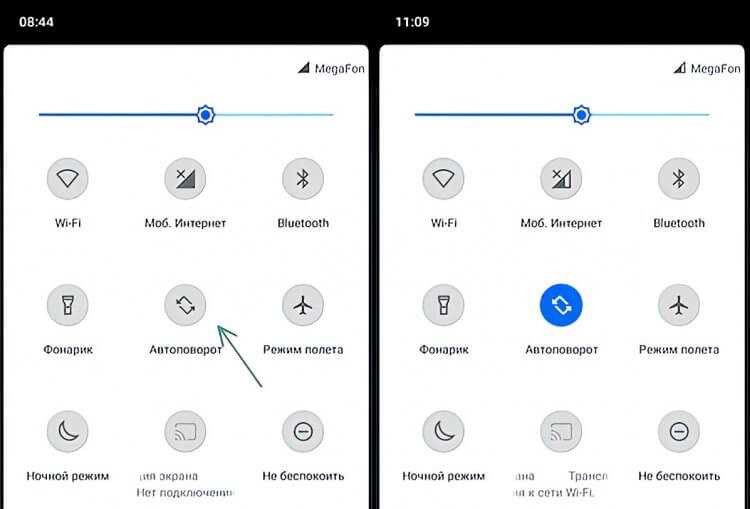
На телефонах Хонор можно ограничивать автоповорот для конкретных приложений или экранов. Это полезно при работе с играми, чтением документов или просмотром видео в портретной ориентации.
Для блокировки автоповорота откройте Настройки → Дисплей → Автоповорот экрана и включите опцию Блокировка ориентации для отдельных приложений, если она доступна на вашей модели.
В некоторых приложениях, таких как видеоплееры или браузеры, настройка производится через меню приложения:
- Найдите раздел Настройки экрана или Ориентация.
- Выберите Только портретная или Только горизонтальная ориентацию для конкретного контента.
Если приложение не поддерживает блокировку, используйте переключатель автоповорота в шторке быстрых настроек для временной фиксации ориентации экрана.
Вопрос-ответ:
Почему автоповорот на моем Хоноре не работает?
Если автоповорот не срабатывает, проверьте, включена ли функция в шторке быстрых настроек и в разделе Дисплей → Автоповорот экрана. Убедитесь, что устройство не заблокировано в определённой ориентации. Также стоит проверить работу акселерометра через встроенное меню диагностики. Иногда помогает перезагрузка телефона или обновление системы до последней версии.
Как быстро включить автоповорот без захода в настройки?
На Хонор можно активировать автоповорот через шторку быстрых настроек. Проведите пальцем вниз от верхнего края экрана, найдите иконку Автоповорот или Ориентация экрана и нажмите на неё. Активная функция подсвечивается. Это позволяет мгновенно менять ориентацию экрана без перехода в меню настроек.
Можно ли блокировать автоповорот только для отдельных приложений?
Да, на некоторых моделях Хонор доступна опция блокировки автоповорота для конкретных приложений. Она находится в Настройки → Дисплей → Автоповорот экрана под названием Блокировка ориентации для отдельных приложений. Внутри приложений, таких как видеоплееры или игры, также можно зафиксировать ориентацию через собственные настройки экрана.
Что делать, если автоповорот работает неправильно в отдельных приложениях?
Если функция работает нестабильно только в отдельных приложениях, проверьте их разрешения и обновления через Настройки → Приложения. Очистка кэша или переустановка приложения часто устраняет сбои. Для видеоплееров и браузеров рекомендуется проверить настройки ориентации внутри самого приложения и включить автоповорот через системную шторку для стабильной работы.

 Загрузка...