Содержание статьи
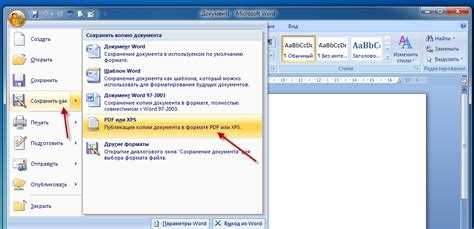
Вставить текст из Word в PDF можно несколькими способами, в зависимости от ваших задач и доступных инструментов. Если необходимо сохранить точное форматирование текста или вставить его в уже существующий PDF-документ, важно выбрать подходящий метод. Некоторые программы предлагают функционал, который позволяет не только вставить текст, но и настроить его стиль, шрифт и расположение на странице.
Для пользователей, которые хотят просто вставить текст без изменений, подходящим решением станет использование стандартных функций копирования и вставки. Однако для более сложных задач, таких как работа с большим объемом данных или сохранение структуры документа, стоит использовать специализированные PDF-редакторы. Adobe Acrobat, например, позволяет с легкостью интегрировать текст из Word, сохраняя его форматирование и структуру.
Существует также несколько онлайн-инструментов, которые позволяют быстро вставить текст из Word в PDF без необходимости установки программного обеспечения. Такие сервисы идеально подходят для пользователей, которым нужно выполнить задачу быстро и без лишних усилий. Важно помнить, что при работе с онлайн-редакторами стоит обратить внимание на безопасность данных, особенно если речь идет о конфиденциальной информации.
В этом руководстве мы рассмотрим различные способы вставки текста в PDF и дадим конкретные рекомендации по выбору метода в зависимости от ваших требований. Применяя эти рекомендации, вы сможете выбрать наиболее подходящий инструмент для выполнения задачи.
Как скопировать текст из Word для вставки в PDF

Для того чтобы скопировать текст из документа Word и вставить его в PDF, нужно учитывать несколько ключевых моментов. Если вы хотите сохранить исходное форматирование текста, важно использовать правильные способы копирования и вставки. В первую очередь, убедитесь, что текст в Word полностью готов к вставке: удалите лишние пробелы, проверьте правильность шрифта и размера.
Чтобы скопировать текст из Word, выделите нужную часть документа, затем используйте команду Ctrl+C (или Cmd+C для Mac) для копирования. Важно, чтобы вы не выделяли дополнительные пробелы или пустые строки, так как это может повлиять на точность вставки в PDF. Если необходимо скопировать только текст, а не изображения или таблицы, заранее настройте отображение текста в Word, отключив отображение объектов, которые могут исказить формат.
После того как текст скопирован, откройте PDF-документ в редакторе, поддерживающем вставку текста. Например, в Adobe Acrobat используйте инструмент «Редактирование текста», чтобы вставить скопированный текст в нужное место. Для этого вставьте текст с помощью Ctrl+V (или Cmd+V на Mac). Если требуется вставить текст в новый пустой блок, создайте его, используя соответствующую опцию в меню редактирования.
При вставке текста в PDF важно проверить, не изменилось ли его форматирование. Если форматирование не сохранилось, используйте функцию «Вставить как обычный текст» или другие опции для более точной настройки внешнего вида. В случае необходимости вы можете вручную подкорректировать шрифт, размер и выравнивание текста, чтобы он гармонично вписывался в структуру документа.
Методы вставки текста в PDF с помощью Adobe Acrobat
Adobe Acrobat предоставляет несколько способов для вставки текста в PDF-документ, каждый из которых подходит для определенных задач. Вот основные методы:
- Использование инструмента «Редактирование текста»:
Этот инструмент позволяет добавлять или изменять текст в уже существующем PDF-документе. Для этого откройте PDF в Adobe Acrobat, выберите инструмент «Редактирование текста» в панели инструментов и нажмите на нужную область документа. Вставьте скопированный текст из Word с помощью Ctrl+V или используйте команду «Вставить». Вы сможете изменить шрифт, размер и выравнивание текста, чтобы он соответствовал стилю документа. - Добавление текста в форму или поле:
Если PDF-документ содержит формы или поля для ввода, можно вставить текст непосредственно в эти элементы. Для этого выберите инструмент «Формы» в Adobe Acrobat и активируйте поле для ввода. После этого вставьте текст в это поле с помощью стандартной команды «Вставить» или Ctrl+V. - Создание нового текстового блока:
Если необходимо добавить текст в пустую область документа, вы можете создать новый текстовый блок. Для этого выберите инструмент «Добавить текст» в панели инструментов. После этого щелкните на пустое место в документе и вставьте текст из Word. Это полезно, если вам нужно добавить текст в конкретное место, не изменяя других элементов страницы.
Кроме того, при работе с текстом в Adobe Acrobat можно настроить его форматирование. Используйте опции в панели редактирования для изменения шрифта, цвета текста и выравнивания. Если вставленный текст не соответствует структуре документа, попробуйте изменить его размер или положение с помощью инструментов редактирования PDF.
Важно помнить, что Adobe Acrobat сохраняет форматирование текста при вставке, но если оно не сохраняется, попробуйте использовать функцию «Вставить как обычный текст». Это позволит избежать нежелательных изменений в структуре документа.
Использование онлайн-сервисов для вставки текста в PDF

Онлайн-сервисы предлагают быстрые и удобные способы вставки текста из Word в PDF без необходимости установки дополнительного программного обеспечения. Эти платформы идеально подходят для пользователей, которые хотят быстро и без лишних усилий выполнить задачу. Вот несколько популярных сервисов и их особенности:
- Smallpdf: Этот сервис позволяет легко добавить текст из Word в PDF. Чтобы использовать его, нужно загрузить файл PDF, выбрать функцию «Редактирование PDF» и затем вставить текст в нужное место. Smallpdf поддерживает сохранение исходного форматирования текста при вставке. Важно помнить, что сервис ограничивает размер файлов в бесплатной версии.
- PDFescape: PDFescape – это бесплатный онлайн-редактор PDF-документов, который позволяет вставлять текст из Word. Загрузите PDF, выберите инструмент «Текст» и вставьте скопированный текст. После этого вы можете отредактировать размер и стиль шрифта. Этот сервис подходит для базовых задач, но для более сложных операций потребуется премиум-аккаунт.
- ILovePDF: ILovePDF предлагает функционал для редактирования и добавления текста в PDF-документы. Для вставки текста загрузите PDF, выберите «Редактировать PDF», затем вставьте текст из Word с помощью Ctrl+V. Сервис поддерживает вставку как обычного текста, так и сохранение оригинального форматирования, если оно совместимо с PDF-документом.
- Sejda: Sejda – еще один онлайн-редактор, который поддерживает вставку текста в PDF. Он позволяет добавлять текст в определенные области документа, а также изменять шрифт, размер и цвет текста. Сервис поддерживает ограничение на размер файлов в бесплатной версии, но для большинства задач этого достаточно.
Преимущества онлайн-сервисов заключаются в их доступности и простоте использования. Однако важно помнить о безопасности данных. Если вы работаете с конфиденциальной информацией, убедитесь, что выбранный сервис использует шифрование файлов и не сохраняет их после завершения обработки.
Использование онлайн-сервисов позволяет быстро вставить текст из Word в PDF, однако для работы с большими документами или сохранения точного форматирования лучше всего использовать специализированные настольные программы.
Как вставить текст в PDF с помощью Microsoft Word
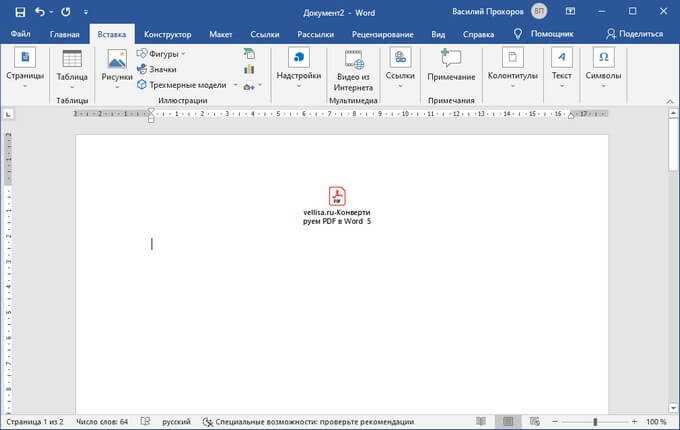
Microsoft Word предоставляет простой способ вставки текста в PDF-документ, не требующий использования сторонних программ. Процесс можно выполнить в несколько шагов:
- Подготовка документа в Word: Для начала откройте документ в Microsoft Word, в котором содержится нужный текст. Убедитесь, что текст отформатирован так, как вам нужно для последующей вставки в PDF.
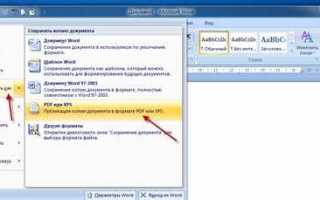
- Выбор метода сохранения: В Word выберите вкладку Файл, затем нажмите Сохранить как. В открывшемся меню выберите формат PDF в качестве типа файла.
- Сохранение файла: После выбора формата PDF укажите место для сохранения файла и нажмите кнопку Сохранить. Важно, чтобы текст и форматирование в Word были завершены до начала сохранения, так как изменения после сохранения не будут автоматически отражены в PDF.
При использовании Microsoft Word для конвертации текста в PDF можно сохранить все исходные форматирования, включая шрифты, абзацы, и таблицы. Однако стоит отметить, что данный метод заменяет весь документ, а не вставляет текст в уже существующий PDF.
| Шаг | Действие |
|---|---|
| 1 | Откройте документ в Microsoft Word. |
| 2 | Перейдите в Файл > Сохранить как. |
| 3 | Выберите формат PDF и укажите место для сохранения. |
| 4 | Нажмите Сохранить. |
Метод с использованием Microsoft Word удобен для пользователей, которые хотят преобразовать целые документы в PDF без необходимости устанавливать дополнительные программы. Однако если требуется вставить текст в уже существующий PDF, потребуется использовать более сложные инструменты, такие как Adobe Acrobat или онлайн-сервисы.
Как вставить текст в PDF без изменения форматирования
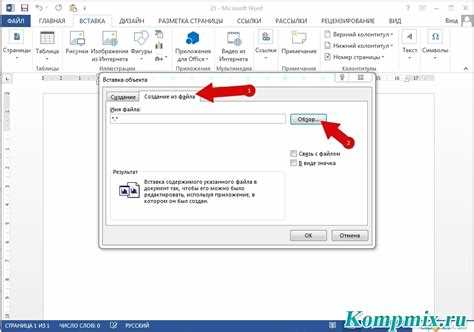
Чтобы вставить текст из Word в PDF без изменения форматирования, важно следовать нескольким ключевым рекомендациям. Этот процесс требует аккуратности, особенно если нужно сохранить стили, шрифты и структуру документа. Вот основные методы:
- Использование Adobe Acrobat: Один из лучших инструментов для работы с PDF-документами. Откройте PDF в Adobe Acrobat, выберите инструмент «Редактировать текст», затем вставьте текст из Word с помощью Ctrl+V. Чтобы сохранить форматирование, убедитесь, что в настройках вставки выбран режим сохранения исходных стилей (например, шрифт, размер). Если форматирование не сохраняется, можно вручную настроить шрифт и другие параметры текста в редакторе PDF.
- Использование PDF-редакторов: Множество онлайн-редакторов, таких как Sejda или ILovePDF, позволяют вставить текст в PDF без потери форматирования. Для этого загрузите ваш PDF, выберите инструмент для редактирования текста и вставьте текст из Word. Многие сервисы поддерживают сохранение стилей, шрифтов и отступов, что позволяет точно воспроизвести форматирование исходного документа.
- Сохранение документа через Microsoft Word: В Word выберите «Сохранить как» и выберите формат PDF. Этот метод сохраняет не только текст, но и его форматирование, включая шрифты, размер и расположение. Однако этот способ подходит только в случае, если необходимо преобразовать весь документ, а не вставить текст в уже существующий PDF.
Чтобы избежать изменений форматирования, при копировании текста из Word важно выбирать подходящие методы вставки. Например, вставка через «Редактировать текст» в Adobe Acrobat или онлайн-сервисы обычно сохраняют исходное форматирование. Однако, если вставка приводит к нарушениям в структуре документа, настройте параметры редактирования вручную.
Кроме того, если необходимо вставить текст в конкретное место документа и не нарушить его форматирование, используйте инструмент «Добавить текст» в редакторах PDF. Это позволяет точно указать место вставки и предотвратить автоматическое изменение стилей текста.
Как вставить текст в PDF с использованием PDF-редакторов
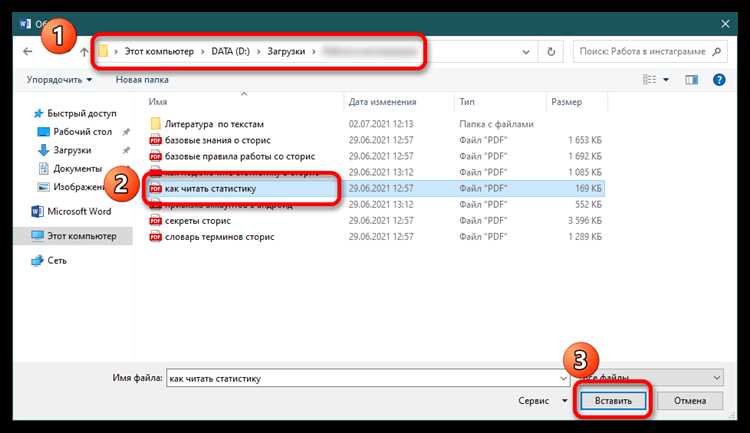
PDF-редакторы предлагают широкий функционал для вставки текста в PDF-документ. Эти инструменты позволяют вставить текст из Word, сохраняя форматирование или внося изменения в структуру документа. Вот основные шаги для вставки текста с помощью популярных PDF-редакторов:
- Adobe Acrobat Pro:
1. Откройте PDF в Adobe Acrobat Pro.
2. Перейдите в меню «Инструменты» и выберите опцию «Редактировать PDF».
3. Нажмите на область, где хотите вставить текст, и используйте команду Ctrl+V или Cmd+V для вставки.
4. Если необходимо, измените шрифт, размер и стиль текста с помощью панели инструментов. Этот метод сохраняет форматирование текста, но в случае изменений, потребуется вручную настроить внешний вид вставленного текста.
- Foxit PDF Editor:
1. Откройте PDF в Foxit PDF Editor.
2. Выберите инструмент «Редактировать текст» в верхней панели.
3. Кликните в место, куда хотите вставить текст.
4. Вставьте текст с помощью команды Ctrl+V. Foxit автоматически подберет шрифт, соответствующий выбранному стилю документа. Важно, чтобы выбранный текст в Word был отформатирован корректно перед вставкой.
- PDF-XChange Editor:
1. Загрузите PDF-документ в PDF-XChange Editor.
2. Выберите инструмент «Добавить текст».
3. Щелкните на области, куда нужно вставить текст.
4. Вставьте скопированный текст из Word. Этот редактор также позволяет настроить шрифт, цвет и размер текста после вставки.
- Sejda:
1. Перейдите на сайт Sejda и загрузите ваш PDF-документ.
2. Выберите опцию «Редактировать PDF» и используйте инструмент «Текст».
3. Вставьте текст в нужную область, настроив его форматирование и выравнивание.
4. После вставки текста сохраните изменения и загрузите готовый документ.
При вставке текста в PDF с помощью редакторов важно учитывать размер и положение вставляемого текста, особенно если документ уже содержит сложные элементы, такие как изображения или таблицы. Используйте параметры выравнивания и шрифт, чтобы текст гармонично вписывался в структуру документа.
Если вам нужно вставить большой объем текста или сделать это в нескольких местах документа, рекомендуется использовать функции массового редактирования, которые поддерживают многие PDF-редакторы. Это упростит процесс и сэкономит время при работе с крупными файлами.
Ошибки при вставке текста в PDF и как их избежать

При вставке текста из Word в PDF могут возникать различные проблемы, которые влияют на форматирование, качество и расположение текста. Рассмотрим основные ошибки и способы их предотвращения:
- Потеря форматирования:
Часто при вставке текста из Word в PDF теряется шрифт, размер текста или абзацы. Чтобы избежать этого, перед вставкой убедитесь, что используете редактор, который поддерживает сохранение исходного форматирования, например, Adobe Acrobat или Foxit PDF Editor. Также полезно вставлять текст через функции редактирования, а не просто с помощью обычного вставления. - Неправильное выравнивание текста:
Текст может вставляться не в том месте, где вы его ожидаете. Чтобы избежать этого, используйте инструменты для точного позиционирования текста, доступные в большинстве PDF-редакторов. В таких программах, как Adobe Acrobat, можно вручную настроить положение текста, а в онлайн-редакторах Sejda и ILovePDF – использовать функции выравнивания и вставки в определенные области. - Искажение шрифтов:
Иногда шрифты, использованные в Word, не поддерживаются в PDF или заменяются на дефолтные. Чтобы избежать этой проблемы, используйте PDF-редактор, который поддерживает шрифты в формате TrueType или OpenType. Если вы используете онлайн-сервисы, убедитесь, что текст сохраняет оригинальное форматирование, проверяя файл после вставки. - Текст не вставляется целиком:
При работе с большими объемами текста, часть текста может не вставиться, особенно если документ PDF содержит ограничение на количество текста в области или поле. Чтобы избежать этого, разбивайте вставляемый текст на части и вставляйте его поэтапно. Также полезно проверить размер документа и убедиться, что он не превышает ограничения редактора. - Невозможность редактирования вставленного текста:
После вставки текст может стать частью изображения или быть вставленным как скриншот, что сделает его недоступным для дальнейшего редактирования. Чтобы избежать этого, убедитесь, что вставляете текст как редактируемый объект, а не как изображение. В большинстве PDF-редакторов можно выбрать формат вставки текста, который позволяет его редактировать.
Чтобы избежать этих ошибок, всегда проверяйте результат после вставки текста в PDF. Используйте профессиональные PDF-редакторы, которые предлагают возможность точной настройки шрифтов, размеров и позиций текста, а также позволяют сохранить оригинальное форматирование документа. Также полезно тестировать разные методы вставки и выбирать наиболее подходящий для ваших задач.
Вопрос-ответ:
Как вставить текст из Word в PDF без потери форматирования?
Для того чтобы вставить текст из Word в PDF, сохраняя форматирование, лучше всего использовать программы, поддерживающие эту функцию, такие как Adobe Acrobat. В Adobe Acrobat откройте PDF, выберите инструмент «Редактирование текста» и вставьте текст через Ctrl+V. Убедитесь, что сохраняется исходный шрифт и размер. Если форматирование нарушается, вручную настройте шрифт и отступы, чтобы они соответствовали стилю документа.
Можно ли вставить текст в уже существующий PDF-документ?
Да, для этого можно использовать PDF-редакторы, такие как Adobe Acrobat или Foxit PDF Editor. Эти программы позволяют вставить текст в любую часть документа, не меняя его структуру. Для этого выберите инструмент «Редактировать текст», затем вставьте нужный фрагмент из Word. Если необходимо, измените шрифт и форматирование, чтобы вставленный текст гармонично вписался в документ.
Какие онлайн-сервисы можно использовать для вставки текста в PDF?
Для вставки текста в PDF онлайн можно использовать сервисы, такие как Sejda, Smallpdf, или ILovePDF. Все эти платформы позволяют загрузить PDF-документ и добавить текст. Для этого выберите соответствующий инструмент редактирования, вставьте текст из Word и сохраните изменения. Эти сервисы удобны для быстрого выполнения задач, но для больших файлов могут иметь ограничения по размеру.
Почему при вставке текста в PDF шрифты могут меняться?
Это происходит, если шрифт, использованный в Word, не поддерживается в PDF-документе. Чтобы избежать этой проблемы, перед вставкой убедитесь, что используемые шрифты совместимы с PDF-редактором. Некоторые редакторы, например, Adobe Acrobat, позволяют сохранять исходное форматирование, если выбран правильный режим вставки. Если это не удается, попробуйте использовать шрифт, который точно будет поддерживаться в PDF.
Как избежать ошибок при вставке текста в PDF?
Чтобы избежать ошибок, важно использовать подходящий инструмент для вставки текста. Вредно вставлять текст просто через обычное копирование и вставку, так как это может привести к потере форматирования или неправильному выравниванию. Используйте редакторы, поддерживающие точную вставку, такие как Adobe Acrobat, и проверяйте форматирование сразу после вставки. Также стоит избегать слишком больших объемов текста, которые могут не влезть в отведенные области PDF.
Как сохранить форматирование текста при вставке из Word в PDF?
Для сохранения форматирования при вставке текста из Word в PDF нужно использовать специализированные PDF-редакторы, такие как Adobe Acrobat или Foxit PDF Editor. В этих программах существует функция редактирования текста, которая позволяет вставить текст с сохранением исходного шрифта, стилей и отступов. Если используете онлайн-сервис, убедитесь, что выбран режим вставки, поддерживающий форматирование, и проверьте результат после вставки. Важно, чтобы шрифт, используемый в Word, был доступен и в PDF-документе, иначе будет применен стандартный шрифт.

 Загрузка...