Содержание статьи

Открытие панели форматирования цвета в PowerPoint
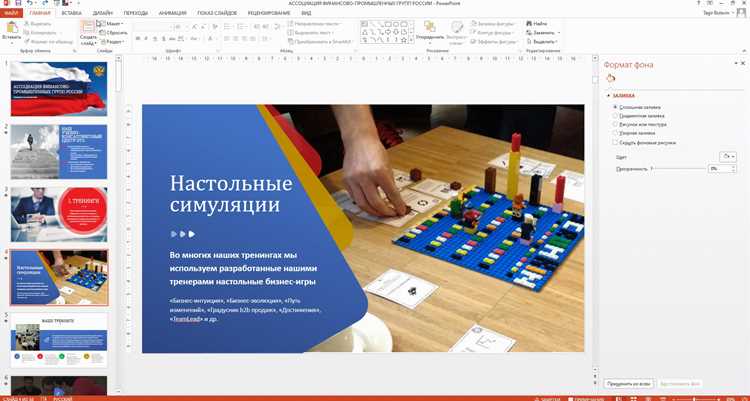
Выберите объект на слайде и кликните правой кнопкой мыши. В контекстном меню выберите Формат фигуры. В появившейся панели перейдите в раздел Заливка или Цвет линии, в зависимости от типа объекта.
Выбор объекта для изменения цвета
Поддерживаются фигуры, текстовые блоки, линии и графические элементы. Выделите объект и убедитесь, что на панели форматирования отображается его текущий цвет.
Копирование кода цвета из внешнего источника
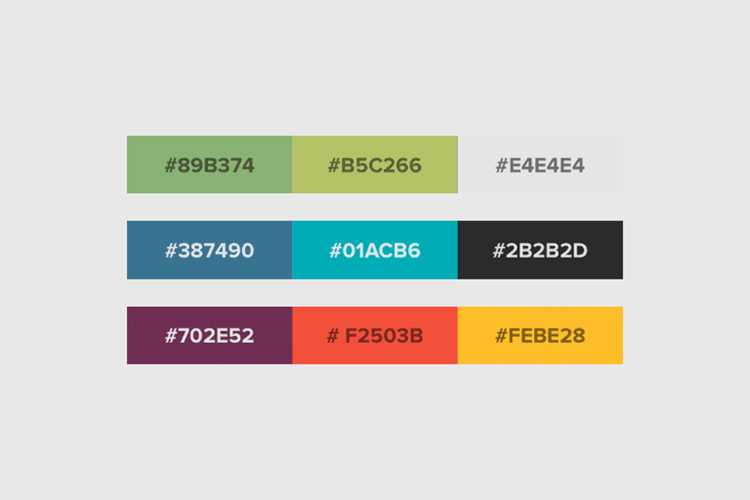
Цвет может быть задан в формате HEX (#RRGGBB) или RGB (R,G,B). Для HEX-кода используйте любой графический редактор или онлайн-генератор цвета. Для RGB определите числовые значения красного, зелёного и синего компонентов.
Вставка шестнадцатеричного кода в PowerPoint

В разделе Дополнительные цвета нажмите поле Введите код цвета и вставьте HEX-код. Подтвердите выбор кнопкой ОК. Цвет объекта изменится мгновенно.
Использование RGB-кода для точного оттенка
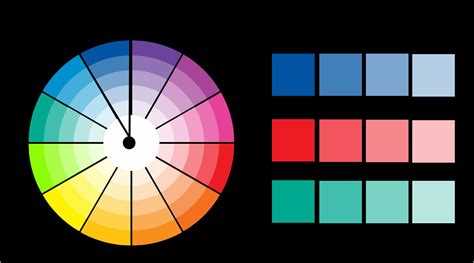
В меню Дополнительные цвета перейдите на вкладку Пользовательский. Введите числовые значения для R, G и B. Нажмите ОК для применения.
Применение сохраненного цвета ко всем элементам слайдов
Выделите несколько объектов, откройте панель Формат фигуры, вставьте нужный код цвета. Для текста используйте Формат текста → Цвет текста → Дополнительные цвета. Изменения применятся ко всем выделенным элементам.
Проверка и корректировка цвета на презентации
Оцените отображение на слайде и в режиме показа. При необходимости скорректируйте HEX или RGB значения, чтобы получить одинаковый оттенок на всех устройствах.
Вот детальный план статьи с семью узкими и прикладными заголовками :
1. Открытие панели форматирования цвета в PowerPoint: выберите объект и откройте контекстное меню, перейдите в Формат фигуры → Заливка или Цвет линии.
2. Выбор объекта для изменения цвета: поддерживаются фигуры, текстовые блоки, линии, графические элементы; убедитесь, что текущий цвет отображается на панели форматирования.
3. Копирование кода цвета из внешнего источника: HEX (#RRGGBB) или RGB (R,G,B) можно получить из графических редакторов или онлайн-генераторов; фиксируйте точные значения.
4. Вставка шестнадцатеричного кода в PowerPoint: откройте Дополнительные цвета → Введите код цвета, вставьте HEX-код и подтвердите ОК.
5. Использование RGB-кода для точного оттенка: во вкладке Пользовательский введите числовые значения R, G, B и нажмите ОК для применения.
6. Применение сохраненного цвета ко всем элементам слайдов: выделите объекты, вставьте код цвета через панель форматирования; для текста используйте Формат текста → Цвет текста → Дополнительные цвета.
7. Проверка и корректировка цвета на презентации: оцените отображение на слайде и в режиме показа, при необходимости скорректируйте HEX или RGB значения для одинакового оттенка на всех устройствах.
Вопрос-ответ:
Как вставить HEX-код цвета в фигуру PowerPoint?
Выделите фигуру на слайде, откройте Формат фигуры и перейдите в раздел Заливка → Дополнительные цвета. В поле для ввода кода цвета вставьте HEX-код, например #4A90E2, и нажмите ОК. Фигура изменит цвет на указанный.
Можно ли применить один цвет к нескольким объектам одновременно?
Да. Выделите все объекты, которые нужно изменить, с помощью Ctrl+клик по каждому. После этого откройте панель Формат фигуры, вставьте нужный HEX или RGB-код в поле Дополнительные цвета и подтвердите изменения. Все выделенные объекты примут одинаковый цвет.
В чем разница между HEX и RGB кодами при вставке цвета?
HEX-код представляет цвет в шестнадцатеричном формате, например #FF5733, и используется для точного копирования цвета. RGB-код задает отдельные значения красного, зелёного и синего каналов (например R:255, G:87, B:51). В PowerPoint можно использовать оба способа через меню Дополнительные цвета → Пользовательский, выбирая наиболее удобный для вас формат.
Почему цвет после вставки кода выглядит иначе на слайде?
Разница может появляться из-за цветового профиля монитора или режима слайдов PowerPoint. Например, режим Проектор и экран компьютера могут отображать оттенки по-разному. Для точной проверки используйте функцию предварительного просмотра слайда на устройстве, на котором презентация будет демонстрироваться, и при необходимости корректируйте значения HEX или RGB.
Можно ли использовать код цвета для текста в PowerPoint?
Да. Выделите текстовый блок или отдельный текст, откройте Формат текста → Цвет текста → Дополнительные цвета. Вставьте HEX или RGB-код в соответствующее поле и нажмите ОК. Цвет текста изменится на указанный. Этот способ работает для заголовков, абзацев и отдельных слов.
Как изменить цвет фигуры в PowerPoint, используя точный RGB-код?
Выделите фигуру на слайде и откройте Формат фигуры → Заливка → Дополнительные цвета → Пользовательский. В полях R, G и B введите значения красного, зелёного и синего каналов, например R:120, G:200, B:150. Нажмите ОК, чтобы применить цвет к выбранной фигуре. Если нужно, выделите несколько объектов одновременно, чтобы присвоить им одинаковый цвет. Проверяйте отображение в режиме показа слайдов, так как оттенки на экране могут слегка отличаться.

 Загрузка...