Содержание статьи
PowerPoint позволяет объединять несколько презентаций в одну без потери структуры слайдов. Прямое копирование часто приводит к изменению форматирования и анимаций, поэтому правильный подход минимизирует ручную корректировку. Для вставки целой презентации используется инструмент Вставка → Объект → Создать из файла, что сохраняет оригинальные шрифты и оформление.
При вставке отдельных слайдов важно учитывать последовательность и совместимость шаблонов. Если исходная презентация использует другой макет, рекомендуется активировать опцию Сохранить исходное форматирование, чтобы избежать автоматической замены стиля целевых слайдов. Такой подход упрощает работу с большим количеством слайдов и позволяет быстро подготовить объединённую презентацию для показа.
PowerPoint поддерживает вставку как полной презентации, так и отдельных слайдов с сохранением переходов и анимаций. Рекомендуется предварительно проверить версии файлов: презентации, созданные в старых версиях PowerPoint, иногда требуют обновления форматов для корректного отображения всех элементов в новых версиях программы.
С помощью правильного метода вставки можно ускорить подготовку отчётов, лекций или презентаций для совещаний, сокращая время на редактирование и настройку внешнего вида. Основные инструменты программы позволяют управлять объединёнными материалами так, чтобы финальная презентация выглядела единым документом без лишних ручных действий.
Выбор презентации для вставки

Перед объединением презентаций необходимо оценить содержание и формат исходного файла. Оптимально выбирать презентацию, где слайды уже структурированы по теме и используют совместимые шрифты с целевой презентацией. Несовместимые шрифты или сложные макеты могут изменить отображение после вставки.
Следует проверить размер файла и количество слайдов. Презентации с большим количеством графики или анимаций могут замедлить работу PowerPoint при вставке. Для экономии ресурсов лучше предварительно удалить лишние слайды и оптимизировать изображения.
Рекомендуется убедиться, что версии исходной и целевой презентации совпадают или поддерживаются текущей версией PowerPoint. Если исходная презентация создана в старой версии, стоит сохранить её в формате .pptx, чтобы избежать проблем с отображением анимаций и переходов.
Выбор подходящей презентации также подразумевает проверку макетов слайдов. Для упрощения вставки целесообразно использовать одинаковые шаблоны или адаптированные макеты, чтобы новые слайды автоматически подстраивались под дизайн целевого документа.
Метод вставки через вкладку «Вставка» и объект
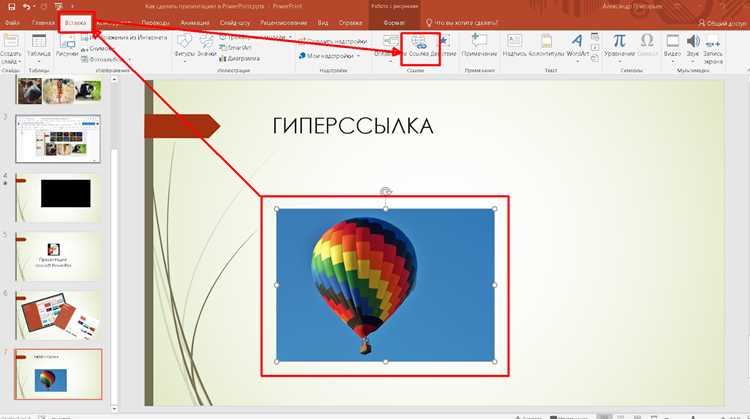
PowerPoint позволяет вставлять целую презентацию как объект, сохраняя форматирование и анимации. Для этого выполняются следующие шаги:
- Перейдите на вкладку Вставка.
- Выберите пункт Объект в группе «Текст».
- В открывшемся окне отметьте Создать из файла и нажмите Обзор для выбора исходной презентации.
- При необходимости активируйте опцию Связать с файлом, чтобы изменения в исходной презентации автоматически обновлялись в текущем файле.
- Нажмите ОК, чтобы вставить презентацию как объект на слайд.
Этот метод подходит для вставки полной презентации на один слайд, позволяя при двойном клике открывать её отдельным окном. Важно учитывать размеры объекта: большие презентации могут требовать масштабирования для корректного отображения.
Преимущества метода:
- Сохранение всех шрифтов, анимаций и переходов.
- Возможность редактировать вставленную презентацию отдельно.
- Обеспечение быстрого доступа к содержимому без изменения макета основной презентации.
Вставка с сохранением форматирования исходной презентации

При вставке отдельных слайдов в целевую презентацию важно сохранить их оригинальное оформление и шрифты. PowerPoint предоставляет опцию Сохранить исходное форматирование, которая предотвращает автоматическое применение шаблона целевого файла.
Для сохранения форматирования выполните следующие шаги:
- Скопируйте нужные слайды из исходной презентации (Ctrl+C или через контекстное меню).
- Вставьте их в целевую презентацию через Ctrl+V или правой кнопкой мыши.
- Выберите опцию Сохранить исходное форматирование в появившемся меню вставки.
Этот подход сохраняет:
- Макеты слайдов и фоновые элементы.
- Шрифты и размеры текста.
- Анимации и переходы между слайдами.
Рекомендуется проверять совместимость цветов и шрифтов с основной презентацией, чтобы новые слайды органично вписывались в общий дизайн, даже при сохранении исходного форматирования.
Объединение слайдов через копирование и вставку

Копирование и вставка отдельных слайдов позволяет гибко управлять содержимым и порядком слайдов в целевой презентации. Этот метод подходит, когда необходимо объединить только часть исходной презентации.
Последовательность действий:
- Откройте исходную презентацию и выберите нужные слайды в режиме Сортировщик слайдов.
- Используйте Ctrl+C или правую кнопку мыши для копирования.
- Перейдите в целевую презентацию, выберите место вставки и нажмите Ctrl+V.
- В меню вставки выберите Сохранить исходное форматирование, если требуется сохранить макеты и стили исходной презентации.
При копировании важно учитывать порядок слайдов и их совместимость с макетом целевой презентации. При большом объёме графики рекомендуется вставлять слайды партиями, чтобы снизить нагрузку на PowerPoint и избежать замедления работы программы.
Настройка переходов и анимаций после вставки

После вставки слайдов из другой презентации необходимо проверить переходы и анимации, чтобы они корректно отображались в объединённой презентации. Разные версии PowerPoint и шаблоны могут изменять скорость или порядок эффектов.
Для настройки выполните следующие действия:
- Выделите вставленные слайды и перейдите на вкладку Переходы, чтобы проверить назначенные эффекты и длительность.
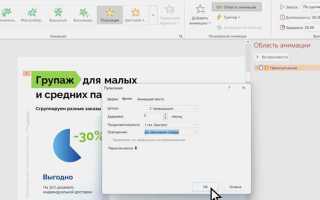
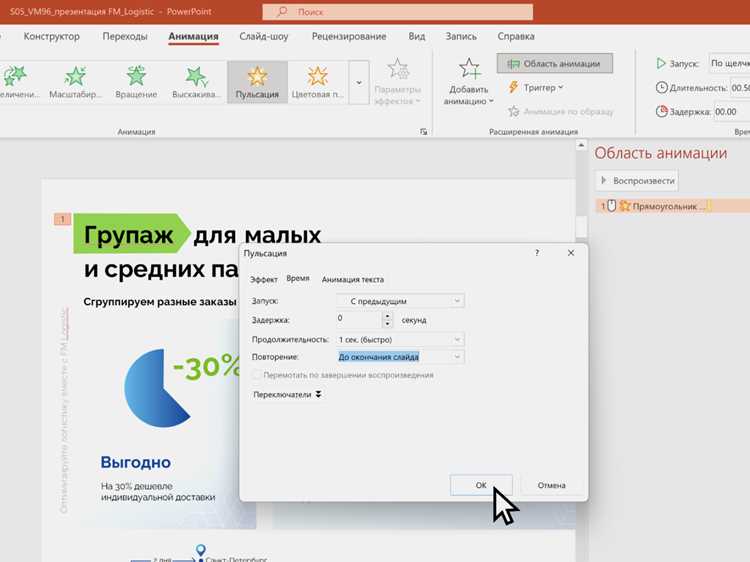
- На вкладке Анимация проверьте последовательность анимаций объектов слайдов. При необходимости используйте Область анимации для точной настройки.
- Если вставленные слайды используют другой макет анимации, переназначьте эффекты или установите Начало по щелчку или С предыдущим для согласования с основной презентацией.
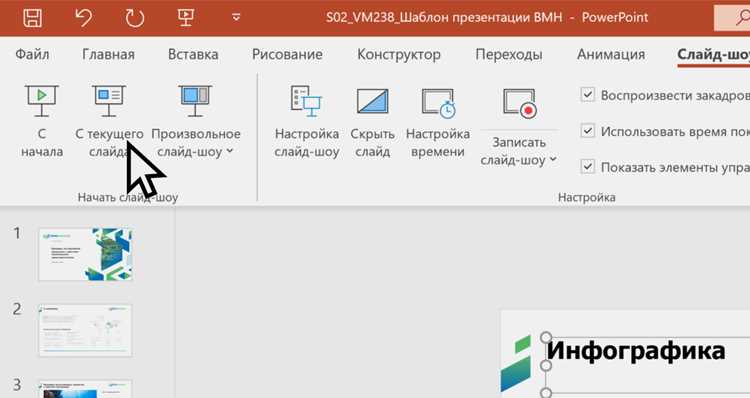
- Проведите тестовый просмотр вставленных слайдов с переходами и анимациями, чтобы убедиться в правильной последовательности и отсутствии конфликтов.
Эта проверка позволяет сохранить плавность демонстрации и избежать некорректного отображения элементов при показе объединённой презентации на разных устройствах.
Проверка совместимости версий PowerPoint

При объединении презентаций важно учитывать версию PowerPoint, в которой был создан исходный файл. Старые форматы (.ppt) могут не полностью поддерживать новые функции, такие как расширенные анимации, 3D-объекты или современные переходы.
Рекомендуется заранее проверить файлы по следующим параметрам:
| Параметр | Современные версии (.pptx) | Старые версии (.ppt) |
|---|---|---|
| Поддержка анимаций | Все современные эффекты сохраняются | Некоторые сложные эффекты заменяются базовыми |
| Шрифты и макеты | Сохраняются без изменений | Могут изменяться на стандартные |
| Графика и изображения | Поддержка масштабирования и прозрачности | Некорректное отображение прозрачных объектов и некоторых форматов изображений |
| Переходы между слайдами | Сохраняются все типы переходов | Некоторые переходы заменяются простыми |
Перед вставкой слайдов рекомендуется сохранить старые презентации в формате .pptx. Это обеспечит корректное отображение анимаций, переходов и макетов, а также снизит риск ошибок при объединении нескольких файлов в одну презентацию.
Сохранение объединённой презентации без ошибок
После вставки слайдов из другой презентации важно корректно сохранить файл, чтобы избежать потери форматирования, анимаций и переходов.
Рекомендации по сохранению:
- Выберите формат .pptx для совместимости с современными функциями PowerPoint.
- Используйте Сохранить как, чтобы создать новую копию и сохранить исходные файлы без изменений.
- Перед сохранением проверьте все слайды на наличие несоответствий шрифтов, анимаций и макетов.
- При больших презентациях отключите автоматическое сжатие изображений для сохранения качества графики.
- Если презентация содержит вставленные объекты или связанные файлы, убедитесь, что опция Включить содержимое активна, чтобы сохранить все связи.
Дополнительно рекомендуется выполнить Предварительный просмотр слайдов после сохранения и протестировать переходы и анимации. Это позволяет убедиться, что объединённая презентация отображается корректно на разных устройствах и версиях PowerPoint.
Вопрос-ответ:
Можно ли вставлять всю презентацию на один слайд другой презентации?
Да, для этого используется метод вставки через вкладку Вставка → Объект → Создать из файла. Такой способ позволяет разместить целую презентацию как объект на одном слайде. При двойном клике объект открывается в отдельном окне, сохраняя все анимации и форматирование исходного файла.
Как вставить только отдельные слайды из другой презентации?
Откройте исходную презентацию и выберите нужные слайды в режиме Сортировщик слайдов. Скопируйте их через Ctrl+C или контекстное меню. В целевой презентации вставьте слайды с помощью Ctrl+V и выберите Сохранить исходное форматирование, чтобы сохранить макеты, шрифты и анимации.
Что делать, если вставленные слайды отображаются с другим шрифтом или стилем?
Необходимо использовать опцию Сохранить исходное форматирование при вставке слайдов. Если после вставки некоторые элементы всё равно меняются, проверьте совместимость шаблонов и версий PowerPoint. При необходимости вручную скорректируйте шрифты или фоновые элементы.
Как проверить корректность анимаций и переходов после объединения презентаций?
После вставки слайдов откройте вкладку Анимация и проверьте последовательность всех эффектов через Область анимации. Аналогично проверьте вкладку Переходы, убедившись, что длительность и тип переходов совпадают с требованиями демонстрации. Для контроля выполните тестовый показ слайдов.
Какие ошибки могут возникнуть при объединении презентаций разных версий PowerPoint?
Старые версии (.ppt) могут не поддерживать современные анимации, переходы и макеты, что приводит к их замене на базовые. Также возможны изменения шрифтов и фонов. Для предотвращения ошибок рекомендуется сохранить старые презентации в формате .pptx перед вставкой и проверить корректность отображения всех слайдов.

 Загрузка...