Содержание статьи
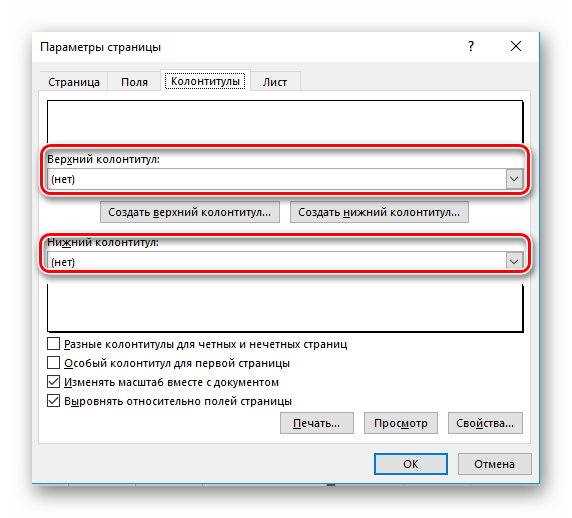
Колонтитулы в Excel позволяют автоматически отображать ключевую информацию на каждой странице документа. В верхний или нижний колонтитул можно добавить название отчета, номер страницы, дату печати, имя автора или логотип компании, что помогает структурировать и унифицировать документы.
Для добавления колонтитулов перейдите на вкладку Вставка и выберите Колонтитул. Excel откроет специальный режим редактирования, где можно задать текстовые блоки в левой, центральной и правой части колонтитула. Важно учитывать, что колонтитулы сохраняются отдельно для обычного вида листа и вида печати.
Использование специальных элементов, таких как номер страницы, общее количество страниц, текущая дата и время, позволяет автоматизировать обновление данных при печати или изменении документа. Добавление изображения или логотипа выполняется через кнопку Изображение, после чего размер и положение можно корректировать прямо в режиме редактирования.
Для сложных документов доступна настройка разных колонтитулов для четных и нечетных страниц, а также для первой страницы. Это особенно удобно при подготовке официальных отчетов или презентаций, где требуется различное оформление заголовков и нижних подписей.
Как открыть режим редактирования колонтитулов в Excel
Редактирование колонтитулов в Excel выполняется через специальный режим, который позволяет задавать содержимое верхнего и нижнего колонтитула для каждой страницы.
Для доступа к этому режиму выполните следующие шаги:
- Перейдите на вкладку Вставка в верхней панели инструментов.
- В группе Текст выберите Колонтитул или Нижний колонтитул.
- Excel автоматически переключит лист в режим разметки страницы, где появятся поля для редактирования колонтитулов.
Дополнительно есть возможность открыть режим редактирования через вкладку Разметка страницы:
- Выберите Параметры страницы → Колонтитулы.
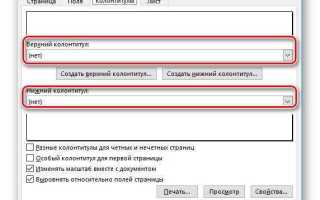
- Нажмите кнопку Настроить колонтитулы, чтобы открыть отдельное окно с разделением на верхний и нижний колонтитул.
В режиме редактирования доступны три секции для каждого колонтитула: левый, центральный и правый блок. Это позволяет размещать текст, номера страниц, дату и изображения в разных частях колонтитула одновременно.
Для выхода из режима редактирования достаточно нажать на любую ячейку рабочего листа или переключиться обратно в обычный вид листа через вкладку Вид → Обычный.
Добавление текста и стандартных элементов в верхний и нижний колонтитулы
Для добавления текста в колонтитулы выберите соответствующую секцию: левый, центральный или правый блок. Достаточно щелкнуть внутри поля и ввести нужный текст, например, название отчета, подразделение или имя автора документа.
Excel позволяет вставлять стандартные элементы с помощью встроенных команд:
- Номер страницы – автоматически обновляется при добавлении новых страниц.
- Общее количество страниц – отображается в формате «Страница X из Y».
- Дата – текущее число, обновляется при открытии или печати файла.
- Время – отображается по системному времени.
- Имя файла – полезно для идентификации документа при печати нескольких файлов.
Чтобы вставить эти элементы, щелкните в нужной части колонтитула и воспользуйтесь вкладкой Конструктор, где расположены кнопки для добавления номеров страниц, даты, времени и других стандартных элементов. Каждое добавление автоматически синхронизируется с макетом листа и корректно отображается при печати.
При комбинировании текста и стандартных элементов важно учитывать длину строки: длинный текст может перекрывать номер страницы или дату. Для точного размещения используйте отдельные блоки (левый, центральный, правый) вместо размещения всего содержимого в одном поле.
Вставка номера страницы и общего количества страниц

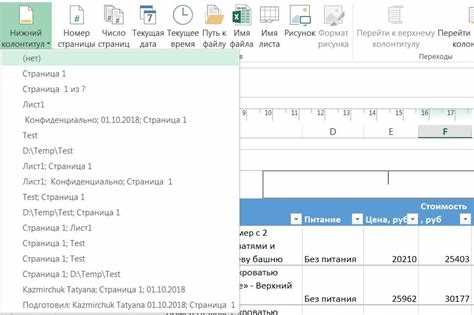
Номера страниц и общее количество страниц помогают ориентироваться в документе и корректно формировать отчеты. Для их добавления щелкните в верхнем или нижнем колонтитуле и откройте вкладку Конструктор на панели инструментов Excel.
Чтобы вставить номер страницы:
- Нажмите кнопку Номер страницы. Excel добавит автоматический счетчик текущей страницы.
- Выберите позицию: левый, центральный или правый блок колонтитула, в зависимости от предпочтений оформления.
Для отображения общего количества страниц:
- Нажмите кнопку Общее количество страниц. Обычно используется совместно с номером страницы в формате «Страница X из Y».
- При печати или изменении документа Excel автоматически обновляет значения, сохраняя корректность нумерации.
При комбинировании номера страницы и общего количества страниц рекомендуется размещать их в центральной части колонтитула, чтобы избежать смещения текста или перекрытия с другими элементами.
Добавление текущей даты и времени в колонтитулы
Добавление даты и времени в колонтитулы позволяет автоматически фиксировать момент создания или печати документа. Для этого выберите верхний или нижний колонтитул и активируйте вкладку Конструктор.
Чтобы вставить текущую дату:
- Нажмите кнопку Дата. Excel добавит поле, которое автоматически обновляется при открытии файла или печати документа.
- Разместите дату в нужной части колонтитула: левый, центральный или правый блок, чтобы не перекрывать другие элементы.
Для вставки текущего времени:
- Нажмите кнопку Время. Excel добавит поле с системным временем, также обновляемым при открытии или печати документа.
- Используйте время совместно с датой в одном блоке или в отдельных блоках, чтобы сохранить читаемость и точность отображения информации.
При оформлении отчетов рекомендуется использовать формат даты и времени, соответствующий стандартам компании или требованиям документации, чтобы избежать путаницы при дальнейшей работе с документом.
Использование изображений и логотипов в колонтитулах
Excel позволяет вставлять изображения и логотипы в верхний или нижний колонтитул для брендинга документа или добавления графических элементов. Для этого щелкните в нужной части колонтитула и откройте вкладку Конструктор.
Для добавления изображения:
- Нажмите кнопку Изображение и выберите файл на компьютере или в облачном хранилище.
- После вставки изображения используйте команду Формат изображения для изменения размера и выравнивания внутри колонтитула.
- Размещайте логотип в левом или правом блоке колонтитула, чтобы не перекрывать текстовые элементы, такие как номера страниц или даты.
Excel сохраняет пропорции изображения, однако рекомендуется использовать файлы с прозрачным фоном и разрешением, подходящим для печати, чтобы избежать искажений и растянутых форматов.
При добавлении нескольких графических элементов проверяйте, чтобы они не конфликтовали с текстовыми блоками. Использование отдельных блоков для текста и изображений обеспечивает чистое оформление и корректное отображение на всех страницах.
Настройка различий колонтитулов для четных и нечетных страниц
Excel позволяет создавать разные колонтитулы для четных и нечетных страниц, что удобно при подготовке отчетов, книг или презентаций. Для этого откройте вкладку Конструктор в режиме редактирования колонтитулов.
Для настройки различных колонтитулов:
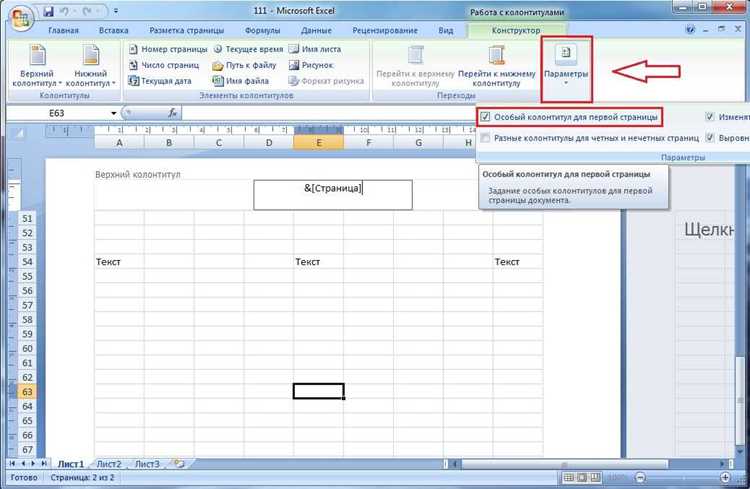
- Отметьте галочку Разные колонтитулы для четных и нечетных страниц в группе Параметры.
- Редактируйте верхний и нижний колонтитул для четных страниц отдельно от нечетных.
- При необходимости добавляйте текст, номера страниц, дату или логотипы в каждый тип страницы, учитывая расположение элементов.
Для проверки корректности настройки переключайтесь между страницами в режиме Разметка страницы или используйте предварительный просмотр печати. Это позволяет убедиться, что колонтитулы четных и нечетных страниц отображаются правильно и не перекрывают основной контент.
Вопрос-ответ:
Как добавить колонтитул в Excel для всего документа?
Чтобы добавить колонтитул, перейдите на вкладку Вставка и выберите Колонтитул или Нижний колонтитул. Excel откроет режим редактирования, где можно добавить текст, номер страницы, дату или изображение. После ввода данных просто кликните по ячейке листа, чтобы сохранить изменения.
Можно ли вставить разные колонтитулы для четных и нечетных страниц?
Да, Excel поддерживает разные колонтитулы для четных и нечетных страниц. В режиме редактирования колонтитулов откройте вкладку Конструктор и установите галочку Разные колонтитулы для четных и нечетных страниц. После этого можно отдельно настроить текст и элементы для каждого типа страницы.
Как автоматически пронумеровать страницы в колонтитуле?
Для нумерации страниц выберите нужный колонтитул и в разделе Конструктор нажмите кнопку Номер страницы. Если требуется отображение формата «Страница X из Y», добавьте также Общее количество страниц. Excel обновляет нумерацию при добавлении новых листов или при печати.
Можно ли вставить в колонтитул логотип компании или изображение?
Да, щелкните в поле колонтитула, выберите Изображение и укажите файл на компьютере. После вставки можно изменить размер и положение с помощью команды Формат изображения. Рекомендуется использовать изображения с прозрачным фоном и подходящим разрешением для печати, чтобы логотип не перекрывал текст.
Как добавить текущую дату и время в колонтитулы, чтобы они обновлялись автоматически?
В режиме редактирования колонтитулов выберите нужный блок и используйте кнопки Дата и Время на вкладке Конструктор. Excel вставит поля, которые обновляются при открытии документа или при печати. Для удобства дату и время можно разместить в левом или правом блоке колонтитула, не смешивая их с номером страницы.
Как сделать так, чтобы на первой странице колонтитулы отличались от остальных?
В Excel есть возможность задать отдельные колонтитулы для первой страницы. Для этого в режиме редактирования колонтитулов откройте вкладку Конструктор и установите галочку Особый колонтитул для первой страницы. После этого можно настроить верхний и нижний колонтитул только для первой страницы, оставив остальные страницы с общим оформлением.
Можно ли использовать разные колонтитулы для нескольких листов в одной книге?
Да, каждый лист Excel имеет свои собственные колонтитулы. Чтобы задать разные колонтитулы, переключитесь на нужный лист, откройте режим редактирования и внесите изменения. Это позволяет использовать уникальные заголовки, номера страниц или изображения для отдельных листов, не влияя на другие страницы книги.

 Загрузка...