Содержание статьи
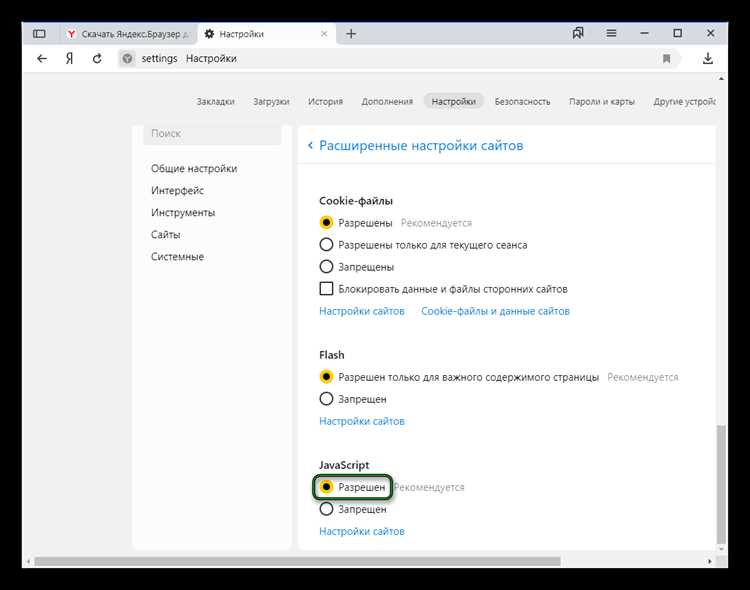
JavaScript отвечает за корректную работу динамических элементов на сайтах: форм обратной связи, онлайн-карт, всплывающих окон и систем авторизации. Если этот параметр отключён, страницы могут отображаться с ошибками, а часть функций – не загружаться вовсе.
В Яндекс Браузере управление JavaScript выполняется через раздел «Настройки сайта» или блок «Конфиденциальность и безопасность». Здесь можно разрешить выполнение скриптов для всех ресурсов либо настроить список исключений. Такой подход позволяет контролировать работу кода на отдельных доменах и снижать риск нежелательных действий со стороны сайтов.
Перед изменением параметров стоит проверить, установлена ли актуальная версия браузера. После обновления настройка JavaScript займёт не более минуты и не потребует сторонних расширений. Изменения вступают в силу сразу после перезапуска программы.
Проверка текущего состояния JavaScript в Яндекс Браузере
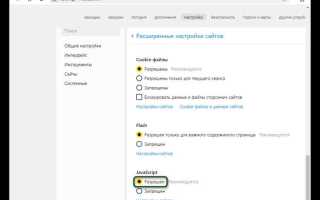
Чтобы определить, включён ли JavaScript, откройте в адресной строке Яндекс Браузера страницу chrome://settings/content/javascript. На экране появится раздел с параметрами выполнения скриптов. Если выбран пункт «Разрешено», JavaScript активен. При положении «Запрещено» – выполнение кода блокируется на всех сайтах.
Для быстрой проверки без перехода в настройки можно использовать тестовую страницу, например https://www.enable-javascript.com/ru/. Если сайт сообщает, что JavaScript выключен, необходимо изменить настройки вручную.
Дополнительно можно открыть любую динамическую страницу – например, онлайн-карту или форму обратной связи. Отсутствие интерактивных элементов или невозможность отправки формы указывает на отключённый JavaScript. После проверки рекомендуется сразу перейти к настройке разрешений, чтобы восстановить работу сайтов.
Открытие настроек браузера через меню управления
Чтобы получить доступ к настройкам Яндекс Браузера, нажмите на значок с тремя горизонтальными линиями или тремя точками в правом верхнем углу окна. В открывшемся списке выберите пункт «Настройки». Это действие откроет основное меню параметров, где находятся блоки для управления безопасностью, конфиденциальностью и содержимым сайтов.
Альтернативный способ – ввести в адресную строку команду browser://settings и нажать Enter. Этот путь удобен, если требуется сразу перейти в общий раздел без поиска через меню. В результате откроется страница с разделами, где можно изменить разрешения для JavaScript и других элементов веб-контента.
После открытия настроек рекомендуется использовать встроенный поиск по странице: введите в строку поиска слово JavaScript. Это позволит быстро найти нужный параметр без переходов между категориями.
Переход в раздел конфиденциальности и безопасности
После открытия основного меню настроек необходимо перейти к параметрам, отвечающим за безопасность и разрешения сайтов. В Яндекс Браузере этот блок расположен в левой части окна и называется «Конфиденциальность и безопасность».
- Откройте меню «Настройки» через значок с тремя линиями или точками в верхнем правом углу.
- Прокрутите страницу вниз до раздела «Сайты и загрузки».
- Нажмите пункт «Настройки сайтов» – откроется список параметров для управления разрешениями.
В этом разделе можно контролировать доступ сайтов к JavaScript, файлам cookie, уведомлениям и другим компонентам. Для дальнейших действий потребуется найти подраздел, отвечающий за выполнение скриптов. Он позволяет включить JavaScript глобально или задать индивидуальные правила для отдельных доменов.
Настройка разрешений для JavaScript на всех сайтах
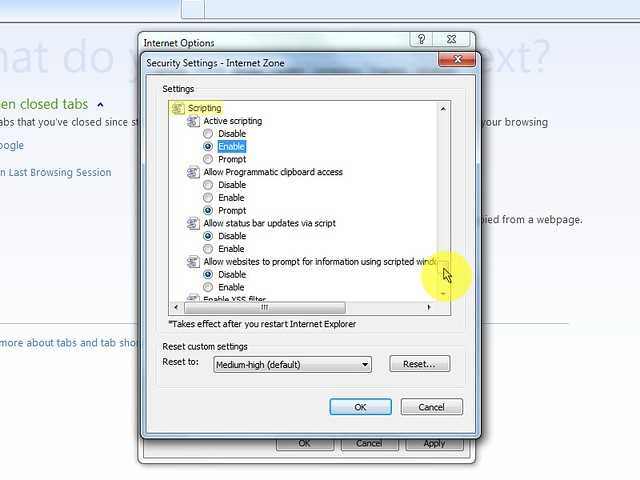
Чтобы включить JavaScript для всех сайтов в браузере Яндекс, откройте меню настроек через кнопку с тремя линиями в правом верхнем углу окна браузера. Перейдите в раздел «Настройки» → «Сайты и контент» → «JavaScript». Здесь доступна опция управления разрешениями для всех веб-ресурсов.
Выберите пункт «Разрешить выполнение JavaScript на всех сайтах», чтобы активировать поддержку скриптов глобально. Если нужно ограничить выполнение, можно использовать список исключений, добавляя конкретные URL для блокировки или разрешения.
Для контроля работы скриптов удобно использовать таблицу разрешений, где указывается статус для каждого домена:
| Домен | Статус | Действие |
|---|---|---|
| example.com | Разрешено | Автоматическое выполнение скриптов |
| testsite.ru | Запрещено | Блокировка всех JavaScript-скриптов |
| mysite.org | Разрешено с подтверждением | Включение после запроса пользователя |
После изменения настроек рекомендуется перезапустить браузер, чтобы изменения вступили в силу для всех открытых вкладок. Проверить работу JavaScript можно через консоль разработчика (F12 → Консоль), загружая тестовые скрипты.
Регулярное обновление списка исключений повышает безопасность и позволяет контролировать ресурсы, на которых разрешено выполнение скриптов, предотвращая случайное выполнение вредоносного кода.
Добавление отдельных сайтов в исключения для JavaScript
В браузере Яндекс можно разрешать или блокировать JavaScript на отдельных сайтах, создавая исключения. Это полезно для контроля скриптов без изменения глобальных настроек.
Алгоритм добавления исключений:
- Откройте меню браузера и перейдите в «Настройки» → «Сайты и контент» → «JavaScript».
- Найдите раздел «Исключения» и нажмите «Добавить сайт».
- Введите домен сайта в формате
example.comили*.example.comдля поддоменов. - Выберите действие: «Разрешить» или «Блокировать» выполнение JavaScript.
- Подтвердите изменения кнопкой «Сохранить».
Список исключений отображается в виде таблицы с тремя колонками:
- Домен – адрес сайта.
- Статус – разрешено или заблокировано.
- Примечания – комментарии пользователя, например «тестовый ресурс» или «важный сервис».
Пример таблицы исключений:
| Домен | Статус | Примечания |
|---|---|---|
| news.example.com | Разрешено | Основной новостной ресурс |
| ads.example.org | Блокировано | Рекламные скрипты |
После внесения изменений рекомендуется обновить вкладки с добавленными сайтами, чтобы новые настройки начали действовать сразу. Исключения можно редактировать или удалять в любое время через ту же панель настроек.
Сохранение изменений и перезапуск браузера
После настройки разрешений JavaScript в браузере Яндекс необходимо сохранить изменения, чтобы они вступили в силу.
Последовательность действий:
1. Проверьте, что все параметры в разделе «Сайты и контент» → «JavaScript» установлены корректно.
2. Нажмите «Сохранить» внизу страницы настроек. Если кнопка неактивна, убедитесь, что внесены изменения.
3. Закройте все открытые вкладки с веб-сайтами, на которых менялись разрешения.
4. Перезапустите браузер полностью, используя меню → Выход или сочетание клавиш Ctrl+Shift+Q (Windows) / Cmd+Q (Mac).
После перезапуска новые настройки JavaScript применяются ко всем сайтам и исключениям. Проверку работы можно выполнить через консоль разработчика (F12 → Консоль) или загрузкой тестовой страницы со скриптами.
Если изменения не вступили в силу, очистите кеш браузера через «Настройки» → «История» → «Очистить данные» и повторите перезапуск.
Проверка работы JavaScript на тестовой странице
После включения JavaScript в браузере Яндекс важно убедиться, что скрипты выполняются корректно на сайтах и в исключениях.
Для проверки можно использовать специализированные тестовые страницы или создавать собственные локальные HTML-файлы с простыми скриптами:
- Откройте тестовую страницу, например
https://www.javascript.com/learn/javascript/stringsили аналогичный ресурс с интерактивными скриптами. - Используйте консоль разработчика (F12 → Консоль) для проверки ошибок выполнения скриптов.
- Добавьте простой локальный скрипт для проверки, например:
<script>console.log('JavaScript активен');</script>
Результат выполнения скрипта отобразится в консоли. Если сообщение появляется, JavaScript работает корректно.
Для удобства контроля можно оформить таблицу проверки:
| Сайт/Страница | Результат | Комментарий |
|---|---|---|
| https://www.javascript.com/learn/javascript/strings | Выполнено | Скрипты отображают интерактивный контент |
| Локальная тестовая страница | Выполнено | Сообщение в консоли подтверждает работу JavaScript |
| example.com | Ошибка | Скрипты заблокированы в настройках исключений |
Регулярная проверка на нескольких страницах позволяет выявить проблемы с ограничениями или конфликтами скриптов, а также контролировать работу исключений для отдельных сайтов.
Решение проблем при неработающем JavaScript
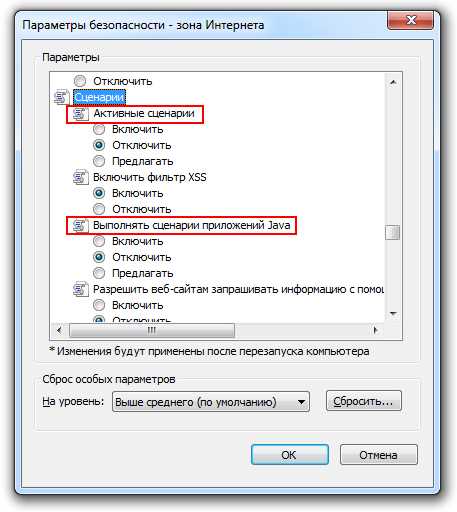
Если скрипты не выполняются после включения JavaScript в браузере Яндекс, выполните проверку настроек и системных параметров.
Последовательность действий:
1. Проверьте глобальные настройки JavaScript: Настройки → Сайты и контент → JavaScript. Убедитесь, что включена опция Разрешить выполнение JavaScript на всех сайтах.
2. Проверьте список исключений. Некоторые домены могут быть заблокированы, даже если глобально JavaScript включен. Для устранения проблемы удалите или скорректируйте записи в разделе «Исключения».
3. Очистите кеш и cookies через Настройки → История → Очистить данные. Старые данные страниц могут препятствовать выполнению скриптов.
4. Отключите сторонние расширения, блокирующие скрипты, например блокировщики рекламы или защиты контента. Включите их поочередно, чтобы определить источник конфликта.
5. Проверьте обновления браузера через Настройки → О браузере. Устаревшая версия может некорректно обрабатывать современные JavaScript-скрипты.
6. Используйте консоль разработчика (F12 → Консоль) для выявления ошибок скриптов на проблемных страницах. Сообщения типа «Uncaught ReferenceError» указывают на некорректное выполнение кода.
Если после всех шагов проблемы сохраняются, создайте локальный тестовый HTML-файл с простым скриптом <script>console.log('JavaScript работает')</script>. Отсутствие сообщения подтверждает системную или браузерную ошибку.
Вопрос-ответ:
Почему на некоторых сайтах не работают скрипты после включения JavaScript в Яндекс.Браузере?
Даже при включенном JavaScript некоторые сайты могут блокировать скрипты через собственные настройки безопасности или браузерные расширения. Проверьте список исключений в настройках JavaScript и отключите блокировщики рекламы. Также очистка кеша и cookies помогает устранить конфликты старых данных с обновлёнными скриптами.
Как добавить сайт в исключения, чтобы разрешить JavaScript только для него?
Откройте Настройки → Сайты и контент → JavaScript → Исключения, нажмите «Добавить сайт» и введите домен в формате example.com или *.example.com для поддоменов. Выберите действие «Разрешить» и сохраните изменения. После перезапуска браузера скрипты на этом сайте будут выполняться, даже если глобально JavaScript ограничен.
Как проверить, работает ли JavaScript на конкретной странице?
Используйте консоль разработчика через F12 → Консоль и добавьте простой скрипт: <script>console.log('JavaScript активен');</script>. Если сообщение появляется в консоли, скрипты выполняются корректно. Альтернативно можно загрузить тестовую страницу с интерактивными элементами и проверить их отклик.
После включения JavaScript страницы все равно не реагируют на скрипты. Что делать?
Проверьте несколько моментов: убедитесь, что глобальные настройки JavaScript включены, список исключений не блокирует нужные сайты, отключите сторонние расширения, влияющие на выполнение скриптов. Очистите кеш и cookies и перезапустите браузер. Если проблема сохраняется, протестируйте локальный HTML-файл с простым скриптом через консоль разработчика, чтобы выявить источник ошибки.
Как быстро сохранить изменения после изменения настроек JavaScript и применить их?
После внесения изменений нажмите Сохранить внизу страницы настроек JavaScript. Закройте все вкладки с веб-сайтами, на которых изменялись разрешения, и перезапустите браузер через меню → Выход или сочетание клавиш Ctrl+Shift+Q (Windows) / Cmd+Q (Mac). После этого новые параметры вступят в силу.

 Загрузка...