Содержание статьи
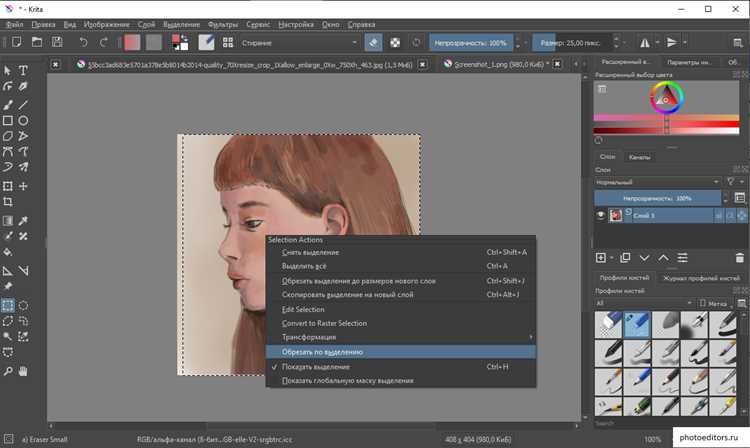
Krita позволяет работать с изображениями по слоям, что удобно при создании коллажей, иллюстраций и композиций. Каждый элемент можно разместить на отдельном слое, изменяя его размер, положение и прозрачность без влияния на остальные части проекта.
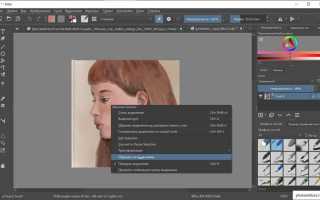
Чтобы добавить изображение, можно воспользоваться функцией «Файл → Импорт → Вставить как новый слой» или просто перетащить файл в окно программы. В обоих случаях Krita создаст отдельный слой с новым элементом, который можно редактировать независимо.
При вставке важно учитывать параметры холста: разрешение, размер и цветовое пространство. Несовпадение этих характеристик может привести к искажению цвета или масштаба. После импорта изображение можно трансформировать с помощью инструмента «Свободное преобразование» или выравнивать относительно других слоёв через панель выравнивания.
Такой подход облегчает комбинирование рисунков, позволяет быстро заменять элементы и сохранять исходное качество без потери деталей при последующем редактировании.
Как открыть изображение и подготовить рабочий холст

Для начала откройте Krita и создайте новый проект через меню «Файл → Новый». В появившемся окне задайте точные параметры холста: ширину, высоту, разрешение и цветовое пространство. Оптимальное разрешение для работы с изображениями – от 300 dpi, что обеспечивает достаточную детализацию при печати и масштабировании.
Если требуется использовать готовое изображение в качестве основы, выберите команду «Файл → Открыть» и укажите нужный файл. Krita автоматически создаст холст с параметрами исходного изображения. При необходимости измените размер через «Изображение → Масштабировать изображение» или настройте цветовой профиль через «Изображение → Управление цветом».
Для дальнейшей вставки объектов желательно подготовить свободный слой. Добавьте его с помощью «Слой → Новый слой → Пустой» и убедитесь, что он активен в панели слоёв. Это предотвратит случайное изменение исходного изображения и позволит контролировать расположение добавленных элементов.
Перед вставкой стоит сохранить проект в формате .kra, чтобы сохранить структуру слоёв и возможность дальнейшего редактирования без потери данных.
Как добавить новое изображение через меню «Файл» или перетаскиванием

В Krita существует два основных способа добавить изображение в проект: через меню «Файл» или методом перетаскивания. Оба варианта создают новый слой с вставленным изображением, что позволяет редактировать его независимо от остальных элементов композиции.
При использовании меню откройте пункт «Файл → Импорт → Вставить как новый слой» и выберите нужный файл. Krita автоматически поместит изображение в центр холста. Если требуется вставить несколько файлов, процедуру можно повторить – программа создаст отдельный слой для каждого изображения.
Второй способ – перетащить файл изображения прямо в окно рабочего пространства Krita. При этом появится диалог с выбором действия: «Открыть как документ», «Добавить как новый слой» или «Добавить как ссылку». Для редактирования в текущем проекте следует выбрать вариант добавления слоя.
| Метод добавления | Действие | Результат |
|---|---|---|
| «Файл → Импорт → Вставить как новый слой» | Открывает проводник, позволяет выбрать изображение | Создаёт слой с вставленным файлом |
| Перетаскивание файла в окно Krita | Появляется диалог выбора режима добавления | Позволяет вставить как новый слой или открыть отдельно |
После вставки изображение можно переместить инструментом «Перемещение» или изменить масштаб с помощью «Преобразование → Свободное трансформирование». Это даёт возможность точно расположить элемент перед дальнейшей обработкой.
Как вставить изображение на существующий слой
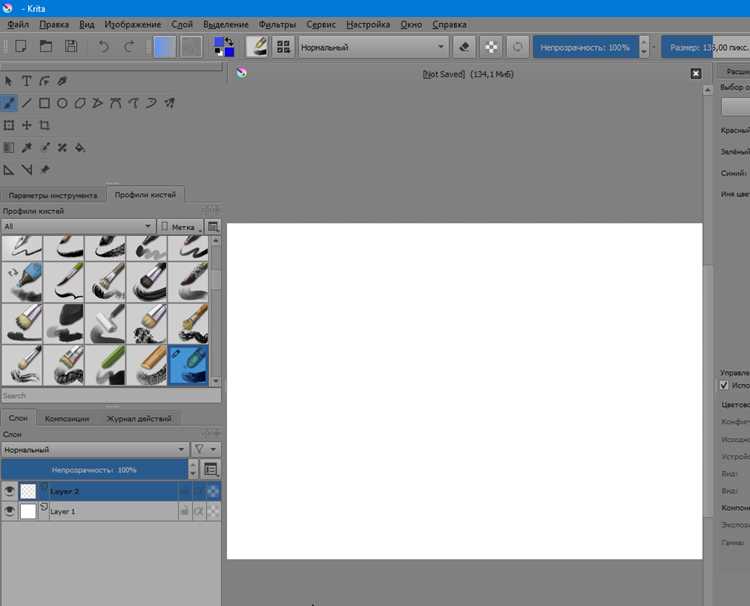
Чтобы добавить изображение на уже созданный слой, необходимо сначала выбрать этот слой в панели слоёв. Активный слой отмечен голубой подсветкой. Все вставляемые данные будут размещены именно в нём, заменяя или дополняя текущее содержимое.
Выделите нужный слой и воспользуйтесь командой «Правка → Вставить» после копирования изображения в буфер обмена. Вставленный элемент появится в пределах активного слоя, где его можно переместить, масштабировать и обрезать. При вставке через буфер программа не создаёт новый слой, что удобно при работе с текстурами или добавлении мелких деталей.
Если требуется вставить файл напрямую, используйте меню «Файл → Импорт → Вставить как новый слой», затем объедините его с целевым слоем через «Слой → Объединить с нижним». Такой подход сохраняет контроль над позицией и масштабом перед окончательным совмещением.
После вставки проверьте прозрачность слоя и режим наложения. При необходимости установите режим «Умножение», «Перекрытие» или другой вариант из списка в панели слоёв, чтобы изображение корректно взаимодействовало с подложкой.
При работе с несколькими вставками рекомендуется сохранять промежуточные версии файла в формате .kra, чтобы избежать потери данных при редактировании.
Как вставить изображение на новый слой с сохранением прозрачности
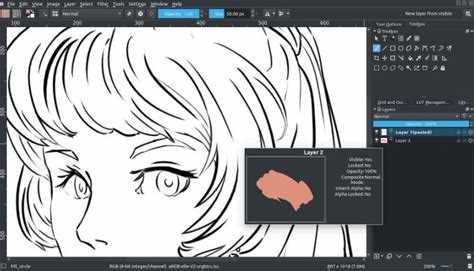
Чтобы добавить изображение на отдельный слой с сохранением прозрачных областей, необходимо воспользоваться функцией импорта с поддержкой альфа-канала. Это позволяет вставить элемент без фонового заполнения и сохранить исходную прозрачность PNG или других форматов с альфа-прозрачностью.
- Создайте новый слой через меню «Слой → Новый слой → Пустой». Убедитесь, что он активен в панели слоёв.
- Откройте меню «Файл → Импорт → Вставить как новый слой» и выберите изображение с прозрачным фоном (например, PNG или WEBP).
- После вставки проверьте, что прозрачные области не заполнились цветом. Для этого временно включите слой подложки другого цвета и убедитесь, что фон остаётся прозрачным.
- Если изображение было вставлено с фоном, удалите его инструментом «Волшебная палочка» или с помощью маски слоя, сохранив только нужные участки.
Для точного контроля прозрачности можно использовать маску непрозрачности:
- Выберите нужный слой.
- Через контекстное меню нажмите «Добавить → Маска прозрачности».
- Редактируйте маску кистью: чёрный цвет скрывает пиксели, белый делает их видимыми.
После завершения вставки и настройки прозрачности рекомендуется объединить вспомогательные слои в группу, чтобы сохранить порядок и структуру проекта. Формат .kra позволяет хранить прозрачность без потерь при последующих сохранениях.
Как изменить размер и положение вставленного изображения

Чтобы изменить размер, перетащите угловой маркер рамки, удерживая Shift для сохранения пропорций. Для точного ввода значений откройте панель «Инструмент → Свойства инструмента» и задайте параметры ширины и высоты вручную в пикселях или процентах.
Положение изображения регулируется инструментом «Перемещение», вызываемым клавишей M. После выбора можно сместить элемент мышью или использовать стрелки клавиатуры для точной подгонки по координатам. При включённой функции «Привязка к сетке» движение будет ограничено шагом сетки, что помогает при выравнивании элементов.
Если изображение выходит за границы холста, активируйте пункт «Просмотр → Показать границы холста», чтобы скорректировать позицию. Для одновременного изменения размера и ориентации примените «Преобразование → Свободное трансформирование», где доступны вращение, отражение и перспектива.
После всех правок подтвердите изменения клавишей Enter или кнопкой «Применить» в панели параметров. Это зафиксирует новую геометрию изображения в активном слое без потери качества.
Как объединить изображение с другими слоями

Для объединения изображения с другими слоями выберите активный слой с вставленным элементом в панели слоёв. Убедитесь, что порядок слоёв соответствует желаемому результату, так как объединение изменяет структуру проекта.
Используйте команду «Слой → Объединить с нижним», чтобы совместить активный слой с нижележащим. Если нужно объединить несколько слоёв одновременно, выделите их, удерживая Ctrl, и выберите «Объединить выбранные слои». Все пиксели выбранных слоёв сохранят своё положение и прозрачность.
Перед объединением важно проверить режимы наложения и прозрачность каждого слоя. Несовпадение режимов может изменить внешний вид изображения после слияния. Для сохранения возможности корректировки отдельных элементов используйте группы слоёв вместо прямого объединения.
После объединения рекомендуется сохранить проект в формате .kra. Это позволит вернуться к исходной структуре слоёв, если потребуется внести изменения или добавить новые изображения.
Как сохранить проект с вставленным изображением
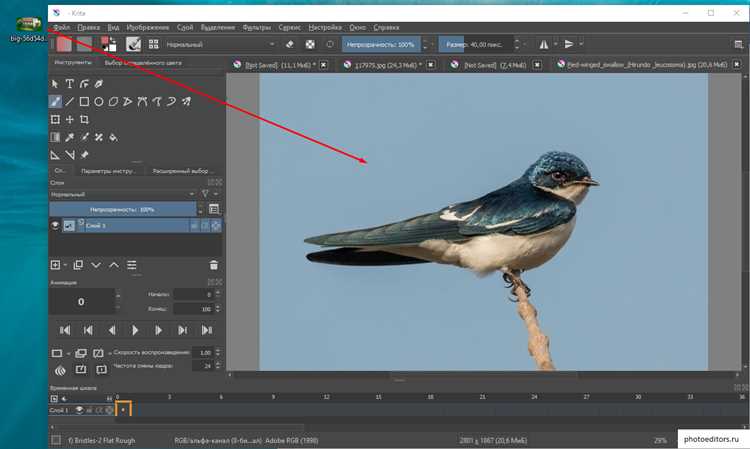
Чтобы сохранить проект с добавленным изображением, выберите «Файл → Сохранить как» и укажите формат .kra. Этот формат сохраняет все слои, маски, прозрачность и настройки наложения, позволяя продолжить редактирование без потери данных.
При сохранении укажите точное имя файла и удобное расположение на диске для быстрого доступа. Включение опции «Автосохранение» в настройках Krita позволяет автоматически сохранять изменения через заданный интервал, предотвращая потерю данных при сбоях.
Для использования проекта вне Krita экспортируйте копию через «Файл → Экспорт» в форматы PNG, JPEG или TIFF. PNG сохраняет прозрачность, TIFF обеспечивает высокое качество без сжатия, а JPEG уменьшает размер файла за счёт сжатия с потерями.
Перед закрытием проекта убедитесь, что активны все слои с вставленными изображениями и сохранены последние изменения. Это гарантирует сохранение точного расположения и размеров всех элементов на холсте.
Вопрос-ответ:
Как вставить изображение на новый слой в Krita?
Для вставки изображения на отдельный слой используйте меню Файл → Импорт → Вставить как новый слой или перетащите файл в окно программы. Krita создаст новый слой с изображением, которое можно перемещать, изменять размер и применять к нему маски без влияния на другие слои.
Можно ли вставить изображение на существующий слой, не создавая нового?
Да. Сначала выберите нужный слой в панели слоёв, затем скопируйте изображение в буфер обмена и используйте команду Правка → Вставить. Вставка добавит изображение непосредственно на активный слой. При этом прозрачные области изображения сохраняются, если исходный файл поддерживает альфа-канал.
Как сохранить прозрачность при вставке изображения?
При вставке изображения с прозрачным фоном убедитесь, что используете формат PNG или другой с поддержкой альфа-канала. Добавляйте изображение через Файл → Импорт → Вставить как новый слой. После вставки можно создать маску прозрачности для тонкой корректировки видимых областей и сохранить прозрачные участки без изменения.
Какие инструменты использовать для изменения размера и положения изображения?
Для изменения размера применяйте инструмент Преобразование → Свободное трансформирование. Удерживая Shift, сохраняется пропорция изображения. Для перемещения используйте инструмент Перемещение. Можно смещать изображение мышью или стрелками клавиатуры, а сетка и направляющие помогут точно выровнять элемент на холсте.
Как объединить вставленное изображение с другими слоями без потери прозрачности?
Выберите слой с изображением и нижележащий слой, затем используйте команду Слой → Объединить с нижним или Объединить выбранные слои. Перед объединением проверьте режимы наложения и прозрачность слоёв. Для сохранения возможности редактирования отдельных элементов лучше использовать группы слоёв вместо прямого объединения.
Как вставить несколько изображений на отдельные слои и при этом сохранить порядок их расположения?
Чтобы добавить несколько изображений на отдельные слои, используйте Файл → Импорт → Вставить как новый слой для каждого файла или перетаскивайте их по одному в окно проекта. Каждый импортированный элемент автоматически создаётся на новом слое сверху активного. Для контроля порядка слоёв откройте панель слоёв и перетаскивайте их вверх или вниз, устанавливая нужную последовательность. Если требуется точное совмещение элементов, включите Привязку к сетке или направляющие линии, чтобы выровнять изображения по горизонтали и вертикали. После размещения каждого изображения сохраните проект в формате .kra, чтобы сохранить структуру слоёв и возможность дальнейшего редактирования без потери прозрачности или масштабирования.

 Загрузка...