Содержание статьи
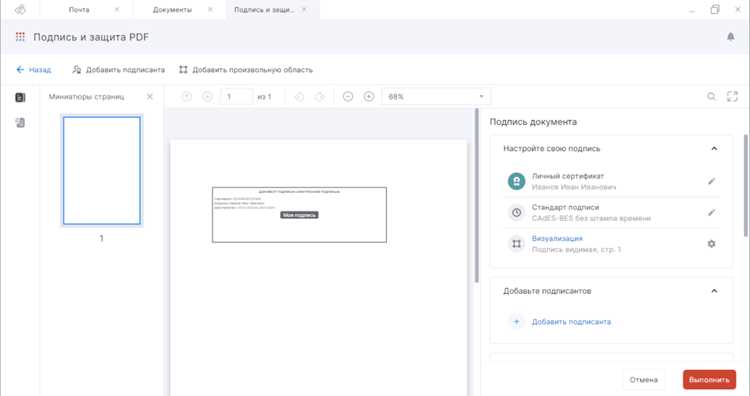
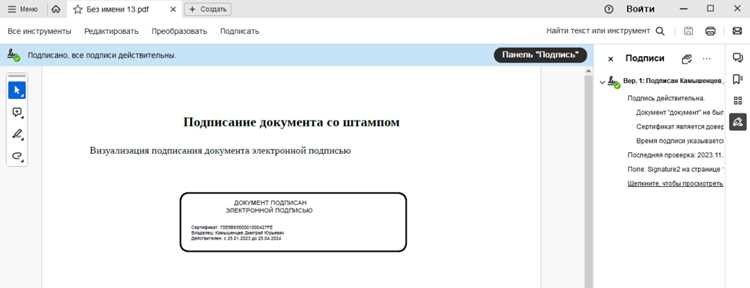
Электронная подпись в PDF-документе фиксирует факт подписания, но не всегда отображается на странице. Чтобы сделать подпись видимой, требуется корректно добавить графический блок, содержащий данные о владельце сертификата, дате и времени подписи, а при необходимости – логотип или изображение собственноручной подписи.
В большинстве случаев визуализация выполняется через Adobe Acrobat, Foxit PDF Editor или другие программы, поддерживающие создание Signature Appearance. В параметрах подписи можно указать расположение области на странице, выбрать стиль отображения (только текст, изображение, комбинированный вариант) и сохранить шаблон для повторного использования.
Если файл подписывается через специализированные средства криптографической защиты (например, КриптоПро PDF), визуальный слой создаётся отдельно. В таких случаях важно проверить, что выбранный PDF-ридер корректно поддерживает PKCS#7 или CAdES-подписи, иначе графический блок не будет отображён.
Для контроля результата следует открыть документ в приложении, которое корректно проверяет подлинность подписи. Отображаемые данные должны совпадать с содержимым сертификата, а статус проверки – подтверждать его действительность. Это гарантирует не только видимость подписи, но и юридическую значимость документа.
Проверка наличия электронной подписи в PDF-документе
Пошаговая проверка для быстрого отбора: 1) визуальная панель подписей в ридере; 2) поиск полей подписи в структуре PDF; 3) просмотр данных подписи (имя, время, хеш-алгоритм, охват диапазона байтов). После обнаружения подписи переходите к верификации сертификатов и целостности документа.
Что именно нужно смотреть при обнаружении: имя подписанта (CN из сертификата), время подписи (Signing Time), алгоритм хеширования (SHA-256, SHA-1), покрывает ли подпись весь документ (byte range = полный диапазон), наличие отметки времени (RFC 3161 timestamp) и цепочка сертификатов (root → intermediate → signer). Если byte range не покрывает весь документ – подпись относится к части файла и целостность остального содержимого не гарантируется.
| Метод | Команда / действие | Что проверить | |
|---|---|---|---|
| Adobe Acrobat Reader | Откройте документ → панель «Signatures» или Инструменты → Certificates | Список подписей, статус верификации, время | Signature: Иван Иванов – Signed on 2025-11-01 10:12 – Covers whole document |
| pdfsig (poppler-utils) | pdfsig document.pdf |
Наличие подписи, signer, signing time, digest algorithm, byte range | Signature #1: signer=»CN=Ivan Ivanov» time=»2025-11-01″ digest_algo=»sha256″ |
| pdftk | pdftk document.pdf dump_data_fields |
Поля формы типа Signature (FieldType: Signature) | FieldType: Signature; FieldName: Signature1 |
| iText (Java) | AcroFields.getSignatureNames() |
Список подписей и их имён для последующей проверки | [Signature1, Signature2] |
| Низкоуровневый анализ | Откройте PDF как текст: ищите «/Type /Sig», «/ByteRange», «/Contents» | Наличие словарей подписи и диапазона байтов | /ByteRange [0 12345 23456 7890] /Contents <<…>> |
Рекомендации по процедуре: 1) сначала зафиксируйте факт наличия подписи (команда или панель); 2) экспортируйте метаданные подписи (pdfsig, iText, pdftk) – они нужны для анализа byte range и алгоритмов; 3) отдельно выполняйте криптографическую проверку цепочки сертификатов и статуса отзыва (CRL/OCSP) – инструмент pdfsig не всегда проверяет OCSP автоматически; 4) если подпись не покрывает весь документ, рассматривайте файл как частично подписанный и помечайте зоны, которые могли быть изменены.
Практическая подсказка: для массовой проверки используйте скрипт, который вызывает pdfsig и парсит выход на наличие «digest_algo» и «ByteRange full»: при отсутствии полного ByteRange добавляйте пометку «частичная подпись». Для юридической значимости логируйте время подписи и результат проверки OCSP/CRL.
Добавление видимой подписи при помощи Adobe Acrobat Pro
Чтобы вставить визуальную подпись в PDF через Adobe Acrobat Pro, откройте документ и выберите инструмент «Заполнить и подписать» в меню «Инструменты». В верхней панели нажмите «Подписать» и выберите вариант «Добавить подпись».
В открывшемся окне доступны три способа создания подписи: ввод текста (клавиатурой), рисование мышью или стилусом, а также вставка изображения с отсканированной подписью. Для официальных документов предпочтительно использовать отсканированную подпись, сохранённую в формате PNG с прозрачным фоном.
После выбора способа подписи нажмите «Применить» и разместите подпись в нужной области документа. При необходимости измените её размер или положение. Чтобы зафиксировать подпись, сохраните файл через меню «Файл» → «Сохранить как».
Если требуется цифровая защита подписи, используйте функцию «Сертифицировать документ» в разделе «Сертификаты». После выбора сертификата подпись становится частью криптографически защищённой структуры PDF, что исключает возможность её подмены без потери статуса доверия.
Для повторного использования созданной подписи Adobe Acrobat Pro сохраняет её в профиле пользователя, что ускоряет подписание последующих документов. При необходимости можно удалить или заменить сохранённую подпись через раздел «Настройки подписи».
Создание графического поля подписи в бесплатных редакторах PDF

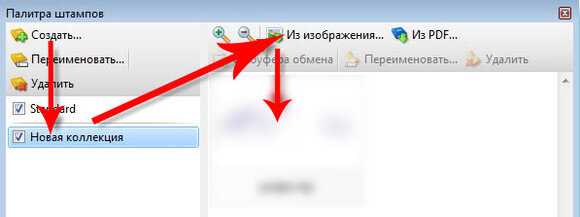
Для добавления визуальной подписи без платных инструментов можно использовать бесплатные редакторы, такие как PDF-XChange Editor, Foxit PDF Reader, LibreOffice Draw или онлайн-сервисы Sejda и Smallpdf. Эти решения позволяют создать поле, где подпись отображается в виде изображения или вставленного штампа.
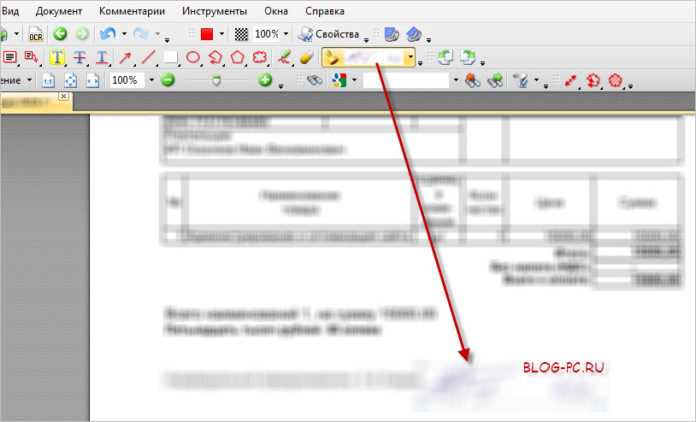
В PDF-XChange Editor нужно открыть документ, выбрать инструмент «Добавить подпись» в разделе «Комментарии» и указать область для размещения. В открывшемся окне можно загрузить изображение подписи в формате PNG с прозрачным фоном. После размещения поле можно перемещать и масштабировать.
В Foxit PDF Reader процесс аналогичен: через меню «Protect» выбирается пункт «PDF Sign», после чего создаётся визуальное поле. Пользователь может вставить графическую подпись или нарисовать её мышью. Поддерживается сохранение шаблона для последующего использования.
LibreOffice Draw открывает PDF как редактируемый документ. Для добавления подписи используется функция вставки изображения: «Вставка» → «Изображение» → «Из файла». После этого изображение подписи можно разместить в нужной позиции и экспортировать документ обратно в формат PDF через «Файл» → «Экспорт в PDF».
Онлайн-инструменты Sejda и Smallpdf позволяют выполнить те же действия без установки программ. Пользователь загружает PDF, добавляет графическое изображение подписи и сохраняет документ. Эти сервисы поддерживают работу с файлами до 50 МБ и ограниченное количество операций в день без регистрации.
Для повышения читаемости подписи рекомендуется использовать изображения с разрешением не менее 300 dpi и прозрачным фоном. Перед сохранением стоит проверить, чтобы добавленное поле не перекрывало важные элементы документа и было расположено в пределах основного текстового блока.
Использование цифрового сертификата для отображения подписи
Цифровой сертификат служит основным элементом, обеспечивающим юридическую силу и визуализацию электронной подписи в PDF-документе. Он содержит сведения о владельце, организации, сроке действия и ключах шифрования, которые применяются для проверки подлинности подписи.
Чтобы отобразить подпись с использованием сертификата, необходимо:
- Установить действующий квалифицированный или неквалифицированный сертификат, выданный удостоверяющим центром (например, КриптоПро, E-Sign, DigiCert, GlobalSign).
- Импортировать сертификат в доверенное хранилище операционной системы или PDF-редактора (Adobe Acrobat, Foxit PDF Editor, PDF-XChange).
- При создании подписи выбрать пункт «Использовать сертификат» и указать соответствующий файл формата *.pfx или *.p12.
- Определить параметры визуализации – расположение поля подписи, отображаемое имя, дату, штамп времени, логотип или идентификатор сертификата.
- Сохранить документ, чтобы подпись стала доступной для проверки всеми пользователями, у которых доверие к данному центру сертификации установлено.
Для повышения доверия к подписи рекомендуется использовать сертификаты, выданные аккредитованными центрами и не истекшие на момент подписания. Проверка статуса сертификата осуществляется через OCSP или CRL-списки. При необходимости можно добавить цепочку доверия вручную, если документ должен быть признан действительным на другой системе.
В случае корпоративного документооборота желательно централизовать хранение сертификатов и применять аппаратные токены (Rutoken, eToken, JaCarta) для предотвращения несанкционированного доступа к ключам подписи.
Настройка внешнего вида подписи: шрифт, изображение, дата
Добавление изображения с факсимиле или логотипом компании повышает узнаваемость подписи. Файл изображения рекомендуется сохранять в формате PNG с прозрачным фоном и разрешением не ниже 300 dpi, чтобы при масштабировании не появлялись артефакты. В некоторых редакторах, например Adobe Acrobat Pro или Foxit PDF Editor, предусмотрена настройка прозрачности и позиционирования изображения внутри поля подписи.
Для корректного отображения даты и времени подписания следует использовать встроенные параметры вставки. В Adobe Acrobat можно активировать автоматическое добавление метки времени, связанной с часовым поясом системы. Это обеспечивает юридическую точность и удобство проверки подлинности. При необходимости формат даты настраивается вручную – например, «ДД.ММ.ГГГГ» или «YYYY-MM-DD» для международных документов.
Сочетание стандартного шрифта, чёткого изображения и точной даты формирует визуально корректное представление электронной подписи, соответствующее требованиям делового документооборота и стандартам PDF/A-совместимости.
Отображение нескольких подписей в одном документе PDF
PDF-документ может содержать несколько электронных подписей, каждая из которых закрепляется в отдельном видимом поле. Для корректного отображения важно размещать подписи на разных страницах или в разных областях страницы, чтобы исключить наложение.
При добавлении нескольких подписей используйте уникальные графические представления для каждого подписанта. Можно применять разные изображения подписи или добавлять текстовую идентификацию с указанием имени и должности. Это упрощает визуальную проверку и повышает прозрачность документа.
Рекомендуется указывать дату и время подписания для каждой подписи отдельно. PDF позволяет сохранять эту информацию автоматически при использовании цифрового сертификата. В интерфейсе большинства редакторов PDF поле даты можно настроить так, чтобы оно отображалось рядом с подписью.
При проверке документа учитывайте, что каждая последующая подпись фиксирует текущее состояние документа. Если документ был изменён после подписи, предыдущие подписи могут стать недействительными. Для контроля целостности используйте встроенные средства проверки сертификатов PDF-редакторов.
Для удобства визуализации нескольких подписей полезно создавать отдельные слои или зоны подписей с минимальными размерами, достаточными для отображения текста и графики. Это позволяет добавлять подписи без изменения общей верстки документа и упрощает автоматическую генерацию отчетов о подписании.
Проверка подлинности визуализированной подписи
Визуализированная подпись показывает наличие подписи в документе, но не гарантирует его подлинность. Для подтверждения требуется анализ цифрового сертификата и целостности файла.
Этапы проверки подлинности:
- Откройте PDF в редакторе с поддержкой проверки цифровых подписей (Adobe Acrobat, Foxit, Nitro PDF).
- Выберите подпись и откройте свойства подписи.
- Проверьте статус сертификата: он должен быть действительным, не отозванным и выданным доверенным центром сертификации (CA).
- Убедитесь, что документ не изменялся после подписания. Статус подписи должен указывать на отсутствие изменений.
- Сверьте данные подписанта: имя, организация, идентификатор сертификата, дата и время подписания.
Дополнительные методы проверки:
- Проверка временной метки подписи для подтверждения точного времени подписания.
- Сравнение хэш-суммы документа с исходной для выявления изменений.
- Проверка статуса сертификата через внешние службы для подтверждения его действительности и отсутствия отзыва.
- Использование встроенных инструментов редактора для отображения цепочки доверия сертификата.
Комплексная проверка сертификата, целостности документа и временной метки обеспечивает достоверную оценку подлинности визуализированной подписи.
Вопрос-ответ:
Как проверить, что электронная подпись в PDF отображается корректно?
Для проверки корректности отображения подписи достаточно открыть документ в программе, поддерживающей визуализацию подписи, например, Adobe Acrobat Reader. Важно убедиться, что графический элемент подписи виден, а также что связанная с подписью информация, такая как имя подписанта и дата, соответствует действительности. Если программа позволяет, можно проверить сертификат подписи для подтверждения подлинности.
Можно ли добавить несколько визуальных подписей в один PDF-документ?
Да, PDF поддерживает несколько подписей. Для этого создаются отдельные поля подписи на страницах документа. Каждое поле можно настроить индивидуально с разным изображением или шрифтом подписи. После добавления подписи каждое поле хранит сведения о подписанте, дате и состоянии подписи, что позволяет отслеживать изменения и подтверждать авторство каждого участника.
Какие форматы изображений подходят для визуальной подписи в PDF?
Чаще всего используют PNG и JPEG. PNG предпочтителен, так как поддерживает прозрачность, что делает подпись аккуратной на любом фоне документа. Размер изображения лучше держать небольшим, чтобы не перегружать PDF и сохранять читаемость текста рядом с подписью.
Можно ли изменить шрифт или стиль подписи после её добавления?
После окончательного подписания документа изменить шрифт или стиль подписи нельзя, это нарушит целостность подписи и сделает её недействительной. Настройку шрифта, изображения и даты необходимо выполнить до завершения подписания. В некоторых редакторах можно подготовить поле с визуальной подписью заранее, настроив внешний вид, а затем подписать документ окончательно.
Как отобразить дату и время подписания рядом с подписью?
Большинство PDF-редакторов позволяют включить дату и время подписи в графическое поле. При настройке поля подписи можно выбрать отображение текущей даты или привязку к данным сертификата. Это помогает сразу видеть, когда документ был подписан, и обеспечивает дополнительный уровень контроля за порядком подписания нескольких участников.

 Загрузка...