Содержание статьи
Для точного отображения печати в документах Word рекомендуется использовать формат PNG с прозрачным фоном. Такой формат сохраняет контуры печати без белых фрагментов и позволяет разместить её поверх текста или изображений без искажений.
Перед вставкой печати важно подготовить изображение в графическом редакторе: удалить фон, проверить разрешение не ниже 300 dpi для печати и сохранить прозрачность. Это обеспечит чёткие линии штампа и корректное наложение на документ.
В Word вставка изображения с прозрачным фоном требует выбора правильного режима обтекания текстом. Наиболее удобен вариант «Перед текстом», который позволяет свободно перемещать печать и изменять её размер без сдвига основного текста.
При работе с несколькими печатями на одной странице стоит использовать группировку изображений или фиксацию положения через опцию «Закрепить на странице». Это предотвращает случайное смещение при редактировании документа.
Сохранение документа в форматах DOCX или PDF после вставки печати сохраняет прозрачность и качество изображения. PDF особенно полезен для отправки официальных документов, так как сохраняет точное расположение печати и текстовую структуру.
Выбор подходящего формата изображения печати
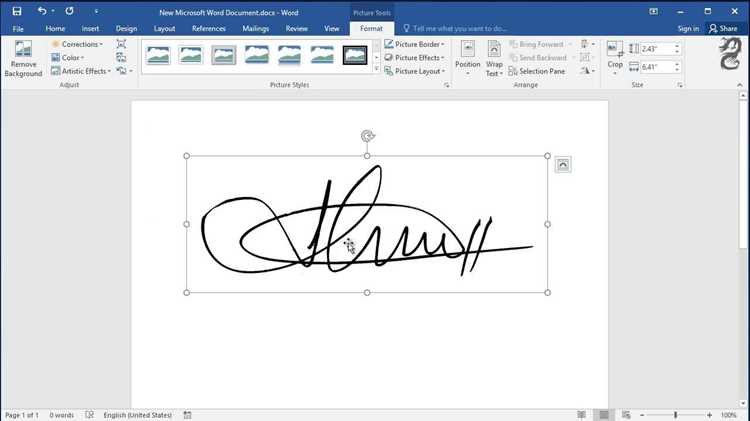
Для вставки печати в Word с прозрачным фоном оптимально использовать формат PNG. Он поддерживает альфа-канал, что сохраняет прозрачность фона, и сохраняет детали штампа без размытия. JPEG не подходит, так как при сохранении фон становится белым и теряется прозрачность.
Если требуется печать высокого качества для последующей распечатки, рекомендуется использовать PNG с разрешением от 300 dpi. Для экранного просмотра достаточно 150–200 dpi, чтобы снизить размер файла без заметной потери четкости.
Формат SVG подходит для векторных печатей, так как масштабируется без потери качества, однако Word ограниченно поддерживает редактирование SVG. PNG остаётся более универсальным вариантом для большинства документов.
При подготовке печати важно учитывать размер файла. Слишком большой PNG увеличивает вес документа и замедляет работу Word, поэтому стоит оптимизировать изображение до нужных размеров и обрезать лишние поля вокруг печати.
Создание прозрачного фона в графическом редакторе
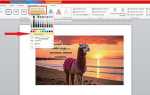
Для корректной вставки печати в Word необходимо удалить фон изображения и сохранить прозрачность. В графических редакторах, таких как Photoshop, GIMP или онлайн-сервисах, это выполняется с помощью следующих шагов:
- Откройте файл с изображением печати в редакторе.
- Используйте инструмент «Волшебная палочка» или «Выделение по цвету» для выделения фона.
- Удалите выделенный фон с помощью клавиши Delete или функции «Удалить фон».
- Проверьте края штампа и при необходимости используйте инструмент «Ластик» для точной очистки остатков фона.
- Сохраните изображение в формате PNG с прозрачностью (alpha channel) или с поддержкой прозрачного слоя.
Для точной работы рекомендуется масштабировать изображение до 300–600 пикселей по ширине, чтобы сохранить детали штампа, и убедиться, что прозрачные области отображаются как шахматная сетка, а не белым цветом.
Если печать содержит тени или градиенты, используйте маски слоев для сохранения плавных переходов без белого фона. Это обеспечит корректное наложение изображения на документ Word.
Сохранение печати в формате PNG
После удаления фона и очистки изображения необходимо сохранить печать в формате PNG, чтобы сохранить прозрачность. В большинстве графических редакторов нужно выбрать «Файл» → «Сохранить как» или «Экспортировать» и указать PNG.
Важно выбрать настройку сохранения с поддержкой прозрачности (Alpha Channel) и не использовать опцию «Слои в один слой с белым фоном». Это предотвращает появление нежелательного белого прямоугольника вокруг печати.
Для печати документов рекомендуется сохранять изображение с разрешением не ниже 300 dpi. Это сохраняет четкость линий штампа при масштабировании или печати.
Если требуется минимальный размер файла без потери прозрачности, используйте встроенные функции оптимизации PNG, которые удаляют ненужные метаданные и сохраняют только пиксели изображения.
Вставка изображения печати в документ Word

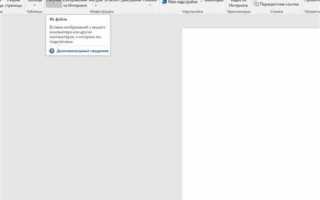
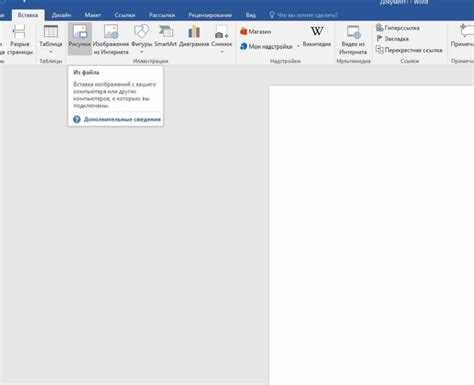
Откройте документ Word и перейдите на вкладку «Вставка» → «Рисунок» → «Из файла». Выберите подготовленный PNG с прозрачным фоном. Word автоматически вставит изображение на текущую позицию курсора.
Для точного размещения печати рекомендуется включить сетку или линейки в Word и использовать направляющие. Это позволит расположить печать ровно и на нужной высоте относительно текста или таблицы.
Чтобы изменить размер печати без искажения пропорций, удерживайте клавишу Shift при растяжении углов изображения. Избегайте изменения размеров через боковые маркеры, так как это может растянуть штамп по одной оси.
Для повторного использования печати в других документах сохраняйте её в отдельной папке и вставляйте через функцию «Вставка рисунка», чтобы не создавать копию заново.
Настройка размера и положения печати на странице
После вставки изображения печати в Word важно корректно настроить её размер и положение для точного отображения на документе.
- Выделите изображение и используйте маркеры углов для изменения масштаба. Удерживайте клавишу Shift, чтобы сохранить пропорции.
- Для точного позиционирования откройте вкладку «Формат рисунка» → «Положение» и выберите фиксированное положение на странице.
- Используйте сетку и направляющие Word для выравнивания печати относительно текста или таблиц.
- При работе с несколькими печатями применяйте опцию «Выровнять» → «По верхнему краю» или «По центру страницы» для одинакового расположения.
- Для мелких корректировок используйте стрелки на клавиатуре, чтобы сдвигать печать по миллиметру без нарушения пропорций.
При необходимости зафиксируйте изображение через «Закрепить на странице», чтобы оно не смещалось при добавлении текста или других элементов.
Использование функции «Обтекание текстом» для печати
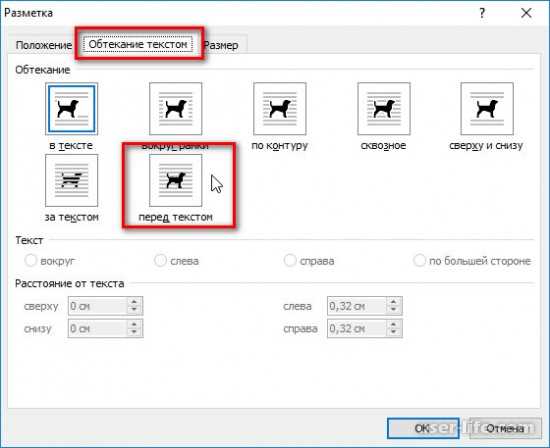
Чтобы печать не перекрывала текст и оставалась на нужной позиции, используйте функцию обтекания текстом в Word. Выделите изображение печати, перейдите на вкладку «Формат рисунка» → «Обтекание текстом».
Для свободного перемещения печати рекомендуется выбрать вариант «Перед текстом». Это позволяет позиционировать штамп в любом месте страницы без влияния на текст.
Если необходимо, чтобы текст частично обтекал печать, примените режим «Вокруг рамки» и настройте расстояние до текста через «Дополнительные параметры обтекания». Рекомендуется устанавливать отступ не менее 2–3 мм для сохранения читаемости документа.
При работе с несколькими элементами на странице закрепите печать в нужной позиции через опцию «Закрепить на странице», чтобы избежать случайного сдвига при редактировании текста.
Проверка прозрачности печати перед печатью документа

Перед финальной печатью важно убедиться, что фон печати остался прозрачным и изображение не содержит белых или серых областей. Для этого выделите изображение и включите фон сетки Word или временно установите цвет страницы, контрастирующий с печатью.
Проверьте края штампа на наличие остатков фона и при необходимости используйте функцию «Удалить фон» или повторную корректировку в графическом редакторе. Любые белые фрагменты будут заметны на цветной бумаге.
Для цифровой проверки сохраните документ в PDF и откройте его в просмотрщике, поддерживающем прозрачность. Если фон отображается как шахматная сетка или прозрачный, изображение корректно.
При обнаружении изменений прозрачности пересохраните PNG с альфа-каналом и повторно вставьте его в Word, чтобы гарантировать точное отображение печати на печатной версии документа.
Сохранение документа с печатью без потери качества
Для сохранения прозрачной печати в Word важно выбирать форматы, которые не сжимают изображение и сохраняют альфа-канал. Основные варианты – DOCX и PDF.
Рекомендации по сохранению:
| Формат | Особенности | Советы |
|---|---|---|
| DOCX | Редактируемый документ, поддержка прозрачных PNG | Сохранять без сжатия изображений через «Параметры» → «Сжать изображения» отключено |
| Фиксированное расположение элементов, прозрачность сохраняется | Выбирать «Стандартная печать» или «Высокое качество» при экспорте; проверять предпросмотр |
Не использовать форматы JPEG, RTF или BMP для документов с печатью – они разрушают прозрачность и снижают четкость линий. Для многократного использования рекомендуется хранить исходный DOCX и отдельный PDF для отправки или печати.
Вопрос-ответ:
Какой формат изображения лучше использовать для печати с прозрачным фоном в Word?
Для печати с прозрачным фоном рекомендуется использовать PNG. Этот формат поддерживает альфа-канал и сохраняет контуры печати без белых областей. SVG подходит для векторных печатей, но Word ограниченно поддерживает редактирование векторных файлов, поэтому PNG остаётся более универсальным вариантом.
Как удалить фон у печати перед вставкой в Word?
Откройте изображение в графическом редакторе, используйте инструмент «Волшебная палочка» или «Выделение по цвету» для выбора фона, затем удалите его. При необходимости используйте «Ластик» или маски слоев для точной очистки краёв. После этого сохраните изображение в формате PNG с прозрачностью.
Как правильно вставить печать в документ Word, чтобы она не смещалась?
Используйте вкладку «Вставка» → «Рисунок» и выберите подготовленный PNG. Затем установите обтекание текстом «Перед текстом» и закрепите изображение через опцию «Закрепить на странице». Для точного выравнивания можно включить линейки и направляющие.
Как проверить, что прозрачность печати сохранена перед печатью документа?
Для проверки выделите изображение и временно измените цвет страницы на контрастный. Если фон отображается как прозрачный или в виде шахматной сетки, прозрачность сохранена. Также можно сохранить документ в PDF и открыть в просмотрщике, поддерживающем прозрачность, чтобы убедиться, что белых областей нет.
Влияет ли размер PNG на качество печати в Word?
Да, размер и разрешение изображения напрямую влияют на четкость печати. Для печати рекомендуется использовать PNG с разрешением не ниже 300 dpi. Слишком маленькое изображение станет размытым при увеличении, а слишком большое может увеличить вес документа и замедлить работу Word.

 Загрузка...