Содержание статьи
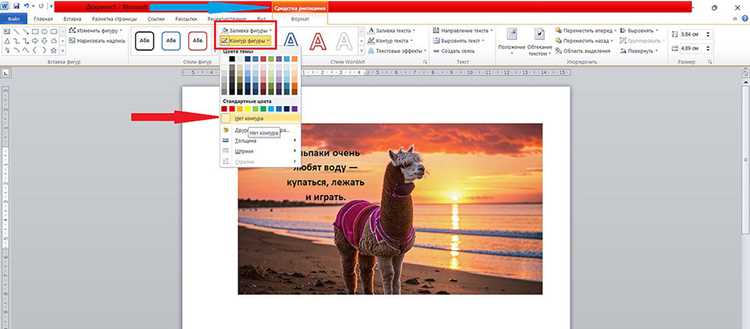
Вставка изображения под текст в Word позволяет создавать документы с наглядной структурой, где текст легко читается, а графика выполняет вспомогательную роль. Для этого важно правильно выбрать формат изображения: PNG сохраняет прозрачность, JPEG подходит для фотографий с большим количеством деталей, а SVG обеспечивает масштабируемость без потери качества.
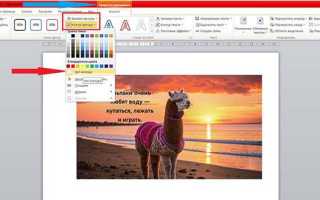
После вставки картинки стандартным способом она располагается поверх текста. Чтобы разместить изображение под текстом, необходимо открыть меню Положение текста и выбрать опцию За текстом. Это позволит тексту свободно накладываться на изображение без смещения контента.
Дополнительно рекомендуется регулировать размер и прозрачность изображения. Уменьшение непрозрачности до 50–70% помогает сохранить читаемость текста, особенно если фон содержит насыщенные цвета или детали. Корректное выравнивание по центру или краям страницы обеспечит аккуратный и профессиональный вид документа.
Выбор нужного изображения для документа

При выборе изображения для размещения под текстом важно учитывать его разрешение. Минимальное качество для печати – 300 dpi, для экранного документа достаточно 150–200 dpi. Низкое разрешение приведет к размытости и ухудшит читаемость текста.
Формат файла также влияет на итоговый результат. PNG подходит для графики с прозрачным фоном и четкими контурами, JPEG лучше использовать для фотографий с большим количеством деталей, SVG сохраняет четкость линий при масштабировании без потери качества.
Размер изображения подбирается с учетом структуры страницы. Для фоновых элементов чаще используют ширину, равную ширине текста или страницы. Если изображение слишком крупное, его можно уменьшить с сохранением пропорций через меню Размер и положение в Word.
Следует учитывать цветовую гамму: фон не должен создавать контраст, который затруднит чтение текста. При необходимости цвета корректируют в графическом редакторе или с помощью инструментов Word, таких как Коррекция яркости и контраста.
Вставка картинки и настройка положения на странице
Для корректного размещения изображения в Word используйте встроенные инструменты вставки и форматирования. Основные шаги:
- Откройте вкладку Вставка и выберите Рисунок, затем укажите путь к файлу на компьютере.
- После вставки выделите изображение и откройте меню Формат рисунка.
- В разделе Положение выберите предварительно настроенные позиции: по центру, слева или справа страницы.
- При необходимости используйте ручное перемещение, удерживая левую кнопку мыши и перетаскивая изображение в нужное место.
- Для точной настройки включите сетку и направляющие через вкладку Вид, чтобы выровнять изображение относительно текста или границ страницы.
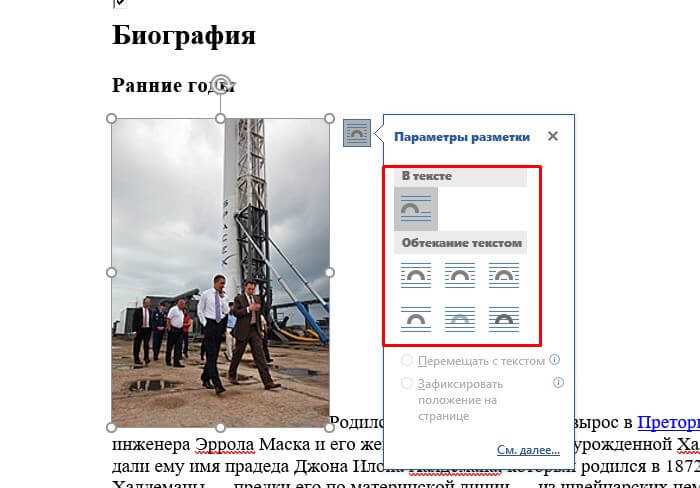
Дополнительно можно изменить обтекание текста:
- За текстом – текст накладывается поверх картинки.
- Перед текстом – изображение перекрывает текст.
- В тексте – картинка встроена в текст и перемещается вместе с ним.
Правильное сочетание позиции и обтекания обеспечивает удобочитаемость документа и сохраняет визуальную гармонию между текстом и графикой.
Перевод изображения за текст с помощью «Положение текста»
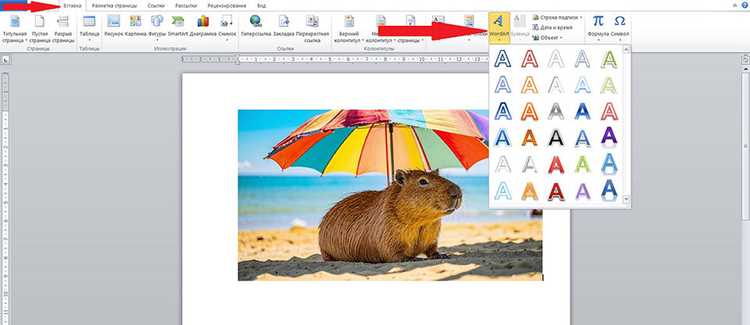
Чтобы разместить картинку под текстом в Word, используйте функцию Положение текста. Для этого выделите изображение и откройте вкладку Формат рисунка.
Далее выполните следующие действия:
- Нажмите Обтекание текстом и выберите опцию За текстом.
- Если нужно точное позиционирование, откройте Дополнительные параметры разметки и установите координаты относительно страницы, абзаца или текста.
- Проверяйте визуальное наложение текста на картинку: текст должен оставаться читаемым, а важные элементы изображения – видимыми.
- При необходимости используйте уменьшение размера изображения или настройку прозрачности, чтобы текст не сливался с фоном.
Использование Положение текста позволяет сохранить структурность документа, обеспечить аккуратное отображение текста и избежать случайного смещения картинки при редактировании.
Использование функции «На задний план» для размещения картинки
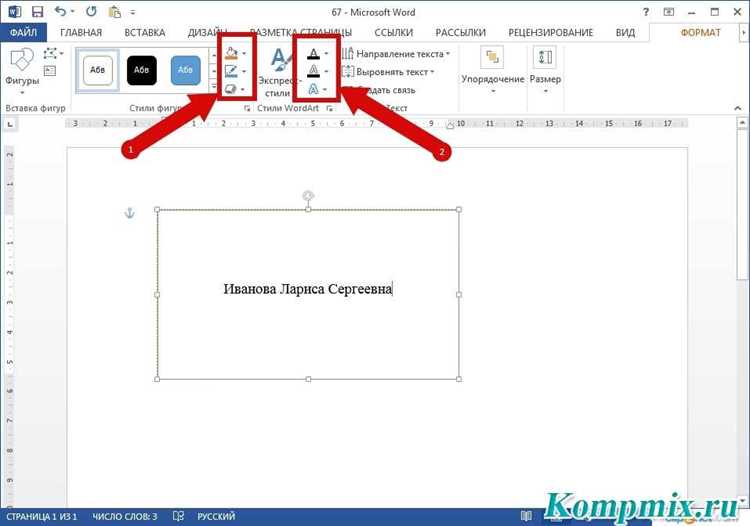
Функция На задний план позволяет быстро переместить изображение под текст без ручной настройки обтекания. Выделите картинку и на вкладке Формат рисунка выберите На задний план.
После активации этой функции Word автоматически помещает изображение позади всего текстового контента на странице. Это удобно для создания водяных знаков или фоновых иллюстраций, которые не должны мешать чтению текста.
Для точного позиционирования используйте дополнительные параметры разметки:
- Выравнивание по центру, левому или правому краю страницы.
- Фиксирование положения относительно страницы, чтобы картинка не смещалась при добавлении нового текста.
- Регулировка размеров и пропорций через Размер рисунка, чтобы фон не перекрывал важные элементы текста.
Применение функции На задний план упрощает оформление документа и обеспечивает стабильное расположение изображения при дальнейших правках.
Регулировка прозрачности и размера изображения под текст
После размещения картинки под текстом важно настроить её размер и прозрачность для сохранения читаемости документа.
- Выделите изображение и откройте вкладку Формат рисунка.
- Для изменения размеров используйте поля Высота и Ширина, удерживая пропорции, чтобы избежать искажения. Оптимальный размер обычно соответствует ширине текста или страницы.
- Если картинка слишком насыщенная, снизьте прозрачность через меню Прозрачность. Значение 50–70% обычно обеспечивает видимость текста поверх изображения.
- Для точной настройки можно использовать Дополнительные параметры рисунка, включая положение и угол наклона, чтобы элементы текста не перекрывались важными частями картинки.
- Проверяйте визуально каждую страницу, особенно при использовании нескольких фоновых изображений, чтобы текст оставался легко читаемым.
Корректная настройка размеров и прозрачности позволяет сделать текст на фоне картинки ясным и сохранить профессиональный вид документа.
Сохранение и проверка корректного отображения текста над картинкой
После вставки изображения под текстом важно убедиться, что документ отображается правильно на всех устройствах и при печати. Word позволяет проверять расположение текста и картинки с помощью различных инструментов.
Основные шаги проверки:
| Действие | Описание |
|---|---|
| Предварительный просмотр | Вкладка Файл → Печать показывает, как текст и изображение будут располагаться на бумаге. |
| Режим разметки | Используйте Разметка страницы или Веб-документ, чтобы проверить визуальное наложение текста на картинку в окне Word. |
| Тест на разных устройствах | Откройте документ на компьютере с другим разрешением экрана или сохраните в PDF, чтобы убедиться, что текст остается читаемым. |
| Фиксирование положения | Через Дополнительные параметры разметки установите закрепление изображения относительно страницы, чтобы текст не смещался при редактировании. |
Регулярная проверка после внесения изменений предотвращает перекрытие текста и сохраняет аккуратный вид документа при печати и просмотре на экране.
Вопрос-ответ:
Как правильно выбрать формат изображения для размещения под текстом в Word?
Для фоновых изображений лучше использовать PNG с прозрачным фоном, если требуется, чтобы текст накладывался без белой рамки. Для фотографий подходит JPEG, так как этот формат сохраняет детали при небольшом размере файла. SVG можно применять для логотипов и схем, чтобы масштабировать их без потери четкости.
Что делать, если текст не читается на фоне вставленной картинки?
Необходимо уменьшить непрозрачность изображения через меню Формат рисунка и выбрать значение около 50–70%. Также можно изменить размер картинки или выровнять её так, чтобы текст располагался на более светлой области фона. При сложных фонах помогает редактирование цвета и контраста изображения.
Какие способы существуют для перемещения картинки под текст в Word?
Самый простой способ — выбрать изображение, открыть Положение текста и выбрать опцию За текстом. Можно также использовать функцию На задний план на вкладке Формат рисунка, чтобы изображение автоматически переместилось под весь текст на странице. Для точной настройки положения применяются дополнительные параметры разметки, включая координаты и привязку к странице.
Как сохранить корректное отображение текста над картинкой при печати или на других устройствах?
Необходимо проверить документ через Предварительный просмотр печати и сохранить копию в формате PDF. Также стоит использовать режим разметки страницы для проверки наложения текста на фон. При необходимости закрепите положение изображения через дополнительные параметры, чтобы оно не смещалось при добавлении или удалении текста.
Можно ли вставить несколько картинок под текст на одной странице без нарушения читаемости?
Да, для каждой картинки можно настроить прозрачность и размер отдельно, чтобы текст оставался видимым. Лучше выравнивать изображения по сетке или направляющим, чтобы элементы не перекрывали важные части текста. Также рекомендуется проверять результат в режиме разметки и при печати, чтобы убедиться, что каждая картинка корректно размещена под текстом.
Как сделать так, чтобы текст оставался читаемым при размещении картинки под ним в Word?
Чтобы текст не сливался с фоном, сначала выберите подходящий формат изображения: PNG для прозрачных элементов и JPEG для фотографий. После вставки откройте вкладку Формат рисунка и в разделе Положение текста выберите опцию За текстом или используйте функцию На задний план. Для улучшения читаемости отрегулируйте прозрачность изображения в пределах 50–70% и при необходимости уменьшите размер. Проверяйте результат в режиме разметки страницы и через предварительный просмотр печати, чтобы текст был хорошо виден на всех страницах документа.

 Загрузка...