Содержание статьи
Нумерация страниц в Word помогает ориентироваться в длинных документах, а оформление номера в рамке делает его заметным и аккуратным. Word позволяет создавать рамки различной толщины, цвета и стиля, размещая их вокруг номера на верхнем или нижнем колонтитуле.
Для создания рамки необходимо открыть вкладку Вставка и выбрать Номер страницы. После вставки номера страницы можно выделить его и через Формат границы и заливки добавить рамку, настроив отступы и линию. Отступы определяют расстояние между номером и границей, что важно для правильного отображения при печати.
Word поддерживает нумерацию страниц для всего документа или отдельных разделов. Для разделов можно задать отдельный стиль рамки, шрифт и цвет, что удобно при подготовке отчётов с разными частями или приложениями. Цвет и толщина линии рамки влияют на визуальное восприятие документа и помогают подчеркнуть важность информации.
Перед финальной печатью рекомендуется проверить расположение рамки на всех страницах, так как изменение полей документа может сместить границы. Настройка положения рамки относительно текста номера позволяет сохранить единообразие оформления на всём протяжении документа.
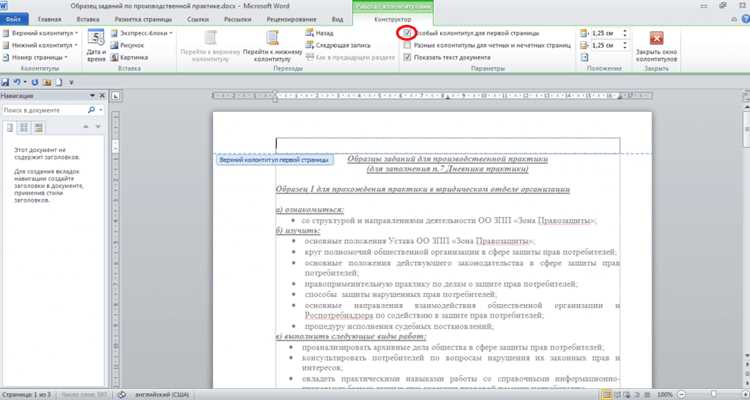
Добавление номера страницы в верхний или нижний колонтитул
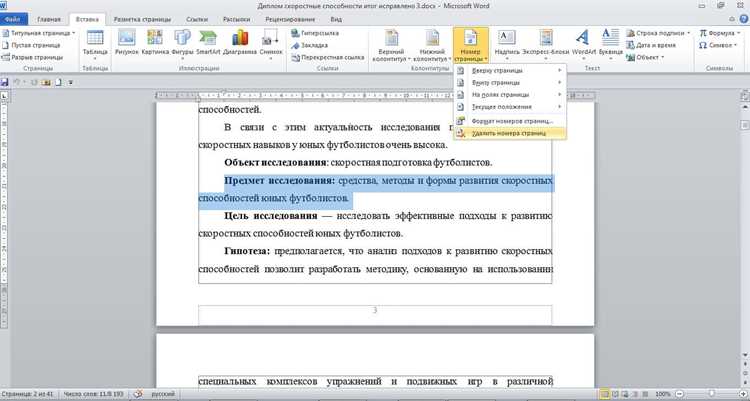
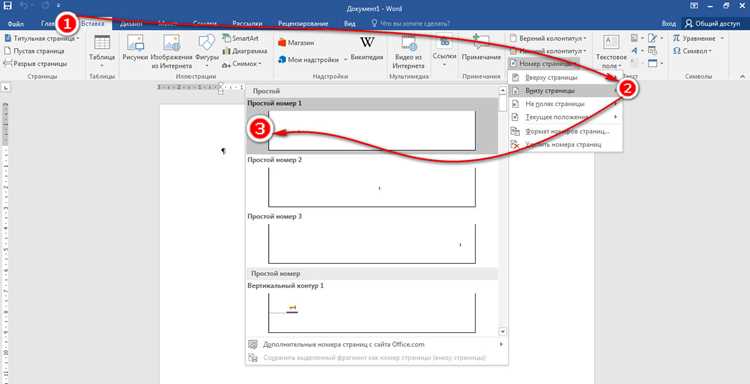
Для вставки номера страницы в Word сначала откройте вкладку Вставка и выберите Номер страницы. Программа предложит несколько вариантов расположения:
- Верхний колонтитул – номер отображается в верхней части страницы. Обычно используется для официальных документов и отчетов.
- Нижний колонтитул – номер размещается внизу страницы. Часто применяется для учебных материалов и книг.
После выбора позиции откроется редактор колонтитулов. Чтобы изменить стиль номера или добавить рамку:
- Выделите номер страницы внутри колонтитула.
- Щёлкните правой кнопкой мыши и выберите Границы и заливка.
- В разделе Граница выберите тип линии, цвет и толщину.
- Установите отступы сверху, снизу, слева и справа, чтобы рамка не перекрывала текст.
Для разных разделов документа можно задать отдельное форматирование номеров, сняв галочку Связать с предыдущим в разделе Конструктор. Это позволяет использовать уникальные рамки и позиции для отдельных частей текста.
Проверяйте вид номеров на нескольких страницах, так как высота колонтитула и поля документа могут смещать рамку. Настройка точного положения обеспечит единообразное отображение по всему документу.
Создание рамки вокруг текста номера страницы
Чтобы оформить номер страницы рамкой, выделите его в колонтитуле и откройте правой кнопкой мыши меню Границы и заливка. В разделе Граница можно выбрать стиль линии: сплошная, пунктирная, двойная, а также указать толщину в пунктах, обычно 0,5–1,5 пт.
Цвет рамки выбирается из стандартной палитры или через опцию Другие цвета, что позволяет подобрать оттенок, подходящий под дизайн документа.
Отступы определяют расстояние между номером и рамкой. Рекомендуется задавать: сверху 2 мм, снизу 2 мм, слева и справа 3–4 мм. Эти значения предотвращают наложение рамки на текст и сохраняют читаемость.
После настройки параметров нажмите ОК. Рамка будет отображаться на всех страницах текущего раздела. Для изменения оформления повторно откройте Границы и заливка и скорректируйте стиль, цвет или отступы.
Выбор стиля рамки для нумерации

Для оформления номера страницы рамкой откройте выделенный номер в колонтитуле и выберите Границы и заливка. В разделе Тип линии можно указать сплошную, пунктирную, двойную или штрих-пунктирную рамку.
Толщина линии определяется в пунктах: 0,5–1,5 пт подходит для стандартных документов, 2–3 пт выделяет номер на страницах с большим количеством текста.
Цвет рамки подбирается в зависимости от дизайна документа. Для отчетов и официальных материалов лучше использовать черный или темно-серый, для презентаций и учебных материалов допустимы синие или зеленые оттенки.
Можно комбинировать стиль и цвет линии для разных разделов документа. Например, для приложений использовать пунктирную рамку, а для основного текста – сплошную. Это помогает визуально разделять части документа и сохраняет единообразие оформления.
Настройка положения рамки на странице
После вставки рамки вокруг номера страницы важно настроить её точное расположение. Выделите номер в колонтитуле и откройте меню Границы и заливка. Используйте параметры Отступы для регулировки расстояния между номером и рамкой: обычно 2 мм сверху и снизу, 3–4 мм слева и справа.
Для верхнего колонтитула положение рамки можно сместить ближе к полю страницы через вкладку Макет в настройках колонтитула, увеличивая или уменьшая верхний отступ. В нижнем колонтитуле аналогично регулируется нижний отступ.
Если документ содержит несколько разделов, включите опцию Разные колонтитулы для разделов. Это позволит для каждого раздела установить индивидуальное положение рамки, избегая смещения на страницах с различными полями или ориентацией.
Проверка отображения рамки на разных страницах обязательна. Малейшее смещение полей документа может изменить визуальное положение рамки, поэтому настройку рекомендуется выполнять после окончательной корректировки полей и ориентации страниц.
Применение нумерации ко всем страницам документа

Чтобы нумерация страниц с рамкой отображалась на всех страницах документа, откройте вкладку Вставка и выберите Номер страницы. В появившемся меню отметьте позицию номера: верхний или нижний колонтитул. После вставки номера примените рамку через Границы и заливка.
Для контроля правильного отображения используйте таблицу с параметрами нумерации:
| Параметр | Описание | Рекомендованное значение |
|---|---|---|
| Позиция | Место размещения номера на странице | Верхний или нижний колонтитул |
| Стиль рамки | Тип и толщина линии вокруг номера | Сплошная, 0,5–1,5 пт |
| Цвет рамки | Оттенок рамки для выделения номера | Черный или подходящий под дизайн документа |
| Отступы | Расстояние между номером и рамкой | Сверху/снизу 2 мм, слева/справа 3–4 мм |
Проверяйте отображение рамки на всех страницах после внесения изменений. Для документов с несколькими разделами убедитесь, что опция Связать с предыдущим отключена, если требуется отдельное оформление рамки для каждого раздела.
Настройка нумерации для отдельных разделов
Для установки уникальной нумерации с рамкой в отдельных разделах документа необходимо разбить текст на разделы. Вставьте разрыв раздела через вкладку Разметка страницы → Разрывы → Следующая страница.
После создания разделов откройте колонтитул нужного раздела и отключите опцию Связать с предыдущим. Это позволит задать отдельный формат нумерации и рамку без изменения остальных разделов.
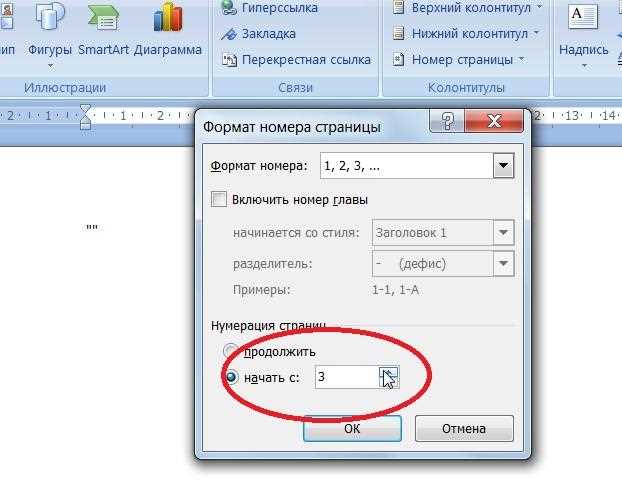
Нумерацию для каждого раздела можно начать с любого номера. Для этого выберите Формат номера страницы и установите параметр Начать с, указав нужное значение. Затем выделите номер и примените рамку через Границы и заливка, настроив толщину, стиль линии и отступы.
Для проверки корректности отображения пройдитесь по всем страницам раздела. Малейшие различия в полях документа могут сместить рамку, поэтому рекомендуется окончательная настройка после выравнивания полей и ориентации страниц.
Изменение шрифта и цвета номера в рамке
Для изменения внешнего вида номера страницы в рамке выделите его в колонтитуле и используйте вкладку Главная. Доступны следующие настройки:
- Шрифт: выберите подходящий шрифт для документа, например Times New Roman для отчетов или Calibri для презентаций.
- Размер: оптимальный размер 10–12 пт для текста, 14–16 пт для выделенных номеров в презентациях.
- Стиль: полужирный, курсив или обычный для акцентирования или гармонии с дизайном документа.
- Цвет: черный для официальных документов, синий или зеленый для учебных материалов, выбирайте оттенок, контрастирующий с фоном страницы.
Если требуется одинаковое оформление на всех страницах:
- Выделите номер в колонтитуле одного раздела.
- Примените желаемые шрифт и цвет.
- Скопируйте колонтитул с номером и вставьте его в другие разделы или используйте функцию Применить ко всем страницам.
После настройки шрифта и цвета убедитесь, что рамка остаётся пропорциональной номеру и не перекрывает текст страницы. При необходимости скорректируйте отступы в разделе Границы и заливка.
Проверка и исправление отображения рамок на печати
После вставки номеров страниц с рамкой рекомендуется проверить их вид на печати. Откройте вкладку Файл → Печать и воспользуйтесь предварительным просмотром. Обратите внимание на:
- Смещение рамки: рамка не должна перекрывать текст или выходить за пределы страницы.
- Толщина линии: линии менее 0,5 пт могут не отображаться на бумаге, линии более 2 пт выглядят громоздко.
- Цвет рамки: убедитесь, что выбранный цвет контрастирует с фоном и хорошо виден на печати.
Для исправления проблем:
- Вернитесь в колонтитул и выделите номер с рамкой.
- Откройте Границы и заливка и скорректируйте толщину, стиль линии или цвет.
- Настройте отступы, чтобы рамка не пересекала текст или поля страницы.
- Повторите предварительный просмотр до достижения точного отображения.
Особое внимание уделяйте документам с несколькими разделами или нестандартными полями: для каждого раздела проверка обязательна. Это гарантирует единообразное отображение рамок при печати на всех страницах.
Вопрос-ответ:
Как вставить номер страницы в рамку в Word?
Для вставки номера страницы сначала откройте вкладку Вставка и выберите Номер страницы, указав верхний или нижний колонтитул. После этого выделите номер, щёлкните правой кнопкой мыши и выберите Границы и заливка. В появившемся окне задайте стиль линии, цвет и отступы рамки. Нажмите ОК, чтобы рамка отобразилась вокруг номера на всех страницах выбранного раздела.
Можно ли сделать разные рамки для отдельных разделов документа?
Да, Word позволяет устанавливать уникальное оформление нумерации для каждого раздела. Для этого вставьте разрыв раздела через вкладку Разметка страницы → Разрывы → Следующая страница. Затем откройте колонтитул нужного раздела и отключите опцию Связать с предыдущим. После этого можно задать отдельный стиль рамки, шрифт и цвет номера.
Какие настройки рамки влияют на её отображение при печати?
При печати важно проверить толщину линии, цвет и отступы. Линии менее 0,5 пт могут быть невидимыми на бумаге, а линии больше 2 пт выглядят громоздко. Отступы сверху и снизу обычно 2 мм, слева и справа 3–4 мм. Цвет рамки должен контрастировать с фоном страницы. Для проверки используйте предварительный просмотр печати и при необходимости скорректируйте параметры через Границы и заливка.
Как изменить шрифт и цвет номера внутри рамки?
Выделите номер страницы в колонтитуле и используйте вкладку Главная. В разделе шрифта можно выбрать тип, размер и стиль текста, а также цвет. Для применения одинакового оформления на всех страницах раздела скопируйте колонтитул с номером и вставьте в другие разделы. После изменения шрифта и цвета убедитесь, что рамка остаётся пропорциональной и не перекрывает текст.

 Загрузка...