Содержание статьи
Безопасная загрузка – это важная функция Windows 11, которая помогает предотвратить загрузку вредоносных программ в процессе старта системы. Она проверяет подписи операционной системы и драйверов, чтобы убедиться, что они не были изменены или подделаны. Включение этой функции снижает риск атак, таких как загрузка вирусов или вредоносных программ до запуска ОС.
Для активации безопасной загрузки нужно войти в настройки BIOS или UEFI, где эта опция может быть отключена по умолчанию. В большинстве современных компьютеров с Windows 11 безопасная загрузка уже включена, однако иногда ее нужно включать вручную, особенно при установке новой ОС или подключении стороннего оборудования.
Перед тем как начать, убедитесь, что ваше устройство поддерживает безопасную загрузку. Для этого проверите, включен ли режим UEFI в настройках BIOS. Это обязательное требование для работы безопасной загрузки в Windows 11. Включение этой функции потребует от вас перезагрузить компьютер и войти в BIOS, где нужно будет активировать безопасную загрузку в соответствующем разделе настроек.
Следуйте пошаговым инструкциям, чтобы безопасно включить эту опцию на вашем ПК и предотвратить возможные угрозы безопасности.
Что такое безопасная загрузка в Windows 11?
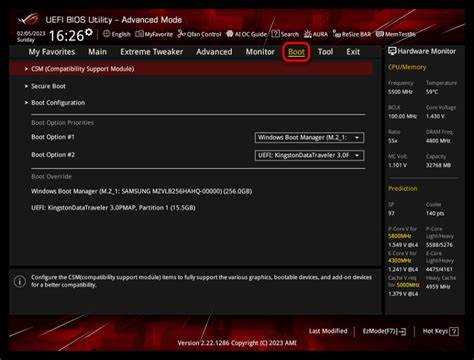
Включение безопасной загрузки требует активации соответствующей опции в настройках BIOS или UEFI вашего устройства. Безопасная загрузка работает только в сочетании с режимом UEFI, который заменяет традиционный режим BIOS. Это гарантирует, что на этапе загрузки Windows 11 будет проверять цифровые подписи всех файлов и программ, пытающихся загрузиться в систему.
Технология безопасной загрузки особенно важна в контексте защиты от вирусов, которые могут повредить ядро операционной системы или проникнуть в процесс загрузки еще до того, как система полностью загрузится. Включив безопасную загрузку, вы снижаете риск таких атак и значительно повышаете уровень безопасности своего устройства.
Как проверить, включена ли безопасная загрузка в вашей системе?
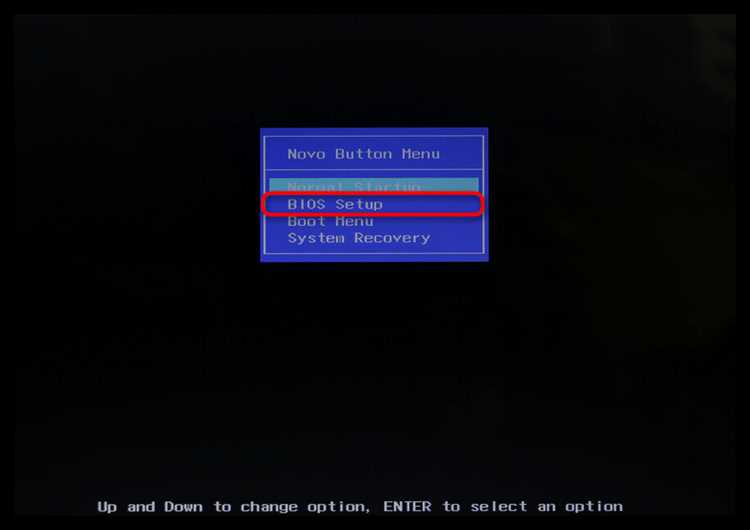
Чтобы проверить, включена ли безопасная загрузка в Windows 11, выполните следующие шаги:
Шаг 1: Нажмите Win + R, чтобы открыть окно «Выполнить». Введите команду msinfo32 и нажмите Enter. Это откроет окно «Сведения о системе».
Шаг 2: В окне «Сведения о системе» найдите строку Безопасная загрузка. Если напротив этого параметра указано Включено, значит, безопасная загрузка активирована. Если указано Отключено, вам нужно включить эту функцию через BIOS или UEFI.
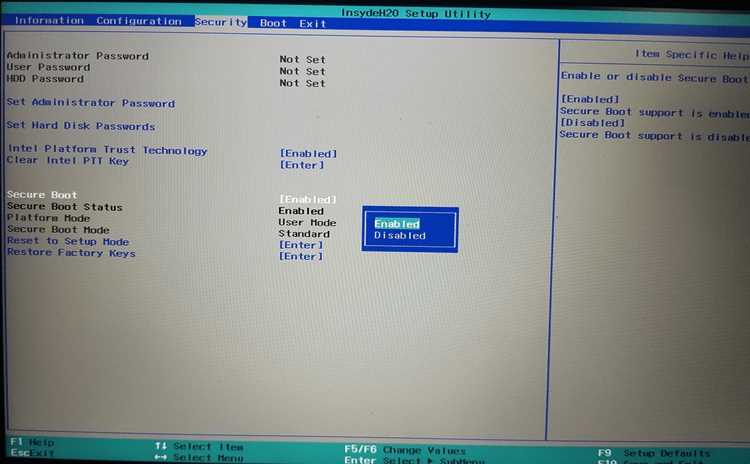
Шаг 3: В случае необходимости вы можете проверить настройки безопасной загрузки непосредственно в BIOS/UEFI. Для этого перезагрузите компьютер и войдите в меню BIOS (обычно это кнопка Del или F2 во время старта системы). В разделе настроек безопасности найдите параметр «Secure Boot» и убедитесь, что он установлен в положение Enabled.
Если вы обнаружите, что безопасная загрузка отключена, следуйте инструкциям по ее активации, описанным в следующем разделе.
Как войти в меню BIOS или UEFI для настройки безопасности?

Для того чтобы войти в меню BIOS или UEFI на вашем компьютере и настроить параметры безопасности, выполните следующие действия:
Шаг 1: Перезагрузите компьютер. Когда он начнет загружаться, сразу же нажмите клавишу для входа в BIOS или UEFI. Обычно это одна из следующих клавиш: F2, Del, Esc или F10. Выберите соответствующую клавишу в зависимости от модели вашего устройства. На экране будет отображаться подсказка, какая клавиша отвечает за вход в BIOS/UEFI.
Шаг 2: После того как вы попадете в меню BIOS или UEFI, используйте стрелки на клавиатуре для навигации. В меню UEFI могут быть представлены графические интерфейсы с мышью, что упростит настройку.
Шаг 3: Перейдите в раздел Security или Boot (в зависимости от версии UEFI/BIOS). Там вы найдете параметр Secure Boot. Если данный параметр не активирован, выберите его и установите значение Enabled.
Шаг 4: После внесения изменений сохраните настройки, выбрав Save & Exit, или нажмите клавишу F10 (в зависимости от системы). Ваш компьютер перезагрузится с включенной безопасной загрузкой.
Что делать, если безопасная загрузка отключена в BIOS?
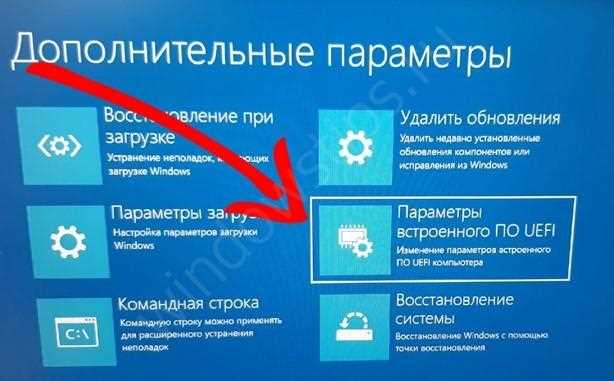
Если безопасная загрузка отключена в BIOS, вам необходимо вручную включить эту опцию. Для этого выполните следующие шаги:
Шаг 1: Перезагрузите компьютер и войдите в меню BIOS/UEFI. Для этого во время старта системы нажмите одну из следующих клавиш: F2, Del, Esc или F10. В зависимости от производителя вашей материнской платы, клавиша может отличаться. Обычно на экране появляется подсказка, какая клавиша используется для входа в BIOS.
Шаг 2: Найдите раздел Boot или Security. В зависимости от версии BIOS/UEFI, название раздела может варьироваться, но в любом случае вам нужно найти настройки загрузки.
Шаг 3: В разделе, связанном с безопасностью или загрузкой, найдите параметр Secure Boot. Он должен быть в положении Disabled, если безопасная загрузка отключена. Выберите его и измените на Enabled.
Шаг 4: Сохраните изменения. Для этого выберите Save & Exit или нажмите клавишу F10. После этого система перезагрузится с включенной безопасной загрузкой.
Если после выполнения этих шагов безопасная загрузка не включается, проверьте следующие возможные причины:
| Проблема | Решение |
|---|---|
| Невозможность сохранить изменения в BIOS | Убедитесь, что ваша версия BIOS/UEFI поддерживает Secure Boot. В случае старых версий обновите прошивку. |
| Неверные настройки режима загрузки | Убедитесь, что ваш компьютер работает в режиме UEFI, а не в старом режиме BIOS. Поменяйте режим в настройках BIOS, если необходимо. |
| Конфликт с установленной ОС | Если на компьютере установлена ОС, которая не поддерживает безопасную загрузку, возможно, нужно выполнить чистую установку Windows 11 с активированной безопасной загрузкой. |
Как включить безопасную загрузку через настройки UEFI?
Чтобы включить безопасную загрузку через настройки UEFI, выполните следующие шаги:
- Перезагрузите компьютер. Когда система начнет загружаться, сразу нажмите клавишу для входа в UEFI. Обычно это клавиши F2, Del или Esc. На экране может быть подсказка о том, какую клавишу нужно нажать.
- Войдите в меню UEFI. Если все сделано правильно, вы попадете в интерфейс UEFI. В этом меню можно настроить различные параметры безопасности и загрузки.
- Перейдите в раздел «Boot» или «Security». Найдите параметры, связанные с безопасностью и загрузочными устройствами. В разных версиях UEFI этот раздел может называться по-разному.
- Найдите параметр «Secure Boot». Обычно он отображается в разделе, связанном с безопасностью или загрузкой. Если безопасная загрузка отключена, выберите этот параметр и установите значение на Enabled.
- Сохраните изменения. После активации безопасной загрузки сохраните настройки, выбрав Save & Exit или нажав клавишу F10. Это применит изменения и перезагрузит компьютер.
После перезагрузки ваша система будет использовать безопасную загрузку. Если в процессе настройки возникли сложности, проверьте, что ваше устройство работает в режиме UEFI, а не в старом режиме BIOS. Также, если вы изменяете параметры загрузки на уже установленной ОС, возможно, потребуется выполнить дополнительные шаги, чтобы система правильно распознала изменения.
Как проверить, работает ли безопасная загрузка после включения?
После включения безопасной загрузки в BIOS или UEFI, важно проверить, работает ли она корректно. Для этого выполните следующие действия:
- Проверьте настройки в «Сведения о системе».
Откройте окно «Выполнить» с помощью комбинации клавиш Win + R, введите msinfo32 и нажмите Enter. В открывшемся окне найдите строку Безопасная загрузка. Если напротив этого параметра указано Включено, безопасная загрузка работает корректно. - Проверьте работу системы при загрузке.
После включения безопасной загрузки попробуйте перезагрузить систему. Если операционная система Windows 11 загружается без ошибок и сторонних программ, то безопасная загрузка активирована правильно. - Используйте командную строку для проверки состояния.
Откройте командную строку с правами администратора и введите команду bcdedit. Найдите строку bootloader, и убедитесь, что значение Secure Boot отображается как Enabled. - Проверьте состояние системы с помощью Windows Defender.
Включенная безопасная загрузка помогает блокировать загрузку вредоносных программ. Откройте Windows Defender и убедитесь, что все параметры безопасности активированы и система не обнаружила угроз.
Если после выполнения этих шагов безопасная загрузка не работает, вернитесь в настройки BIOS/UEFI и убедитесь, что параметр Secure Boot точно включен. Также проверьте, что ваша система работает в режиме UEFI, а не в старом режиме BIOS.
Как решить проблемы с безопасной загрузкой в Windows 11?
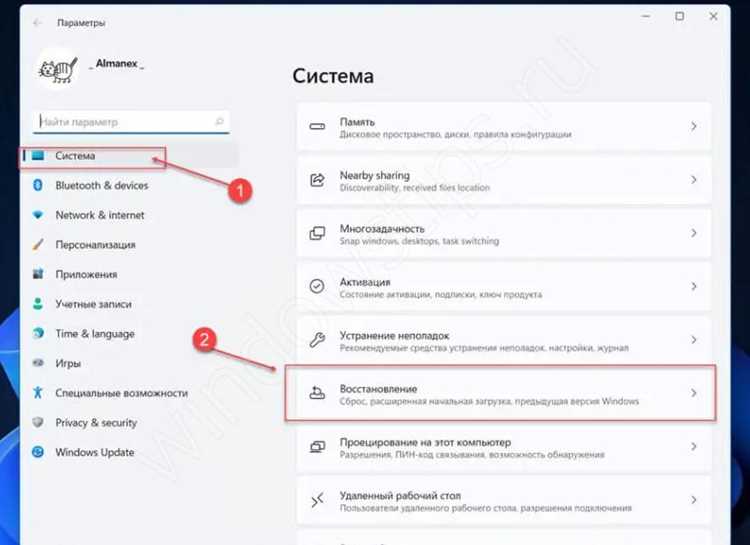
Если после включения безопасной загрузки в Windows 11 возникли проблемы, выполните следующие шаги для их устранения:
- Проверьте режим загрузки (UEFI/Legacy). Убедитесь, что ваш компьютер работает в режиме UEFI, а не в старом режиме Legacy BIOS. Для этого войдите в BIOS/UEFI и проверьте параметр Boot Mode. Если выбран Legacy, переключитесь на UEFI.
- Обновите BIOS/UEFI. Некоторые старые версии BIOS не поддерживают безопасную загрузку. Перейдите на сайт производителя материнской платы, найдите обновление для вашей модели и установите последнюю версию BIOS/UEFI.
- Проверьте настройки Secure Boot в BIOS/UEFI. Вернитесь в BIOS/UEFI и убедитесь, что параметр Secure Boot включен. Если он отключен, активируйте его, затем сохраните изменения и перезагрузите компьютер.
- Используйте команду bcdedit для диагностики. Откройте командную строку с правами администратора и введите команду bcdedit. Проверьте, что параметр Secure Boot отображается как Enabled. Если это не так, возможно, потребуется переустановить Windows 11 в режиме UEFI с включенной безопасной загрузкой.
- Проверьте конфликты с установленным программным обеспечением. Некоторые сторонние программы и утилиты могут мешать включению безопасной загрузки. Попробуйте отключить или удалить такие программы и проверьте настройки еще раз.
- Выполните восстановление системы. Если проблема не устраняется, попробуйте выполнить восстановление системы до точки, где безопасная загрузка работала корректно. Это можно сделать через «Параметры восстановления» в Windows 11.
Если после всех этих шагов проблемы с безопасной загрузкой продолжают возникать, возможно, требуется чистая установка Windows 11 в режиме UEFI с активированной безопасной загрузкой.
Как отключить безопасную загрузку, если это необходимо?

Если вам необходимо отключить безопасную загрузку в Windows 11, выполните следующие шаги:
- Перезагрузите компьютер. Во время загрузки нажмите одну из клавиш для входа в BIOS или UEFI, обычно это F2, Del, Esc или F10, в зависимости от модели устройства.
- Войдите в настройки BIOS/UEFI. Как только вы попадете в меню, используйте клавиши для навигации по разделам.
- Перейдите в раздел «Security» или «Boot». В зависимости от версии UEFI/BIOS, раздел может называться по-разному. Найдите настройку Secure Boot.
- Отключите безопасную загрузку. Выберите параметр Secure Boot и установите его в положение Disabled.
- Сохраните изменения. Для этого выберите опцию Save & Exit или нажмите клавишу F10 для сохранения настроек и выхода из BIOS/UEFI. После этого система перезагрузится с отключенной безопасной загрузкой.
После выполнения этих шагов безопасная загрузка будет отключена. Помните, что отключение этой функции снижает уровень защиты системы, поэтому рекомендуется делать это только в случае необходимости (например, для установки определенных драйверов или операционных систем, которые не поддерживают безопасную загрузку).
Вопрос-ответ:
Что такое безопасная загрузка в Windows 11 и зачем она нужна?
Безопасная загрузка — это функция, которая проверяет подписи всех программ и драйверов, загружающихся в системе. Ее цель — предотвратить запуск вредоносных программ на этапе загрузки ОС. Это дополнительная мера защиты от вирусов, которые могут проникнуть в систему еще до ее запуска.
Как включить безопасную загрузку в BIOS или UEFI?
Для включения безопасной загрузки вам нужно войти в меню BIOS или UEFI. Во время перезагрузки компьютера нажмите клавишу для входа в настройки (чаще всего это F2, Del или Esc). Затем в разделе «Boot» или «Security» найдите параметр Secure Boot и установите его в положение Enabled. После этого сохраните изменения и перезагрузите систему.
Как проверить, включена ли безопасная загрузка в Windows 11?
Для проверки включенной безопасной загрузки откройте окно «Сведения о системе» (нажмите Win + R, введите msinfo32). В списке найдите строку «Безопасная загрузка» и убедитесь, что напротив нее стоит статус «Включено». Если статус другой, необходимо активировать безопасную загрузку в BIOS/UEFI.
Что делать, если безопасная загрузка не включается?
Если безопасная загрузка не включается, сначала проверьте, работает ли ваш компьютер в режиме UEFI, а не в старом режиме BIOS. Переключитесь на UEFI в BIOS, если необходимо. Также может потребоваться обновление BIOS до последней версии. Если после этого безопасная загрузка не включается, проверьте настройки Secure Boot и перезагрузите систему.
Можно ли отключить безопасную загрузку в Windows 11, и когда это нужно делать?
Да, безопасную загрузку можно отключить в BIOS или UEFI. Это может понадобиться, если вы хотите установить драйверы или операционные системы, которые не поддерживают эту функцию. Чтобы отключить безопасную загрузку, войдите в BIOS, найдите параметр Secure Boot и установите его в положение Disabled. После этого сохраните настройки и перезагрузите систему.
Почему безопасная загрузка отключена на моем компьютере с Windows 11?
Безопасная загрузка может быть отключена по нескольким причинам. Одна из них — это режим BIOS, в котором работает ваш компьютер. Некоторые старые версии BIOS не поддерживают безопасную загрузку, поэтому вам нужно будет обновить BIOS до последней версии. Также возможно, что безопасная загрузка была отключена вручную в BIOS/UEFI, чтобы установить драйверы или операционные системы, которые не поддерживают эту функцию.
Как восстановить безопасную загрузку, если она отключена и не включается?
Если безопасная загрузка не включается, убедитесь, что ваш компьютер работает в режиме UEFI, а не в старом режиме BIOS. Для этого зайдите в настройки BIOS/UEFI и проверьте режим загрузки. Если он установлен как Legacy, переключитесь на UEFI. Также проверьте версию BIOS и, если она устарела, обновите её. После этих шагов снова попытайтесь включить безопасную загрузку в разделе «Secure Boot». Если проблема сохраняется, можно попробовать выполнить восстановление системы или выполнить чистую установку Windows в режиме UEFI с активированной безопасной загрузкой.

 Загрузка...