Содержание статьи
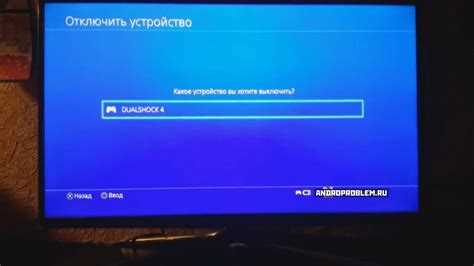
Включение консоли PS4 без джойстика – это необходимость, которая может возникнуть по разным причинам: сломанный контроллер, разряженная батарея или необходимость включить консоль, не имея под рукой устройства управления. Существует несколько способов активировать приставку без использования стандартного джойстика.
Подключение через USB-кабель является одним из самых простых и быстрых методов. Если у вас есть рабочий USB-кабель, вы можете подключить его к консоли, а затем вставить другой конец в порт джойстика или в другой USB-порт для активации PS4. Это позволяет использовать контроллер как интерфейс для запуска приставки, минуя Bluetooth-соединение.
Еще одним способом является использование кнопки питания на консоли. Просто найдите кнопку питания на корпусе PS4, обычно расположенную с передней или боковой стороны устройства, и нажмите её. Это решение подходит, если у вас нет возможности подключить джойстик через USB, а консоль требует активации с помощью внешнего источника.
Удаленное управление через смартфон также доступно, если у вас установлен специальный мобильный клиент, такой как PlayStation App. С его помощью можно подключиться к консоли и управлять ею даже без наличия физического контроллера.
Существует и ряд других методов активации PS4, которые подойдут в зависимости от ситуации. В этом руководстве мы рассмотрим самые проверенные способы, чтобы вы могли включить свою консоль в любых условиях.
Подключение PS4 через USB-кабель

Для включения PS4 без джойстика через USB-кабель выполните следующие шаги:
1. Подключите один конец USB-кабеля в один из доступных USB-портов на передней или задней панели PS4. Эти порты позволяют передавать данные и получать питание, необходимое для активации консоли.
2. Другой конец кабеля вставьте в порт контроллера. Важно использовать рабочий USB-кабель для зарядки, поскольку он поддерживает не только зарядку, но и передачу данных для синхронизации.
3. Удерживайте кнопку PS на контроллере, подключенном через кабель, для включения консоли. Это активирует систему, даже если Bluetooth-соединение с контроллером не установлено или оно не работает.
Если PS4 не включается сразу, проверьте исправность кабеля и порта. Используйте другой кабель или попробуйте другой USB-порт на консоли, чтобы исключить проблему с неисправными соединениями.
Этот метод особенно полезен, если контроллер не синхронизируется по беспроводной сети, и вы хотите запустить систему без необходимости использовать дополнительные устройства.
Использование кнопки питания на консоли
Если у вас нет джойстика или он не работает, вы можете включить PS4 с помощью кнопки питания на самой консоли. Для этого выполните следующие действия:
- Найдите кнопку питания на передней панели консоли. Она расположена слева от порта для вставки дисков или в районе нижней части устройства, в зависимости от модели PS4.
- Нажмите кнопку и удерживайте её на несколько секунд. Консоль должна включиться и начать загрузку.
- Если консоль не включается сразу, проверьте, подключена ли она к источнику питания и включена ли розетка.
В случае, если консоль не реагирует на нажатие кнопки, попробуйте отключить её от питания на 10-15 секунд, а затем снова подключите и повторите попытку включения.
Этот способ подходит для ситуаций, когда джойстик не работает, и вы хотите запустить консоль, используя только кнопки на устройстве.
Как включить консоль с помощью смартфона
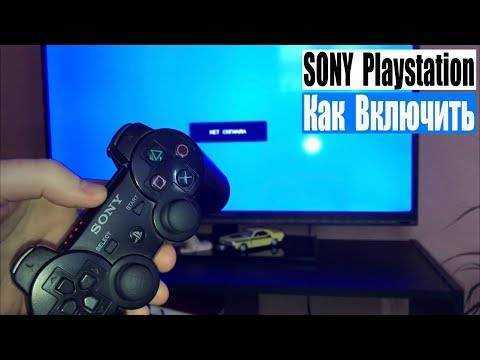
Для включения PS4 без джойстика с помощью смартфона необходимо использовать приложение PlayStation App. Это приложение позволяет управлять консолью, даже если у вас нет физического контроллера. Для этого выполните следующие шаги:
- Убедитесь, что PS4 подключена к сети и включена.
- Загрузите и установите приложение PlayStation App на свой смартфон (доступно для iOS и Android).
- Запустите приложение и выполните вход в свою учетную запись PlayStation Network (PSN).
- Перейдите в раздел «Удаленное воспроизведение» и выберите вашу консоль PS4.
- Следуйте инструкциям на экране для подключения и включения консоли.
После этого вы сможете управлять консолью через смартфон и использовать функции, такие как запуск игр или доступ к настройкам системы.
Если ваше устройство и PS4 находятся в одной сети Wi-Fi, процесс будет гораздо быстрее. В противном случае подключение может занять больше времени.
| Шаг | Действие |
|---|---|
| 1 | Убедитесь, что PS4 подключена к сети и включена. |
| 2 | Загрузите и установите PlayStation App. |
| 3 | Выполните вход в свою учетную запись PSN. |
| 4 | Выберите PS4 в разделе «Удаленное воспроизведение». |
| 5 | Подключитесь и управлять консолью через смартфон. |
Этот метод позволяет не только включить консоль, но и управлять ею без использования физического контроллера.
Использование удаленного управления через приложение
Для включения PS4 без джойстика можно использовать удаленное управление через приложение PlayStation App. Это приложение позволяет управлять консолью с вашего смартфона, в том числе включать и выключать её. Чтобы использовать эту функцию, выполните следующие шаги:
- Убедитесь, что консоль PS4 подключена к интернету и настроена для удаленного управления. Для этого перейдите в Настройки > Учетные записи > Удаленное управление на вашей PS4 и активируйте соответствующие опции.
- Скачайте PlayStation App на ваш смартфон (доступно для Android и iOS).
- Откройте приложение и войдите в свою учетную запись PlayStation Network (PSN).
- В меню приложения выберите вашу PS4 и подключитесь к ней через сеть Wi-Fi.
- Как только подключение установлено, вы сможете использовать смартфон как контроллер для включения консоли и управления её функциями.
Если консоль не включается, убедитесь, что в настройках PS4 активирована опция «Включение через сеть», а приложение обновлено до последней версии. Также важно, чтобы ваш смартфон и консоль были в одной сети Wi-Fi для стабильного соединения.
Этот метод удобен, если вы находитесь далеко от консоли и хотите включить её, не имея под рукой джойстика.
Решение проблем с подключением джойстика
Если ваш джойстик не подключается к PS4, выполните следующие действия, чтобы устранить проблему:
- Перезагрузите консоль. Иногда простая перезагрузка помогает устранить временные ошибки соединения.
- Используйте USB-кабель. Подключите джойстик к консоли через USB-кабель, чтобы исключить проблемы с беспроводным соединением.
- Проверьте зарядку джойстика. Убедитесь, что аккумулятор контроллера не разряжен. Подключите его к консоли для зарядки и попробуйте снова.
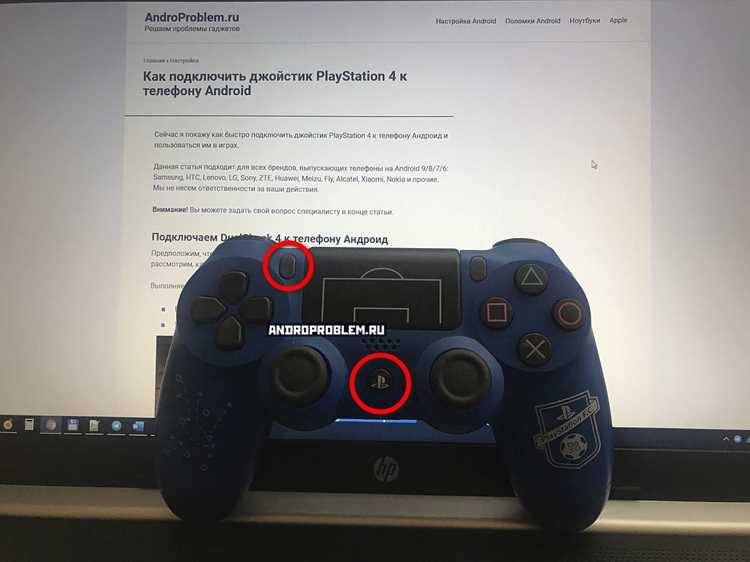
- Синхронизация джойстика. Если джойстик не синхронизируется, удерживайте кнопку PS и кнопку Share на контроллере одновременно до тех пор, пока индикатор не начнёт мигать.
- Проверьте настройки Bluetooth. Если вы используете беспроводное подключение, убедитесь, что Bluetooth на консоли включен. Для этого перейдите в Настройки > Устройства > Bluetooth-устройства.
- Обновите систему PS4. Проверьте, не требует ли консоль обновления, которое может исправить ошибки с подключением периферийных устройств.
Если после выполнения этих шагов джойстик все равно не подключается, попробуйте подключить его к другой консоли или устройству, чтобы исключить неисправность самого контроллера.
Как включить PS4 без контроллера при отказе от Bluetooth
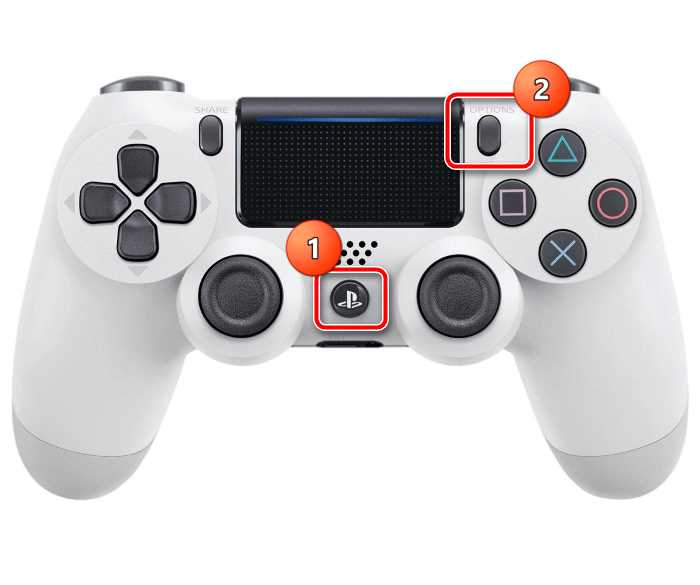
Если на вашей PS4 возникли проблемы с Bluetooth-соединением или вы решили отказаться от использования беспроводной связи, включить консоль можно с помощью альтернативных методов.
- Использование USB-кабеля. Подключите контроллер к консоли через USB-кабель. Даже если Bluetooth-соединение не работает, кабельное подключение позволит синхронизировать контроллер с консолью и включить её. Для этого достаточно подключить кабель и удерживать кнопку PS на джойстике.
- Включение через кнопку питания на консоли. Если контроллер не работает, воспользуйтесь кнопкой питания на самой консоли. Найдите кнопку на передней или боковой панели PS4 и нажмите её, чтобы включить устройство.
- Использование приложения PlayStation App. Загрузите PlayStation App на смартфон, подключитесь к консоли через Wi-Fi и используйте приложение для управления системой. Оно позволяет включать PS4 и управлять её функциями без использования контроллера.
- Включение через HDMI-CEC. Если ваша ТВ-панель поддерживает технологию HDMI-CEC, вы можете включить PS4 с помощью телевизора. Для этого убедитесь, что в настройках телевизора активирован HDMI-CEC, и при включении телевизора PS4 автоматически включится.
Эти методы позволяют включить консоль PS4, если у вас нет работающего контроллера или отключен Bluetooth-сигнал. Выбирайте наиболее подходящий способ в зависимости от ситуации и доступных устройств.
Возможности использования других устройств для включения PS4
Если у вас нет джойстика или он не работает, существует несколько альтернативных способов включить PS4, используя другие устройства.
- Использование телевизора с HDMI-CEC. Если ваш телевизор поддерживает технологию HDMI-CEC, вы можете включить PS4 с помощью пульта от телевизора. Для этого активируйте опцию HDMI-CEC в настройках телевизора. После этого при включении телевизора PS4 автоматически запустится.
- Управление через смартфон с PlayStation App. Загрузите приложение PlayStation App на ваш смартфон, войдите в свою учетную запись PSN и используйте его для включения консоли. С помощью этого приложения можно подключаться к консоли и управлять её функциями, в том числе включать PS4.
- Использование компьютера с помощью Remote Play. Если у вас есть компьютер, вы можете использовать функцию Remote Play для управления PS4. Для этого установите приложение Remote Play на ПК или Mac, подключитесь к консоли через сеть Wi-Fi и используйте компьютер как контроллер для включения и управления системой.
- Подключение через USB-клавиатуру. В некоторых случаях можно использовать USB-клавиатуру для активации консоли. Подключите клавиатуру к одному из USB-портов PS4, и при нажатии на клавиши консоль может включиться.
Эти методы позволяют обойти необходимость использования стандартного джойстика и включить PS4 с помощью других устройств в зависимости от доступных опций.
Вопрос-ответ:
Как включить PS4, если нет джойстика?
Если у вас нет джойстика, вы можете включить PS4 с помощью кнопки питания на самой консоли. Для этого найдите кнопку на передней панели устройства и удерживайте её несколько секунд до включения системы. Также можно подключить контроллер через USB-кабель и использовать его для активации консоли.
Можно ли включить PS4 без контроллера и без Bluetooth-соединения?
Да, можно. Один из способов — подключить контроллер к консоли через USB-кабель. После подключения удерживайте кнопку PS на контроллере, чтобы включить консоль. Если Bluetooth-соединение не работает, это решение поможет избежать проблем с беспроводной синхронизацией.
Как включить PS4 с помощью смартфона?
Для включения PS4 через смартфон скачайте приложение PlayStation App, войдите в свою учетную запись и подключитесь к консоли через Wi-Fi. В приложении вы сможете управлять консолью, включая её и используя смартфон вместо джойстика.
Какие устройства могут быть использованы для включения PS4 без джойстика?
Вместо джойстика можно использовать несколько устройств для включения PS4. Например, через технологию HDMI-CEC телевизор может включить консоль, если эта опция активирована. Также можно использовать смартфон с PlayStation App или компьютер через Remote Play для включения и управления консолью.
Что делать, если PS4 не включается через USB-кабель?
Если PS4 не включается через USB-кабель, проверьте исправность кабеля и порта. Попробуйте подключить кабель к другому порту на консоли или используйте другой кабель. Также убедитесь, что консоль подключена к источнику питания, и попробуйте перезагрузить систему.
Как включить PS4 без джойстика, если не работает Bluetooth?
Если Bluetooth на вашей PS4 не работает, можно включить консоль с помощью USB-кабеля. Подключите контроллер через USB-порт, и удерживайте кнопку PS на контроллере. Это позволит включить систему, минуя проблемы с беспроводным соединением.
Можно ли включить PS4 без джойстика через телефон?
Да, для этого можно использовать приложение PlayStation App. Скачайте его на смартфон, подключитесь к своей учетной записи PSN и выберите свою PS4 для управления через Wi-Fi. Это позволит вам включить консоль и использовать смартфон вместо джойстика.

 Загрузка...