Вставка PDF в Word позволяет объединять текстовые и графические материалы без необходимости копирования содержимого вручную. Word поддерживает несколько способов интеграции PDF: как объект, вложение или конвертацию в редактируемый формат. Каждый метод подходит для конкретных задач – от простого просмотра до редактирования текста.
Для вставки PDF как объекта достаточно открыть вкладку Вставка → Объект → Создать из файла и выбрать нужный файл. В документе появится значок PDF, при двойном клике на который откроется исходный файл в программе для чтения PDF. Этот способ сохраняет форматирование исходного документа и гарантирует точное отображение страниц.
Если требуется редактировать текст из PDF, Word позволяет конвертировать файл в редактируемый формат через Файл → Открыть → Выбрать PDF. Система автоматически распознаёт текст и изображения, формируя структуру документа Word, которую можно корректировать. Результат зависит от качества исходного PDF и сложности макета.
Для быстрых вставок нескольких PDF в один документ удобно использовать вложение PDF как иконку. Такой подход сохраняет компактность файла и позволяет быстро открыть любой документ из общего документа Word, не нарушая его структуру.
Вставка PDF как объекта в Word
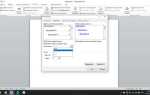
Откройте документ Word и установите курсор в место, куда необходимо вставить PDF. Перейдите во вкладку «Вставка» и выберите опцию «Объект» в группе «Текст».
В появившемся окне нажмите «Создать из файла» и укажите путь к PDF на компьютере. Для отображения иконки вместо содержимого установите флажок «Отображать как значок». Без этой опции первая страница PDF будет видна непосредственно в документе.
После подтверждения выбора PDF будет вставлен в Word как объект. Двойной клик по нему откроет файл в стандартном PDF-ридере, что позволяет просматривать или редактировать исходный документ без выхода из Word.
Для изменения размера или позиции объекта щёлкните по PDF и используйте маркеры изменения размеров или параметры выравнивания на панели инструментов «Формат объекта». Это помогает вписать PDF в текст документа без нарушения структуры.
Если требуется обновление PDF, замените исходный файл через опцию «Обновить ссылку» в контекстном меню объекта, чтобы сохранить актуальность данных в Word без повторной вставки.
Импорт страниц PDF через вставку изображений
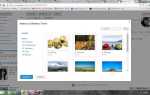
Для переноса отдельных страниц PDF в Word в виде изображений сначала откройте PDF в любой программе для просмотра и сохраните нужные страницы как изображения в формате PNG или JPEG. Рекомендуется использовать высокое разрешение (не ниже 300 dpi) для сохранения четкости текста и графики.
В Word перейдите на вкладку «Вставка» и выберите «Рисунок» или «Из файла». Укажите путь к сохраненному изображению и вставьте его в документ. Для добавления нескольких страниц повторите процедуру для каждого файла.
Если требуется сохранить порядок страниц, создавайте отдельные изображения для каждой страницы PDF и вставляйте их последовательно. Для упрощения работы можно использовать пакетное сохранение страниц PDF в изображения с помощью специальных программ, например Adobe Acrobat или онлайн-сервисов.
После вставки изображений можно отрегулировать их размер и положение. Используйте функцию «Обтекание текстом» → «В тексте» для сохранения последовательности и удобства редактирования документа.
Этот метод подходит для быстрого добавления визуальной копии PDF в Word без сохранения редактируемого текста, при этом качество и структура страниц сохраняются полностью.
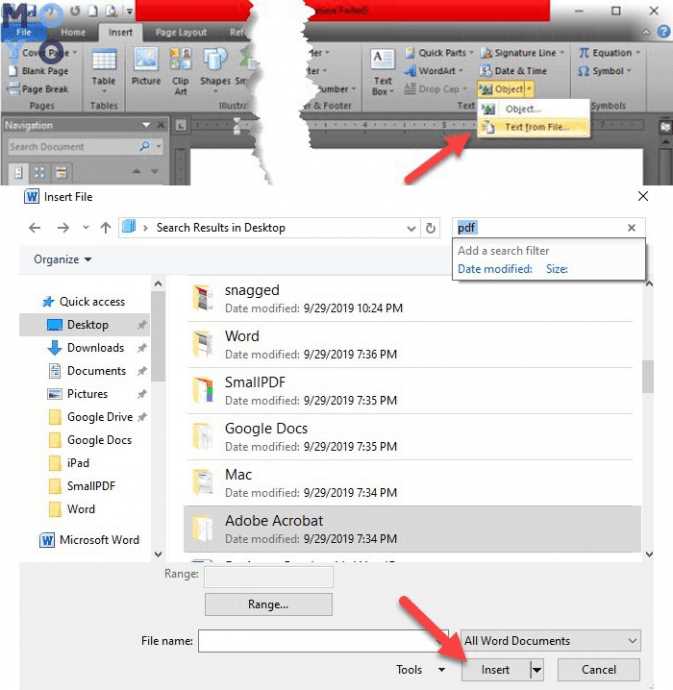
Использование функции «Вставить текст из файла» для PDF
Word позволяет вставлять содержимое PDF-файлов напрямую в документ с помощью функции «Вставить текст из файла». Этот метод работает лучше всего для PDF с текстовым, а не графическим содержимым.
Пошаговая инструкция:
Откройте документ Word, в который требуется вставить текст.
Перейдите на вкладку Вставка и выберите Текст из файла.
В диалоговом окне выберите PDF-файл и нажмите Вставить.
Word автоматически конвертирует текст PDF в редактируемый формат и вставит его в текущий документ.
Особенности метода:
Сохраняется основной текстовый контент, но сложное форматирование и графика могут быть потеряны.
Если PDF защищён паролем, Word запросит ввод пароля перед вставкой.
Для больших PDF вставка может занять несколько секунд или минут, в зависимости от объёма.
После вставки рекомендуется проверить текст на ошибки и форматирование, особенно при наличии таблиц или колонок.
Этот способ удобен для быстрого получения редактируемого текста из PDF без установки дополнительных программ.
Преобразование PDF в Word перед вставкой
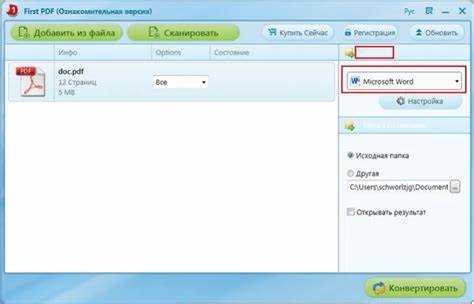
Для точной передачи форматирования и возможности редактирования рекомендуется сначала преобразовать PDF в формат Word. Это позволяет вставлять текст и изображения без потери структуры документа.
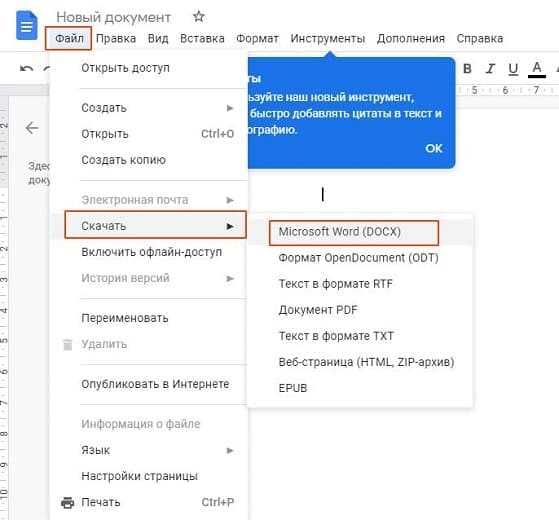
Существует несколько способов конвертации. В Microsoft Word версии 2013 и выше можно открыть PDF напрямую через меню «Файл» → «Открыть» и выбрать PDF. Word создаст редактируемую копию документа в формате DOCX, сохранив большинство таблиц и шрифтов.
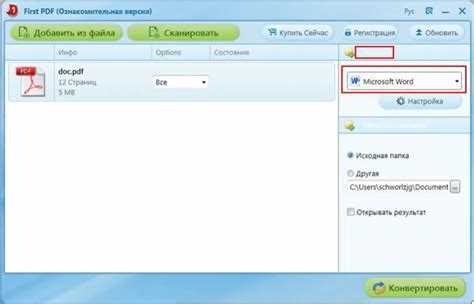
Онлайн-сервисы, такие как Smallpdf, ILovePDF или PDFtoWord, позволяют быстро преобразовать файлы без установки дополнительных программ. При использовании онлайн-сервисов стоит учитывать ограничения на размер файла и конфиденциальность данных.
Если требуется пакетная обработка нескольких PDF, можно использовать специализированное ПО, например, Adobe Acrobat Pro, которое позволяет экспортировать несколько файлов одновременно, сохраняя структуру разделов и нумерацию страниц.
После конвертации файл Word можно открывать и редактировать привычными средствами, а затем вставлять нужные части в основной документ через копирование или вставку целых разделов.
Вставка нескольких PDF страниц одновременно
Для вставки нескольких страниц PDF в Word без ручного добавления каждой страницы используйте функцию объединения PDF в одно целое перед вставкой. Это позволяет вставить весь документ как единый объект или отдельные изображения страниц одновременно.
Сначала объедините необходимые PDF через бесплатные сервисы, такие как SmallPDF или ILovePDF, или с помощью программ Adobe Acrobat и PDFsam. После объединения открывайте Word и перейдите в Вставка → Объект → Создать из файла. Укажите объединённый PDF и выберите Ссылка на файл, если требуется сохранить динамическую связь.
Если требуется вставка каждой страницы как изображения, экспортируйте объединённый PDF в формат PNG или JPEG через Acrobat или онлайн-конвертеры. Затем в Word используйте Вставка → Рисунок → Из файла и выделите все экспортированные изображения для одновременной вставки. Для аккуратного размещения создайте
с нужным количеством строк и столбцов и вставляйте изображения в ячейки.
Таблица позволяет выровнять страницы по сетке, облегчает печать и просмотр документа, а также сохраняет исходное форматирование PDF. Такой метод ускоряет процесс работы с большими PDF без потери качества страниц.
Сохранение форматирования при вставке PDF
Для сохранения исходного форматирования при вставке PDF в Word необходимо учитывать особенности структуры документа. Простое копирование текста часто нарушает шрифты, абзацы и таблицы.
Оптимальные методы:
Вставка как объект: через вкладку Вставка → Объект → Создать из файла. Этот способ сохраняет визуальное оформление, включая шрифты и графику. Изменить текст внутри Word не получится без конвертации.
Конвертация PDF в Word: с помощью встроенной функции Word или сторонних конвертеров (Adobe Acrobat, Smallpdf, ILovePDF). После конвертации структура абзацев и таблиц сохраняется, и документ становится редактируемым.
Использование вставки текста с сохранением исходного форматирования: при открытии PDF в Word выбирайте вариант «Сохранить форматирование исходного документа». Word попытается сохранить шрифты, отступы и разрывы страниц.
Дополнительные рекомендации:
Проверяйте наличие нестандартных шрифтов в PDF. При их отсутствии Word может автоматически заменить шрифт, что изменит внешний вид текста.
Для таблиц используйте конвертацию через Excel или специализированные инструменты, если структура критична.
Если документ содержит графику или диаграммы, вставка как объект гарантирует сохранение визуальных элементов без искажений.
Выбор метода зависит от цели: редактирование текста требует конвертации, а для сохранения точного внешнего вида – вставка объекта предпочтительна.
Работа с интерактивными элементами PDF в Word
При вставке PDF с интерактивными элементами, такими как формы, кнопки или ссылки, важно понимать, что Word не поддерживает их в полном объёме. При прямой вставке через Вставка → Объект → Из файла активные элементы становятся статичными изображениями.
Чтобы сохранить работоспособность форм, рекомендуется предварительно конвертировать PDF в Word с помощью встроенной функции Файл → Открыть → PDF-файл. Word распознаёт поля форм, а текстовые поля и чекбоксы становятся редактируемыми элементами документа.
Ссылки на веб-страницы внутри PDF частично сохраняются. После конвертации проверьте, что гиперссылки корректно перенеслись, и при необходимости вручную обновите URL.
Для сложных интерактивных элементов, таких как кнопки запуска макросов или JavaScript, прямое перенесение невозможно. В этом случае создайте аналогичные элементы средствами Word, например Кнопки управления формами или Гиперссылки, повторно настраивая действия.
Если требуется сохранение полной интерактивности, альтернативой может быть вставка PDF как объекта с возможностью открытия в отдельной программе, что оставляет все элементы функциональными при двойном щелчке по объекту.
Проверка и редактирование вставленного PDF
После вставки PDF в Word необходимо убедиться, что все страницы отображаются корректно. Для этого прокрутите документ и проверьте расположение текста и изображений, чтобы избежать смещения элементов.
Если вставленный PDF отображается как объект, двойной щелчок по нему откроет встроенный просмотр, где можно выделить отдельные страницы для копирования или редактирования. Word позволяет изменять размер объекта, растягивая углы рамки, но при этом сохраняется пропорциональность содержимого.
Для редактирования текста внутри PDF используйте функцию “Преобразовать в редактируемый текст”. В современных версиях Word можно конвертировать PDF в формат DOCX, что позволяет менять шрифты, абзацы и стили. При этом рекомендуется сохранять исходный PDF отдельно, чтобы избежать потери исходного форматирования.
Если PDF содержит интерактивные элементы, такие как формы или ссылки, убедитесь, что они работают после вставки. В случае некорректного отображения ссылок рекомендуется вручную пересоздать их в Word.
После внесения изменений сохраните документ в формате Word. При необходимости можно экспортировать обратно в PDF, чтобы зафиксировать все правки и сохранить совместимость с другими пользователями.
Вопрос-ответ:
Можно ли вставить PDF в Word так, чтобы текст оставался редактируемым?
Да, это возможно через преобразование PDF в формат Word перед вставкой. В Word есть функция «Открыть PDF», которая автоматически преобразует содержимое в редактируемый текст. После открытия документа можно скопировать или вставить нужные фрагменты в основной файл Word. При этом форматирование может немного отличаться, поэтому иногда требуется корректировка шрифтов, абзацев и таблиц.
Как вставить PDF как изображение в Word и сохранить качество?
Для вставки PDF в виде изображения откройте вкладку «Вставка», выберите «Рисунок» и укажите путь к PDF. Word преобразует страницу PDF в картинку. Чтобы сохранить качество, рекомендуется использовать PDF с высоким разрешением и выбирать формат PNG, если выполняется экспорт через сторонние программы. Такой способ удобен для документов, где важна визуальная точность, а текст редактировать не нужно.
Можно ли вставить несколько страниц PDF сразу в Word?
Да, есть несколько методов. Если PDF преобразовать в изображения, можно выбрать несколько страниц одновременно и вставить их в документ. Другой способ — использовать функцию вставки объектов: каждая страница PDF будет отображаться как отдельный объект. Это ускоряет процесс при работе с многостраничными файлами, но при этом текст вставляется как часть изображения и не редактируется.
Что делать, если вставленный PDF теряет форматирование?
Если текст или таблицы искажаются, лучше преобразовать PDF в Word с помощью встроенной функции «Открыть PDF» или стороннего конвертера. После этого можно вручную подправить выравнивание, шрифты и размеры элементов. Иногда помогает вставка PDF как объект, тогда Word сохраняет исходное оформление, но текст при этом не редактируется. Выбор метода зависит от того, что важнее: точное отображение или редактирование текста.
Можно ли работать с интерактивными элементами PDF в Word?
Частично. Формы и кнопки PDF в Word не сохраняют интерактивность. Они будут отображаться как статические элементы. Чтобы сохранить функциональность, PDF нужно открывать через специальный просмотрщик или конвертировать в формат, поддерживающий интерактивные формы, например через Adobe Acrobat, а затем вставлять результат в Word в виде изображения или скриншота.
Можно ли вставить PDF в Word так, чтобы страницы документа были видны прямо в тексте?
Да, Word позволяет вставлять PDF как объект, который отображает первую страницу файла прямо в документе. Для этого нужно открыть вкладку «Вставка», выбрать «Объект», затем «Создать из файла» и указать путь к PDF. После вставки можно дважды кликнуть на объект, чтобы открыть весь PDF в отдельном окне для просмотра или редактирования.
Как вставить несколько страниц PDF сразу, а не по одной?
Стандартный метод вставки через объект добавляет только первую страницу PDF. Чтобы вставить несколько страниц, лучше преобразовать PDF в изображения (формат PNG или JPEG) или конвертировать его в Word. После этого каждую страницу можно вставить как картинку или текст, сохранив исходное оформление. Для преобразования подходят бесплатные онлайн-сервисы или встроенная функция Adobe Acrobat.




 Загрузка...