Содержание статьи
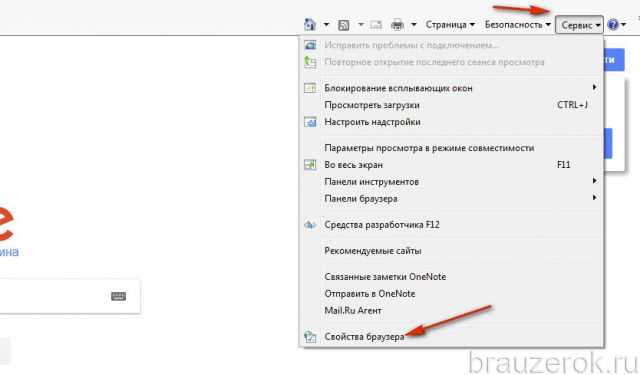
ActiveX – это технология Microsoft, применяемая для запуска интерактивных элементов, таких как видеоплееры, формы и элементы управления в браузере. В новых версиях Microsoft Edge поддержка ActiveX по умолчанию отключена, поскольку браузер работает на движке Chromium, не совместимом с устаревшими модулями Internet Explorer.
Тем не менее, при использовании корпоративных веб-приложений или старых сайтов, созданных под Internet Explorer, может потребоваться активация компонентов ActiveX. Сделать это напрямую в интерфейсе Edge нельзя, но можно включить поддержку через режим совместимости с Internet Explorer и настройки безопасности Windows.
Перед изменением параметров стоит уточнить, какой именно тип Edge установлен: Chromium или старый Edge на движке EdgeHTML. От этого зависит порядок действий. В статье приведены точные шаги по настройке ActiveX в системе Windows 10, включая редактирование параметров Internet Options и добавление доверенных сайтов.
Проверка версии Microsoft Edge и типа движка браузера
Перед настройкой ActiveX важно определить, какая версия Edge установлена в системе. Это влияет на доступность параметров и совместимость с технологиями Internet Explorer.
Откройте Microsoft Edge и в адресной строке введите edge://settings/help. В разделе «О программе Microsoft Edge» будет указана версия браузера и дата обновления. Если в описании присутствует упоминание Chromium, значит используется новый движок, который не поддерживает ActiveX напрямую.
Если интерфейс Edge имеет старое оформление и отсутствует доступ к страницам с префиксом edge://, значит установлена версия на движке EdgeHTML. В ней можно использовать системные параметры Internet Options для включения ActiveX.
Для корпоративных систем, где требуется работа с устаревшими веб-приложениями, можно установить или активировать режим Internet Explorer внутри нового Edge. Это позволит использовать ActiveX без возврата к старому браузеру.
Настройка параметров безопасности через Панель управления Windows
Для включения ActiveX необходимо изменить настройки безопасности в системных параметрах Windows. Эти параметры определяют, как браузер взаимодействует с элементами ActiveX и какими правами они обладают.
- Откройте Панель управления и перейдите в раздел Сеть и Интернет → Свойства браузера.
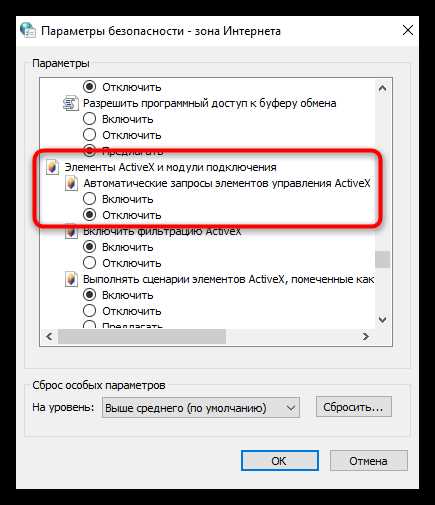
- На вкладке Безопасность выберите зону Интернет или Надежные сайты и нажмите кнопку Другой уровень….
- В списке параметров найдите блок Элементы ActiveX и модули подключения.
- Установите для нужных пунктов значения:
- Включить – для параметра «Включить выполнение элементов ActiveX»;
- Предлагать – для параметра «Загрузка неподписанных элементов ActiveX»;
- Включить – для параметра «Использование элементов ActiveX, не помеченных как безопасные»;
- Включить – для параметра «Разрешить скриптам использовать элементы ActiveX».
- Нажмите ОК и подтвердите сохранение изменений.
После изменения параметров рекомендуется перезапустить Edge или систему, чтобы обновленные политики безопасности начали действовать. Эти действия открывают доступ к управлению ActiveX через Internet Options, что необходимо для работы со старыми веб-приложениями.
Изменение параметров ActiveX в Internet Options
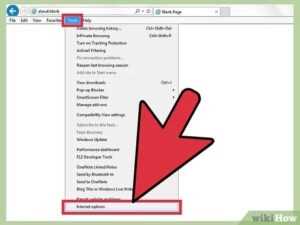
Изменение параметров ActiveX выполняется через системное окно Internet Options, где задаются разрешения для различных зон безопасности. Эти настройки напрямую влияют на работу ActiveX-компонентов в Microsoft Edge при использовании режима Internet Explorer.
Для доступа к параметрам:
- Откройте меню Пуск и введите inetcpl.cpl в строку поиска, затем нажмите Enter.
- Перейдите на вкладку Безопасность и выберите нужную зону – Интернет, Локальная интрасеть или Надежные сайты.
- Нажмите кнопку Другой уровень… и настройте параметры ActiveX в таблице ниже.
| Параметр | Рекомендованное значение | Назначение |
|---|---|---|
| Включить выполнение элементов ActiveX | Включить | Разрешает загрузку и использование элементов ActiveX на сайте |
| Загрузка неподписанных элементов ActiveX | Предлагать | Позволяет системе запрашивать подтверждение перед установкой неподписанных компонентов |
| Использование элементов ActiveX, не помеченных как безопасные | Отключить или Предлагать | Ограничивает использование потенциально небезопасных элементов |
| Разрешить скриптам использовать элементы ActiveX | Включить | Позволяет скриптам на сайте обращаться к компонентам ActiveX |
После настройки нажмите ОК для сохранения и подтвердите изменения. При необходимости повторите процедуру для других зон безопасности, где используется ActiveX.
Добавление сайтов в зону доверенных ресурсов
Чтобы разрешить работу ActiveX только на определённых веб-ресурсах, необходимо добавить их в зону доверенных сайтов. Это снижает риск запуска небезопасных элементов на других страницах.
- Откройте Панель управления и перейдите в раздел Сеть и Интернет → Свойства браузера.
- На вкладке Безопасность выберите зону Надежные сайты и нажмите кнопку Сайты.
- В появившемся окне снимите флажок Требовать проверки сервера (https:) для всех сайтов этой зоны, если нужный ресурс использует протокол http.
- Введите адрес сайта, которому требуется доступ к ActiveX, и нажмите Добавить.
- Убедитесь, что сайт появился в списке доверенных, затем нажмите Закрыть и подтвердите изменения кнопкой ОК.
При необходимости можно добавить несколько сайтов. После этого уровень безопасности для зоны доверенных ресурсов можно понизить до среднего или задать индивидуальные параметры ActiveX через кнопку Другой уровень….
- Для корпоративных порталов и внутренних систем рекомендуется использовать протокол https.
- Если сайт не открывается в Edge, проверьте его доступность в режиме Internet Explorer.
- Изменения вступают в силу сразу после сохранения, перезапуск браузера не требуется.
Использование режима Internet Explorer в Edge для работы с ActiveX
В Microsoft Edge на базе Chromium реализован специальный режим Internet Explorer, позволяющий запускать страницы, зависящие от технологий ActiveX. Этот режим подходит для корпоративных сайтов и внутренних приложений, разработанных под старые версии IE.
Чтобы активировать поддержку режима:
- Откройте меню Параметры и другие действия (три точки в правом верхнем углу) и выберите Параметры.
- Перейдите в раздел Браузер по умолчанию.
- В блоке Разрешить повторное открытие сайтов в режиме Internet Explorer установите значение Разрешить.
- Перезапустите Edge для применения параметров.
После включения режима можно открывать отдельные страницы через него. Для этого выполните правый клик по вкладке и выберите пункт Перезагрузить вкладку в режиме Internet Explorer. Страница будет запущена с поддержкой ActiveX и компонентами, характерными для старого движка IE11.
Чтобы автоматически открывать определённые сайты в режиме Internet Explorer, добавьте их в список через раздел Internet Explorer mode pages в настройках Edge. Это полезно при регулярной работе с внутренними корпоративными ресурсами, использующими ActiveX-элементы.
Проверка работы ActiveX после внесенных изменений
После настройки параметров необходимо убедиться, что элементы ActiveX действительно функционируют в Edge через режим Internet Explorer. Проверка позволяет выявить ошибки в конфигурации и подтвердить корректность работы плагинов.
Откройте сайт, который требует использование ActiveX, например корпоративное приложение или страницу проверки компонентов Microsoft. Если настройки применены правильно, браузер загрузит элемент без уведомлений о блокировке.
Для дополнительной диагностики можно использовать следующую процедуру:
- Откройте вкладку в режиме Internet Explorer.
- Перейдите на тестовую страницу https://testactivex.microsoft.com или аналогичный внутренний ресурс.
- Разрешите загрузку элемента при появлении запроса безопасности.
- Проверьте, отображается ли окно с сообщением об успешной активации компонента.
Если элемент не запускается, повторно откройте Internet Options и проверьте параметры для зоны, в которой находится сайт. Также убедитесь, что адрес ресурса добавлен в доверенные и браузер использует режим Internet Explorer.
После успешной проверки рекомендуется сохранить копию настроек или экспортировать параметры Internet Options для повторного применения на других устройствах с Windows 10.
Вопрос-ответ:
Почему ActiveX не работает в Microsoft Edge на Windows 10?
Новая версия Edge использует движок Chromium, который не поддерживает технологию ActiveX. Этот механизм применялся только в Internet Explorer. Чтобы задействовать ActiveX, нужно активировать режим Internet Explorer внутри Edge и включить соответствующие параметры в системных настройках Windows.
Как понять, что используется именно версия Edge на движке Chromium?
Откройте браузер и введите в адресной строке edge://settings/help. Если в описании версии указано «на базе Chromium», это новый движок. В старых версиях Edge, где используется EdgeHTML, интерфейс отличается и отсутствует доступ к страницам edge://.
Можно ли включить ActiveX только для определённых сайтов?
Да, достаточно добавить нужные адреса в зону доверенных сайтов через Панель управления → Сеть и Интернет → Свойства браузера. В разделе «Безопасность» выберите зону «Надежные сайты» и внесите адреса вручную. Это позволит разрешить работу ActiveX только на указанных ресурсах.
Как проверить, активировался ли ActiveX после изменения параметров?
Зайдите на сайт, использующий ActiveX, например https://testactivex.microsoft.com. Если компонент запускается без предупреждений, настройки применены корректно. При ошибках нужно убедиться, что выбран режим Internet Explorer и сайт добавлен в доверенные.
Есть ли риск для безопасности при включении ActiveX?
Да, элементы ActiveX могут выполнять код с широкими системными правами. Поэтому рекомендуется включать их только для проверенных сайтов и по возможности использовать протокол https. При работе в корпоративной сети следует применять централизованные политики безопасности Windows.

 Загрузка...