Содержание статьи

После установки накопителя M.2 ноутбук Asus может не сразу определить устройство. Причина чаще всего в настройках BIOS, где по умолчанию может быть активирован режим, несовместимый с типом установленного SSD – SATA или NVMe. Чтобы система распознала диск, нужно проверить конфигурацию контроллера и параметры загрузки.
Перед изменением настроек стоит уточнить, какой интерфейс поддерживает установленный накопитель. M.2 SATA требует включения режима AHCI, а M.2 NVMe работает через контроллер PCIe. Неверно выбранный режим приведёт к тому, что диск не появится в списке устройств.
Для входа в BIOS на ноутбуках Asus используется клавиша F2 или Del, которую нужно нажать сразу после включения питания. После перехода в меню следует открыть раздел конфигурации накопителей, активировать нужный контроллер и сохранить изменения. Это позволит системе определить SSD и использовать его для загрузки Windows или хранения данных.
Проверка поддержки M.2 SSD в модели ноутбука Asus

Перед установкой SSD M.2 нужно убедиться, что ноутбук Asus поддерживает этот тип накопителя. У разных серий, таких как VivoBook, ZenBook и TUF, могут различаться разъёмы и стандарты интерфейса. Проверить совместимость можно по техническим характеристикам на официальном сайте Asus или в инструкции к устройству, указав точную модель ноутбука.
В спецификациях ищите обозначение слота M.2 с пометкой SATA или PCIe NVMe. Некоторые модели оснащены только SATA-интерфейсом, другие поддерживают оба типа. Несоответствие формата приведёт к тому, что BIOS не определит установленный диск. Размер накопителя также должен совпадать с форм-фактором, чаще всего это 2280, реже 2242 или 2230.
Если документация недоступна, информацию можно получить через BIOS или системную утилиту MyASUS. В BIOS раздел Storage Configuration отобразит активные разъёмы и тип контроллера. При отсутствии упоминания о M.2 слот может быть физически не распаян на плате, несмотря на наличие места под него. Проверка этих данных до установки исключает проблемы с распознаванием накопителя.
Подключение SSD M.2 к разъему на материнской плате
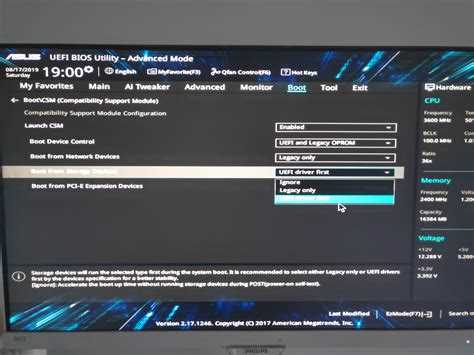
Перед установкой SSD необходимо полностью обесточить ноутбук, отключить аккумулятор, если это возможно, и снять нижнюю крышку. Доступ к разъёму M.2 обычно находится рядом с отсеком оперативной памяти или системой охлаждения.
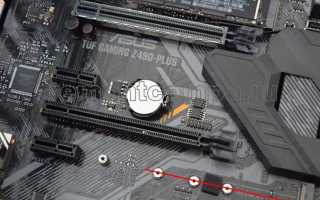
- Найдите слот M.2 на материнской плате. Он имеет продолговатую форму с фиксатором под винт и ключевой вырез, соответствующий разъёму накопителя.
- Совместите контакты SSD с разъёмом и вставьте накопитель под углом примерно 30 градусов, не применяя усилие.
- Аккуратно прижмите диск к плате и закрепите его винтом, идущим в комплекте с ноутбуком или SSD.
- Проверьте, чтобы накопитель плотно прилегал к разъёму и не перекрывал другие компоненты, особенно шлейфы и радиаторы.
После установки закройте корпус и подключите питание. Если в конструкции предусмотрена термопрокладка или радиатор, их следует вернуть на место, чтобы избежать перегрева при работе накопителя.
Вход в BIOS ноутбука Asus и поиск раздела конфигурации накопителей
Для доступа к BIOS ноутбука Asus необходимо полностью выключить устройство, затем при включении несколько раз нажать клавишу F2 или, в некоторых моделях, Del. После загрузки интерфейса BIOS откроется главное меню, где доступны вкладки с настройками оборудования.
Чтобы перейти к параметрам накопителей, нужно открыть раздел Advanced или Storage Configuration. В нём отображаются активные разъёмы, подключённые SATA и NVMe устройства, а также режим работы контроллера. В некоторых версиях BIOS этот пункт расположен во вкладке Boot, где можно выбрать приоритет загрузки дисков.
Если интерфейс упрощённый, следует переключиться в Advanced Mode с помощью клавиши F7. После перехода появятся детальные настройки, включая управление портами и выбор типа контроллера. Здесь можно убедиться, что слот M.2 активен и устройство отображается в списке.
Перед выходом из BIOS рекомендуется зафиксировать текущие параметры, чтобы исключить случайное отключение нужного режима. Все изменения сохраняются через пункт Save & Exit или клавишу F10.
Настройка режима работы контроллера SATA и NVMe

После установки SSD M.2 необходимо проверить режим работы контроллера в BIOS. Для накопителей, использующих интерфейс SATA, должен быть активен режим AHCI. Если установлен диск NVMe, используется контроллер PCIe, и настройка AHCI в этом случае не требуется.
Чтобы изменить режим, нужно открыть раздел Advanced → SATA Configuration и выбрать параметр SATA Mode Selection. При работе с M.2 SATA установите значение AHCI. Если ранее была включена технология Intel RST, она может мешать определению диска, поэтому рекомендуется её отключить.
Для NVMe-накопителей нужно убедиться, что слот M.2 подключён к линии PCIe. В некоторых моделях ноутбуков этот выбор выполняется вручную в пункте PCIe Storage Configuration. Если параметр установлен на Auto, BIOS самостоятельно определит тип устройства.
После внесения изменений сохраните конфигурацию через F10 и перезапустите ноутбук. При правильных настройках SSD отобразится в списке загрузочных устройств или в разделе управления накопителями BIOS.
Активация обнаруженного SSD M.2 в списке устройств BIOS
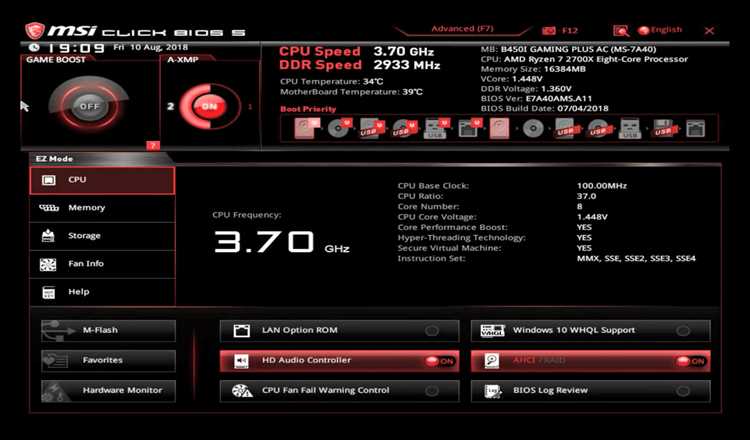
После корректного подключения и настройки контроллера необходимо убедиться, что SSD M.2 отображается в BIOS. Для этого откройте раздел Boot или Advanced → Storage Configuration. Если диск отображается в списке устройств, но не доступен для выбора при загрузке, нужно изменить приоритет или включить его вручную.
На ноутбуках Asus используется таблица устройств, где можно проверить состояние подключённых накопителей:
| Устройство | Интерфейс | Состояние | Действие |
|---|---|---|---|
| Samsung 980 NVMe | PCIe | Обнаружен | Установить в приоритет загрузки |
| Kingston A400 | SATA | Обнаружен | Использовать как дополнительный диск |
| Пустой слот | – | Нет устройства | Проверить подключение |
Если SSD не отображается, проверьте активность порта в разделе Port Configuration. Параметр должен быть установлен в значение Enabled. После активации устройства нужно перейти в меню загрузки и добавить диск в список загрузочных приоритетов, выбрав пункт Add Boot Option. Это обеспечит корректное определение накопителя при каждом запуске ноутбука.
Сохранение изменений и проверка загрузки системы с SSD

После настройки BIOS необходимо сохранить внесённые параметры. Для этого откройте меню Save & Exit и выберите Save Changes and Reset или нажмите клавишу F10. Это зафиксирует режим работы контроллера, приоритет загрузки и активность слота M.2.
После перезагрузки ноутбук должен распознать SSD как загрузочный диск. Если установленная операционная система находится на новом SSD, проверяйте, что BIOS отображает его первым в списке загрузки. Для Windows 10 и 11 появление логотипа при запуске подтверждает успешную активацию накопителя.
В случае отсутствия загрузки стоит снова войти в BIOS и проверить:
- Режим контроллера SATA/NVMe соответствует типу диска.
- Слот M.2 включён и отображается в списке устройств.
- SSD указан первым в приоритете загрузки.
Если диск всё ещё не определяется, проверьте физическое соединение и при необходимости обновите версию BIOS до последней, доступной на сайте Asus для вашей модели ноутбука.
Вопрос-ответ:
Как узнать, поддерживает ли мой ноутбук Asus SSD M.2?
Для проверки поддержки M.2 нужно найти точную модель ноутбука и посмотреть её характеристики на официальном сайте Asus или в инструкции. В спецификациях указан тип поддерживаемого интерфейса — SATA или PCIe NVMe. Также можно проверить наличие физического слота на материнской плате, обращая внимание на форм-фактор накопителя, чаще всего 2280.
Почему установленный SSD M.2 не отображается в BIOS?
Причин несколько: диск может быть подключён в слот, который не активирован, выбран неправильный режим контроллера (SATA вместо NVMe или наоборот), либо накопитель несовместим с моделью ноутбука. Проверку стоит начать с раздела Storage Configuration в BIOS, убедиться, что слот включён и выбран правильный режим работы контроллера.
Как правильно настроить режим контроллера для SSD M.2?
Для дисков SATA в BIOS выбирают режим AHCI в разделе SATA Configuration. Для NVMe накопителей режим AHCI не применяется, важно убедиться, что слот подключён к линии PCIe. В некоторых версиях BIOS есть пункт PCIe Storage Configuration — его можно оставить на Auto, чтобы система определила накопитель самостоятельно.
Что делать после того, как SSD M.2 появился в списке устройств BIOS?
После обнаружения диска нужно сохранить изменения через пункт Save & Exit или клавишу F10. Затем проверить приоритет загрузки, установив SSD первым в списке, если на нём будет система. После перезагрузки убедитесь, что ноутбук стартует с нового накопителя. Если загрузка не происходит, проверьте подключение и параметры режима контроллера, а при необходимости обновите BIOS.

 Загрузка...