Содержание статьи
Оглавление в документе Word 2019 значительно облегчает навигацию, особенно если файл содержит несколько разделов и подразделов. Для эффективного создания оглавления важно использовать встроенные инструменты Word, которые автоматически обновляют содержание при изменении текста. Этот подход помогает избежать ошибок и лишней работы, когда необходимо изменить структуру документа.
Перед тем как добавить оглавление, убедитесь, что вы правильно применили стили заголовков. Word использует стили «Заголовок 1», «Заголовок 2», «Заголовок 3» для построения оглавления, что позволяет легко структурировать документ. Если вы не применяете стили, программа не сможет корректно распознать структуру текста и правильно сформировать содержание.
Для вставки оглавления используйте функцию «Ссылки» в Word 2019. Это позволяет за несколько шагов добавить автоматически обновляющееся оглавление, которое всегда будет актуальным. Вы можете выбрать одно из стандартных оглавлений или настроить его вручную в зависимости от нужд документа.
Важно помнить, что оглавление не будет отображать стили, не связанные с заголовками, такие как выделенные или жирные слова. Оглавление включает только те элементы, которые имеют заданный стиль заголовка.
Подготовка документа для вставки оглавления
Перед добавлением оглавления в Word 2019, важно правильно подготовить документ. Это включает в себя применение стилей заголовков, что позволяет программе автоматически создавать структуру оглавления на основе этих заголовков. Без правильных стилей Word не сможет распознать, какие части текста должны быть включены в содержание.
Шаг 1. Применение стилей заголовков
Каждый заголовок, который должен появляться в оглавлении, должен быть форматирован с помощью встроенных стилей. В Word 2019 доступны стили «Заголовок 1», «Заголовок 2», «Заголовок 3» и другие, которые могут быть использованы для основных разделов и подразделов.
| Стиль | Описание |
|---|---|
| Заголовок 1 | Основные разделы документа, обычно это самые крупные заголовки. |
| Заголовок 2 | Подразделы, которые входят в разделы, оформленные как «Заголовок 1». |
| Заголовок 3 | Мелкие подразделы в рамках «Заголовка 2». |
Шаг 2. Проверка правильности структуры
Прежде чем вставить оглавление, проверьте, что заголовки расположены в правильном порядке и соответствуют логике документа. Например, «Заголовок 1» должен быть выше всех «Заголовков 2», а «Заголовок 2» – выше всех «Заголовков 3». Важно, чтобы каждый раздел был четко обозначен соответствующим стилем, иначе оглавление будет некорректным.
Шаг 3. Удаление лишних стилей
Если в тексте уже используются другие стили или форматирование (например, выделения текста жирным шрифтом), убедитесь, что они не попадают в оглавление. Это можно сделать, выбрав текст и применив к нему нужный стиль заголовка, если это необходимо.
Выбор стилей для заголовков в Word 2019
Правильный выбор стилей заголовков – ключевая часть подготовки документа для создания оглавления. В Word 2019 используются предустановленные стили, которые упрощают процесс форматирования и позволяют документу выглядеть профессионально.
Основные стили для заголовков:
- Заголовок 1 – используется для основных разделов документа. Он должен быть применён к первым заголовкам каждого большого раздела. Этот стиль обычно включает в себя крупный шрифт, жирное начертание и выравнивание по левому краю.
- Заголовок 2 – применяется для подкатегорий внутри разделов, оформленных как «Заголовок 1». Этот стиль имеет меньший размер шрифта по сравнению с «Заголовком 1», но остаётся жирным и выделяется.
- Заголовок 3 – используется для более мелких подразделов, которые следуют за «Заголовком 2». Обычно этот стиль имеет ещё меньший шрифт и не всегда жирный.
Шаг 1. Применение стиля заголовка
Чтобы применить стиль, выберите текст, который должен стать заголовком, и затем в разделе «Стили» на вкладке «Главная» выберите подходящий стиль. Например, если текст относится к основному разделу, примените «Заголовок 1», если это подраздел – «Заголовок 2» и так далее.
Шаг 2. Редактирование стилей
Если стандартные стили не соответствуют требованиям, можно отредактировать их. Для этого выберите стиль заголовка, щёлкните правой кнопкой мыши и выберите «Изменить». Здесь можно настроить шрифт, размер, цвет и другие параметры. Это поможет сохранить единообразие во всём документе.
Шаг 3. Уникальные заголовки
Если требуется уникальное оформление для определённых разделов (например, для заголовков с особыми требованиями), можно создать новый стиль. Для этого в разделе «Стили» выберите «Создать стиль» и настройте его параметры. Такой стиль можно применять к любому тексту, который будет частью оглавления.
Как вставить оглавление с помощью стандартных инструментов

В Word 2019 для вставки оглавления достаточно воспользоваться встроенными инструментами на вкладке «Ссылки». Этот процесс занимает несколько минут и позволяет автоматически создавать оглавление, которое будет обновляться при изменении структуры документа.
Шаг 1. Выбор места для оглавления
Перед вставкой оглавления выберите место в документе, где оно должно располагаться. Обычно оглавление вставляется в начале документа, перед основным текстом. Для этого щёлкните в начало страницы.
Шаг 2. Вставка оглавления
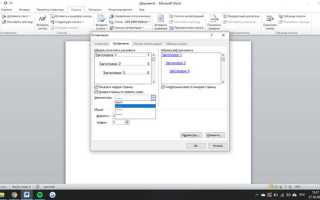
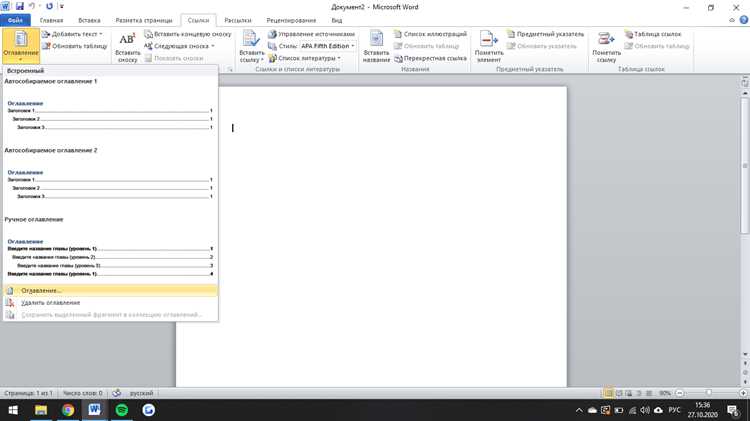
Перейдите на вкладку «Ссылки», затем нажмите кнопку «Оглавление». Вам предложат несколько стандартных форматов оглавлений, таких как «Автономное оглавление» и «Оглавление с номерами страниц». Выберите нужный стиль, и оглавление будет вставлено в выбранное место документа.
Шаг 3. Настройка оглавления
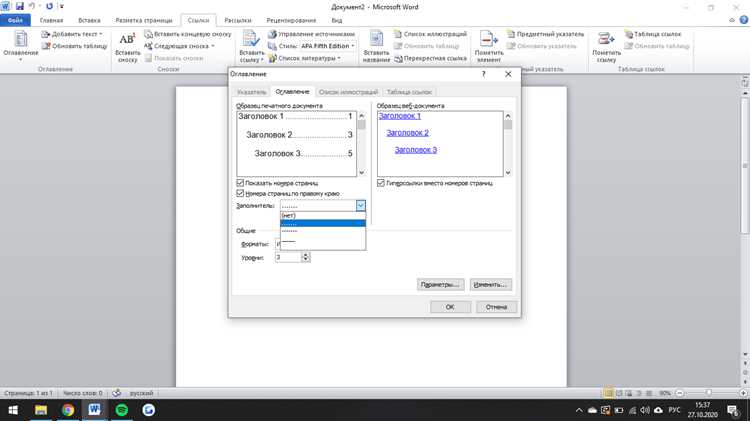
После вставки оглавления, вы можете настроить его внешний вид. Для этого достаточно щёлкнуть на оглавление и выбрать пункт «Изменить оглавление». Здесь можно настроить количество уровней заголовков, включаемых в оглавление, а также стиль текста (шрифт, размер и т.д.).
Шаг 4. Обновление оглавления
Если вы вносили изменения в текст, добавляли или удаляли разделы, то оглавление не обновится автоматически. Чтобы обновить его, щёлкните на оглавление правой кнопкой мыши и выберите «Обновить поле». Выберите вариант: «Обновить только номера страниц» или «Обновить целиком», если добавились или изменились заголовки.
Шаг 5. Удаление оглавления
Если оглавление больше не нужно, щёлкните на него и нажмите клавишу «Delete». Оглавление будет удалено, но структура документа останется без изменений.
Настройка оглавления по вашему усмотрению
Word 2019 позволяет настроить оглавление так, чтобы оно соответствовало вашим требованиям по стилю, структуре и формату. Эти настройки помогают создавать оглавление, которое будет гармонично выглядеть в документе и удобно для навигации.
Шаг 1. Изменение уровня заголовков
По умолчанию оглавление включает заголовки до третьего уровня (Заголовок 1, Заголовок 2, Заголовок 3). Чтобы включить больше уровней, щёлкните на оглавление, затем выберите «Изменить оглавление» на вкладке «Ссылки». В настройках можно указать, сколько уровней заголовков будет отображаться в оглавлении – от одного до девяти.
Шаг 2. Настройка шрифта и стиля текста
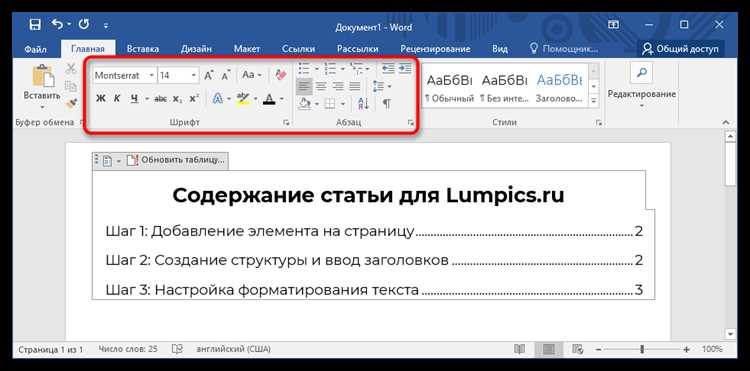
Для изменения внешнего вида оглавления щёлкните на оглавление, затем выберите пункт «Изменить стиль». В открывшемся окне можно настроить шрифт, размер, цвет и другие параметры для каждого уровня заголовков. Это позволяет сделать оглавление более читаемым или соответствующим стилю документа.
Шаг 3. Добавление или удаление номеров страниц
Если вы хотите включить номера страниц в оглавление, это можно сделать в процессе вставки. После выбора типа оглавления на вкладке «Ссылки», выберите вариант с номерами страниц. Чтобы изменить отображение номеров, щёлкните на оглавление и выберите «Обновить поле» для актуализации информации.
Шаг 4. Применение различных стилей для оглавления
Word 2019 предоставляет несколько встроенных стилей для оглавления, таких как «Автономное оглавление», «Оглавление с номерами страниц», и «Оглавление с пунктами». Чтобы выбрать стиль, откройте вкладку «Ссылки», затем нажмите кнопку «Оглавление» и выберите подходящий вариант. В случае необходимости, можно настроить параметры отображения вручную.
Шаг 5. Создание собственного стиля оглавления
Если ни один из стандартных стилей не устраивает, вы можете создать свой собственный стиль оглавления. Для этого выберите «Стили» в меню Word и настройте стиль с учетом ваших предпочтений (шрифт, отступы, выравнивание). Этот стиль можно применить к заголовкам, после чего вставить оглавление в соответствии с новыми параметрами.
Обновление оглавления после изменений в документе

После внесения изменений в документ, таких как добавление новых разделов, изменение текста заголовков или удаление разделов, оглавление необходимо обновить, чтобы оно отображало актуальную информацию. Word 2019 предоставляет несколько способов для быстрого обновления оглавления.
Шаг 1. Обновление только номеров страниц
Если изменения касаются только текста, но не структуры документа, и вы хотите обновить только номера страниц, щёлкните правой кнопкой мыши на оглавление и выберите «Обновить поле». В открывшемся окне выберите «Обновить только номера страниц». Это действие обновит ссылки на страницы без изменения заголовков в оглавлении.
Шаг 2. Обновление оглавления целиком
Если вы добавили или удалили заголовки, необходимо обновить оглавление полностью. Для этого щёлкните на оглавление правой кнопкой мыши и выберите «Обновить поле». Затем выберите «Обновить целиком», чтобы учесть все изменения в структуре документа – новые заголовки и изменения в их содержании.
Шаг 3. Автоматическое обновление оглавления
Word 2019 автоматически не обновляет оглавление при каждом изменении, но вы можете настроить документ таким образом, чтобы оглавление обновлялось при его открытии. Для этого откройте настройки Word, перейдите в раздел «Параметры» и активируйте функцию автоматического обновления оглавления при запуске программы.
Шаг 4. Удаление старого оглавления и вставка нового
Если вы хотите полностью перегенерировать оглавление, например, после кардинальных изменений в документе, можно удалить старое оглавление и вставить новое. Для этого щёлкните на оглавление, нажмите клавишу «Delete», а затем вставьте новое с помощью кнопки «Оглавление» на вкладке «Ссылки».
Удаление оглавления из документа
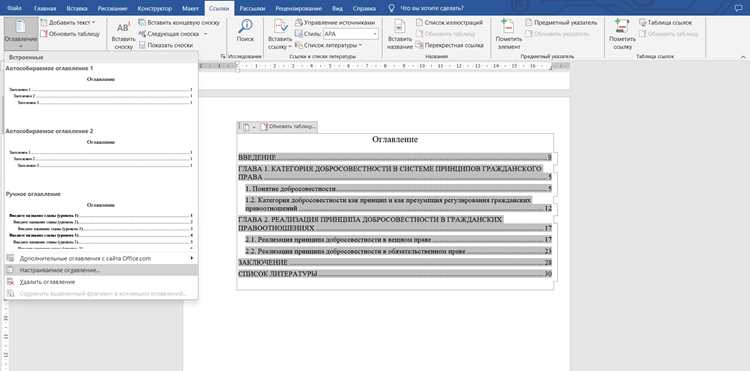
Если оглавление больше не нужно в документе, его можно удалить быстро и просто, не затронув остальную часть структуры текста. В Word 2019 для этого достаточно выполнить несколько простых шагов.
Шаг 1. Выбор оглавления
Щёлкните на оглавление, чтобы выделить его. Обычно оно отображается как поле с гиперссылками и ссылками на страницы, что упрощает его выделение. При выделении оглавления оно станет активным, и появится рамка вокруг текста.
Шаг 2. Удаление оглавления
После того как оглавление будет выделено, нажмите клавишу Delete на клавиатуре. Оглавление будет удалено из документа, но все остальные элементы, включая текст и форматирование, останутся нетронутыми.
Шаг 3. Проверка документа
После удаления оглавления убедитесь, что документ остался структурированным, и заголовки не потеряли свою форматировку. Если потребуется, вы можете добавить новое оглавление с учетом изменённой структуры документа.
Шаг 4. Удаление оглавления с сохранением структуры
Если вы хотите удалить оглавление, но сохранить все стили заголовков, просто удалите сам блок оглавления, не трогая текст заголовков. Это позволит в дальнейшем добавить новое оглавление, сохраняя старые стили и форматирование.
Шаг 5. Удаление оглавления с очищением всех полей
Если вы хотите полностью удалить оглавление, а также все изменения в формате (например, удаление гиперссылок и полей), выделите оглавление, затем перейдите в раздел «Ссылки» и выберите «Удалить поле». Это удалит все элементы оглавления и оставит чистый документ.
Использование оглавления в длинных документах
Оглавление в длинных документах существенно упрощает навигацию и повышает удобство работы с текстом. В Word 2019 эта функция особенно полезна для документов с большим количеством разделов и подразделов, таких как отчёты, научные работы или книги.
Шаг 1. Разделение на главы и разделы
Для эффективного использования оглавления необходимо правильно структурировать документ, разбив его на главы, разделы и подразделы с использованием стилей заголовков. Использование «Заголовок 1», «Заголовок 2» и «Заголовок 3» помогает создавать чёткую иерархию, которая будет отображаться в оглавлении.
Шаг 2. Использование многоуровневого оглавления
Для длинных документов стоит использовать многоуровневое оглавление, которое отображает заголовки разных уровней. В Word 2019 при вставке оглавления вы можете выбрать количество уровней, которые будут включены в список. Для этого щёлкните на оглавление и выберите «Изменить оглавление», где можно настроить количество уровней (например, до пятого уровня).
Шаг 3. Обновление оглавления при добавлении контента
В длинных документах часто добавляются новые разделы или подразделы. После этих изменений оглавление нужно обновить, чтобы оно отражало актуальную структуру. Для этого щёлкните правой кнопкой мыши на оглавление и выберите «Обновить поле». Вы можете выбрать вариант «Обновить только номера страниц» или «Обновить целиком», если структура документа изменилась.
Шаг 4. Навигация с помощью оглавления
Оглавление в Word 2019 не только помогает в структурировании документа, но и служит инструментом для быстрого перехода между разделами. Для этого достаточно щёлкнуть на нужный заголовок в оглавлении, и Word автоматически перенаправит вас на соответствующую страницу. Это особенно удобно в длинных документах, где нужно часто переходить между разделами.
Шаг 5. Применение форматов для удобства восприятия
В длинных документах важно, чтобы оглавление было легко читаемым. Настройте шрифты, отступы и выравнивание таким образом, чтобы каждый уровень заголовков был чётко отделён и легко воспринимаем. Например, используйте разные шрифты или цвета для заголовков разных уровней. Это поможет визуально разделить различные части документа и повысить удобство использования оглавления.
Вопрос-ответ:
Как добавить оглавление в Word 2019?
Для добавления оглавления в Word 2019 перейдите на вкладку «Ссылки», затем нажмите на кнопку «Оглавление». Выберите один из предложенных стандартных стилей оглавлений. После этого документ автоматически получит содержание на основе заголовков, оформленных с помощью стилей «Заголовок 1», «Заголовок 2» и т.д. Вставленное оглавление можно настроить в зависимости от ваших нужд.
Можно ли настроить оглавление в Word 2019 под свои предпочтения?
Да, в Word 2019 можно настроить оглавление под свои требования. Для этого после вставки оглавления щёлкните по нему правой кнопкой мыши и выберите «Изменить оглавление». Здесь можно настроить количество уровней заголовков, шрифты, выравнивание и другие параметры. Также доступна возможность изменить стиль каждого уровня заголовков, если стандартные варианты не подходят.
Как обновить оглавление после добавления новых разделов?
Чтобы обновить оглавление после изменений в документе, щёлкните на оглавление правой кнопкой мыши и выберите «Обновить поле». В открывшемся окне можно выбрать два варианта: «Обновить только номера страниц», если вы не добавляли новых разделов, или «Обновить целиком», чтобы учесть все изменения в структуре документа, включая новые заголовки.
Что делать, если оглавление не обновляется автоматически?
В Word 2019 оглавление не обновляется автоматически. Для его актуализации нужно вручную обновить поле, щёлкнув правой кнопкой мыши на оглавление и выбрав «Обновить поле». Также можно настроить автоматическое обновление оглавления при открытии документа через параметры программы. Для этого зайдите в меню «Файл», выберите «Параметры», перейдите в раздел «Дополнительно» и активируйте опцию обновления оглавления при запуске.

 Загрузка...