Содержание статьи

Добавление изображений в электронные письма позволяет визуально усилить сообщение и быстрее донести информацию до получателя. В зависимости от почтового клиента процесс может отличаться, но базовые шаги остаются одинаковыми: выбор файла, вставка в тело письма и проверка отображения.
Файлы изображений должны иметь формат JPEG, PNG или GIF. Для уменьшения времени загрузки рекомендуется сохранять изображения с разрешением не выше 1200 пикселей по ширине и размером до 500 КБ. Это особенно важно при отправке писем на мобильные устройства или через медленный интернет.
Перед вставкой картинки стоит определиться с расположением: можно встроить изображение в текст письма, чтобы оно появлялось в нужном месте, или прикрепить файл как вложение. Встроенные изображения отображаются сразу, но их поддержка зависит от почтового клиента получателя, поэтому проверка отображения у разных сервисов помогает избежать проблем.
Следует учитывать и контекст письма: изображения в деловой переписке должны быть информативными и не отвлекать, в маркетинговых рассылках – оптимизированными для визуального восприятия. Использование подписи или подписи с логотипом также требует правильного формата и размеров, чтобы сохранить читабельность.
Вставка изображения в Gmail через меню форматирования
Для вставки изображения в Gmail откройте окно создания нового письма и найдите панель форматирования под полем темы. Нажмите на значок «Вставить фото», который выглядит как маленькая фотография.
Вы можете выбрать изображение с компьютера, из Google Диска или по URL. Для локального файла нажмите «Загрузить», затем выберите нужный файл в формате JPEG, PNG или GIF. Gmail автоматически подбирает размер для стандартного отображения, но при необходимости можно выбрать малый, средний или оригинальный размер.
После вставки изображения можно изменить его расположение в письме: выделите картинку и выберите выравнивание по левому краю, по центру или по правому краю. Для текста можно использовать перенос вокруг изображения, чтобы письмо выглядело аккуратно.
Перед отправкой проверьте, чтобы изображение отображалось корректно в режиме предварительного просмотра. Если размер файла превышает 25 МБ, Gmail автоматически предложит добавить его как вложение вместо вставки в тело письма.
Добавление картинки в Outlook с помощью функции «Вставить изображение»
Откройте новое письмо в Outlook и перейдите на вкладку «Вставка». Нажмите «Изображение» и выберите источник файла: с компьютера, из Интернета или из OneDrive.
Для локального файла выберите «Из этого устройства» и укажите путь к изображению. Outlook автоматически вставит его в тело письма в исходном размере, но можно изменить масштаб прямо в окне письма, перетаскивая углы изображения.
Чтобы добавить подпись к картинке или краткое описание, используйте контекстное меню «Свойства изображения». Это особенно важно для деловой переписки, где требуется пояснение к визуальному элементу.
Для наглядного отображения размеров и расположения изображения можно использовать таблицу:
| Параметр | Рекомендация |
|---|---|
| Размер изображения | Максимум 1200 пикселей по ширине, размер файла до 500 КБ |
| Выравнивание | По левому краю, центру или правому краю в зависимости от контекста письма |
| Формат | JPEG, PNG, GIF |
Перед отправкой проверьте предварительный просмотр письма, чтобы убедиться, что изображение отображается корректно у получателей разных почтовых клиентов.
Использование перетаскивания для вставки фото в письмо

Откройте окно создания нового письма и выделите нужное изображение в проводнике или на рабочем столе. Нажмите и удерживайте файл, затем перетащите его в тело письма. Изображение автоматически вставится в текст.
Поддерживаются форматы JPEG, PNG и GIF. После вставки можно изменить размер, потянув за углы, и изменить расположение изображения относительно текста с помощью функций выравнивания.
При вставке нескольких файлов удерживайте Ctrl (Windows) или Cmd (Mac), чтобы выбрать несколько изображений одновременно. Для ускорения загрузки письма рекомендуется заранее уменьшить файлы до ширины 1200 пикселей и объема до 500 КБ.
Перед отправкой проверьте отображение изображений в режиме предварительного просмотра, особенно если письмо отправляется на мобильные устройства или почтовые клиенты с ограниченной поддержкой встроенных картинок.
Вставка картинок в письма на мобильных устройствах
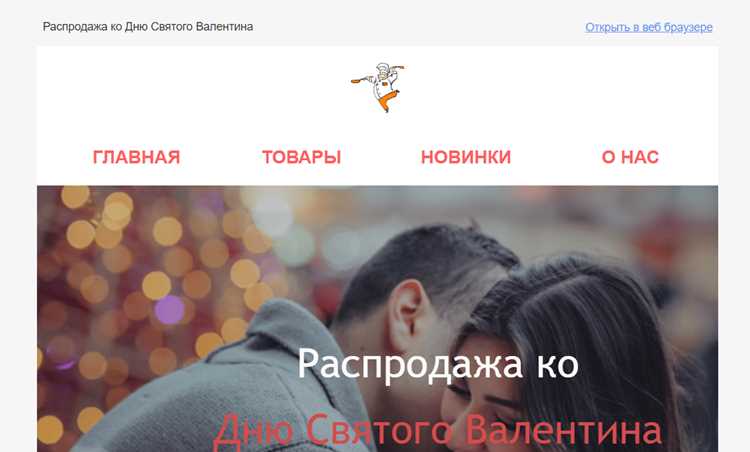
В мобильных приложениях Gmail и Outlook откройте новое письмо и коснитесь значка «Вставить изображение» или «Прикрепить файл». Выберите файл из галереи устройства, облачного хранилища или снимок с камеры.
Для корректного отображения рекомендуется использовать изображения формата JPEG или PNG с шириной до 1200 пикселей и размером до 500 КБ. Это ускоряет загрузку письма и снижает риск искажения на разных экранах.
После вставки можно изменить размер и выравнивание изображения, удерживая его пальцем и перетаскивая в нужное место. Многие мобильные приложения также позволяют добавлять подписи или описания к картинкам для пояснения содержания.
Перед отправкой письма убедитесь, что изображение отображается правильно, особенно если получатель использует другой почтовый клиент или устройство с меньшим экраном.
Как изменить размер и положение изображения в письме

После вставки изображения в письмо можно настроить его размер и расположение для удобства чтения и визуальной гармонии. Основные рекомендации:
- Изменение размера: выделите изображение и перетащите углы, чтобы уменьшить или увеличить масштаб. Не растягивайте изображение слишком сильно, чтобы избежать искажений.
- Выравнивание: используйте функции выравнивания по левому краю, центру или правому краю письма. В большинстве почтовых клиентов эта опция доступна через контекстное меню изображения.
- Обтекание текстом: для встроенных изображений можно выбрать обтекание текстом сверху, снизу или вокруг картинки. Это помогает сохранить аккуратный вид письма.
- Проверка на разных устройствах: убедитесь, что выбранный размер и положение корректно отображаются на мобильных и десктопных клиентах.
Для оптимизации загрузки письма рекомендуется уменьшать изображения до ширины 1200 пикселей и размера до 500 КБ. Это ускоряет отправку и снижает вероятность некорректного отображения у получателя.
Проверка отображения картинки у получателя перед отправкой
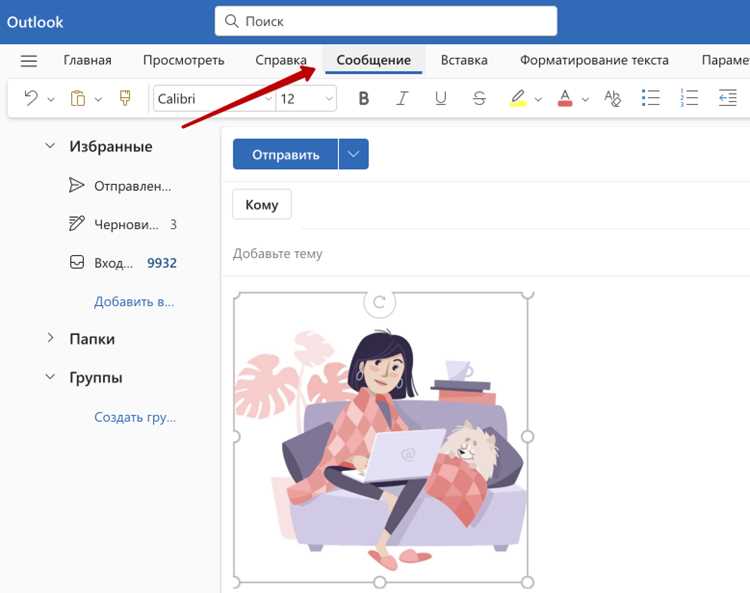
Перед отправкой письма рекомендуется убедиться, что вставленные изображения корректно отображаются у получателя. Для этого можно:
- Отправить тестовое письмо на другой почтовый ящик или использовать альтернативный почтовый клиент.
- Проверить отображение на мобильных устройствах и компьютерах с разными операционными системами.
- Убедиться, что размер файла не превышает допустимые ограничения почтового сервиса (обычно до 25 МБ для одного письма).
- Проверить, что изображения встроены в письмо, а не добавлены как вложения, если требуется, чтобы они отображались прямо в теле письма.
Если тест показывает некорректное отображение, уменьшите размер изображения, измените формат на JPEG или PNG и повторно вставьте его в письмо. Это снижает риск того, что получатель увидит пустые места или искаженные картинки.
Вопрос-ответ:
Какие форматы изображений лучше использовать при вставке в письмо?
Для большинства почтовых клиентов подходят форматы JPEG, PNG и GIF. JPEG оптимален для фотографий с большим количеством цветов, PNG подходит для изображений с прозрачным фоном, а GIF используется для простых анимаций. Избегайте слишком крупных файлов, чтобы письмо быстро загружалось у получателя.
Как вставить несколько изображений одновременно в письмо?
В большинстве почтовых сервисов можно выбрать несколько файлов одновременно, удерживая Ctrl (Windows) или Cmd (Mac) при выборе. Затем перетащите все файлы в тело письма или используйте функцию «Вставить изображение». После вставки можно настроить их размер и расположение для удобного восприятия.
Что делать, если изображение не отображается у получателя?
Проверьте формат файла и размер: почтовые сервисы часто блокируют слишком большие файлы. Лучше использовать JPEG или PNG с шириной до 1200 пикселей и размером до 500 КБ. Также убедитесь, что изображение встроено в письмо, а не прикреплено как вложение, если нужно, чтобы оно отображалось прямо в тексте.
Можно ли изменить размер и положение картинки после вставки в письмо?
Да, большинство почтовых клиентов позволяют изменять размер, перетаскивая углы изображения, и менять выравнивание по левому краю, центру или правому краю. Также можно настроить обтекание текста вокруг картинки для аккуратного расположения элементов письма.

 Загрузка...