Содержание статьи
Вставка объектов в Word позволяет объединять текст с файлами, изображениями, таблицами и диаграммами без необходимости открывать сторонние программы. Word поддерживает форматы PDF, Excel, PowerPoint, а также встроенные графические элементы и диаграммы, что ускоряет создание отчетов и презентаций.
Для быстрого добавления объекта достаточно использовать вкладку Вставка и выбрать Объект или соответствующую категорию, например Рисунок или Диаграмма. При вставке файла как объекта можно включить опцию Связать с файлом, чтобы изменения исходного документа автоматически отражались в Word.
Word позволяет настраивать отображение объектов: можно изменить размер, положение на странице и обтекание текстом. Для графики поддерживается масштабирование без потери качества, а встроенные элементы можно редактировать прямо в документе, что экономит время и снижает вероятность ошибок.
Соблюдение последовательности действий при вставке объектов ускоряет работу: сначала определите тип объекта, затем выберите источник, укажите параметры отображения и сохраните документ. Такой подход минимизирует лишние шаги и позволяет эффективно создавать документы с комбинированным содержанием.
Проверка версии Word для вставки объектов
Функции вставки объектов зависят от версии Word. В последних версиях Microsoft 365 и Word 2019 доступны расширенные форматы вставки: PDF, Excel, PowerPoint, графика SVG и 3D-модели. В Word 2016 поддержка некоторых форматов ограничена.
Чтобы проверить версию Word:
- Откройте вкладку Файл и выберите Учетная запись или Справка в зависимости от интерфейса.
- Найдите раздел О программе Word для точного номера версии и сборки.
- Сравните версию с официальными требованиями для нужного типа объектов:
- PDF: Word 2013 и выше
- Excel/PowerPoint: Word 2010 и выше
- SVG и 3D-модели: Word 2016 и выше
Если версия устарела и не поддерживает нужный формат, рекомендуется обновление через Microsoft 365 или установку последнего пакета обновлений. Это позволит использовать все функции вставки объектов без ограничений.
Как открыть меню вставки объектов

Меню вставки объектов находится на вкладке Вставка в верхней панели Word. Для быстрого доступа к объектам:
- Перейдите на вкладку Вставка.
- Найдите группу Текст и нажмите кнопку Объект. В зависимости от версии Word кнопка может отображаться как Объект… или иметь значок документа.
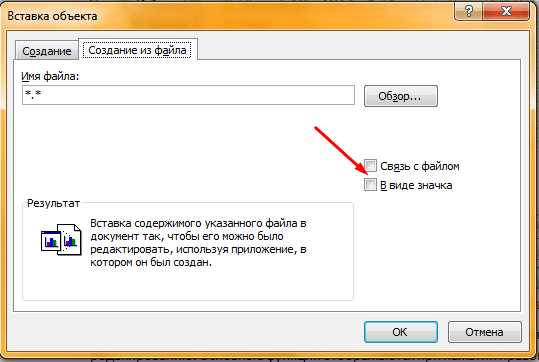
- Откроется окно вставки объектов с двумя вкладками: Создать новый и Создать из файла. Первая позволяет добавить встроенный объект Word, Excel или диаграмму, вторая – вставить существующий файл.
- Для быстрого выбора формата используйте выпадающий список Тип объекта, где перечислены поддерживаемые форматы, включая PDF, Excel, PowerPoint, рисунки и графику.
Меню позволяет не только вставлять объекты, но и настроить их отображение: можно включить опцию Связать с файлом или выбрать способ обтекания текста, что ускоряет работу с документами.
Вставка файла как объекта
В Word можно вставлять существующие файлы в виде объектов, чтобы они отображались внутри документа и при необходимости открывались в исходной программе.
- Перейдите на вкладку Вставка и выберите Объект в группе Текст.
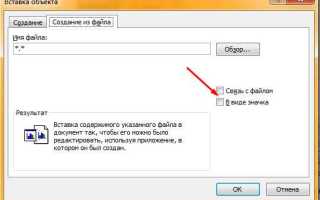
- В открывшемся окне перейдите на вкладку Создать из файла.
- Нажмите Обзор и выберите нужный файл на компьютере. Поддерживаются форматы: .docx, .xlsx, .pptx, .pdf и изображения.
- Если требуется автоматическое обновление содержимого при изменении исходного файла, отметьте Связать с файлом.
- Для отображения файла в виде значка установите галочку Отображать как значок. Это уменьшает занимаемое место и сохраняет структуру документа.
- Нажмите ОК, чтобы вставить объект. После вставки его можно перемещать, масштабировать и настраивать обтекание текстом.
Использование этой функции позволяет объединять несколько типов файлов в одном документе Word без необходимости вручную копировать содержимое, сохраняя форматирование и структуру исходных файлов.
Вставка изображения или графики
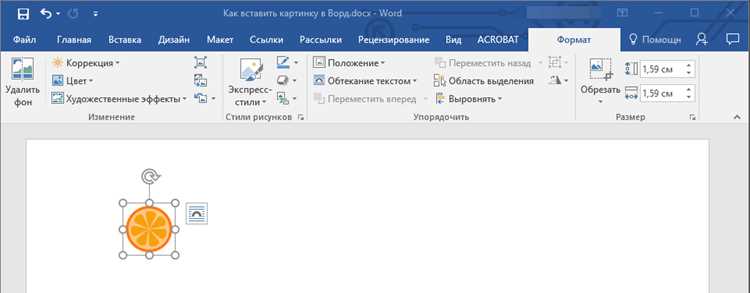
Word позволяет вставлять растровые и векторные изображения, а также встроенные графические элементы для оформления документа.
- Перейдите на вкладку Вставка и выберите Рисунок или Иллюстрации в группе Изображения.
- Для вставки с компьютера используйте Из файла, для поиска онлайн – Из Интернета или Иконки.
- После вставки изображения можно настроить размер, поворот и обтекание текстом через меню Формат.
- Для встроенной графики Word поддерживает SVG, SmartArt и фигуры, которые редактируются прямо в документе.
Пример использования различных форматов графики:
| Формат | Применение | Особенности |
|---|---|---|
| JPEG, PNG | Фотографии и растровые изображения | Поддерживает прозрачность (PNG), сжатие при вставке |
| SVG | Векторные изображения и логотипы | Масштабирование без потери качества, редактирование фигур |
| SmartArt | Диаграммы, схемы, организационные структуры | Настройка цветов, стилей и текста внутри Word |
| Фигуры | Простые геометрические элементы | Изменяемый размер и цвет, поддержка обтекания текстом |
Выбор подходящего формата зависит от цели: для качественной печати лучше использовать растровые изображения высокого разрешения, для схем и логотипов – SVG или SmartArt.
Добавление диаграмм и таблиц
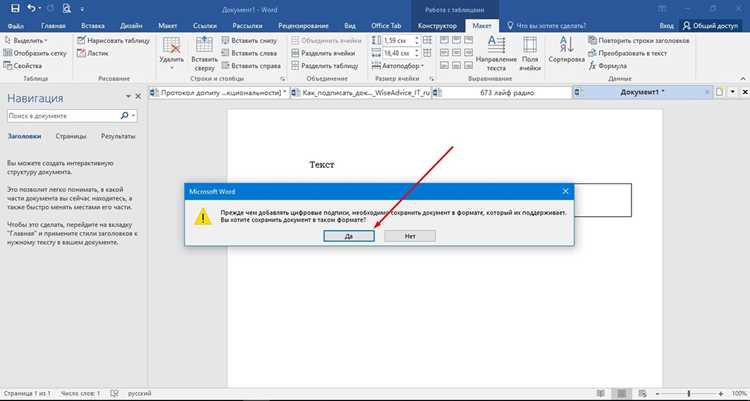
Word позволяет вставлять таблицы и диаграммы для визуального представления данных без использования сторонних программ.
- Для вставки таблицы перейдите на вкладку Вставка и выберите Таблица. Укажите количество строк и столбцов или используйте Вставить таблицу для точного задания размеров.
- После вставки таблицы доступны инструменты Конструктор и Макет для изменения стилей, границ, цветов и обтекания текстом.
- Для диаграмм выберите Вставка → Диаграмма. Word откроет окно выбора типа: гистограмма, круговая, линейная, пузырьковая и другие.
- После выбора типа диаграммы открывается встроенный редактор Excel для ввода данных. Изменения автоматически отражаются в диаграмме Word.
- Для редактирования диаграммы используйте вкладку Конструктор диаграмм для смены стиля, цветов и макета, а вкладку Формат – для позиционирования и масштабирования.
Использование встроенных таблиц и диаграмм ускоряет подготовку отчетов и презентаций, позволяет сохранять совместимость с другими документами и облегчает обновление данных без ручного копирования.
Использование встроенных объектов Word
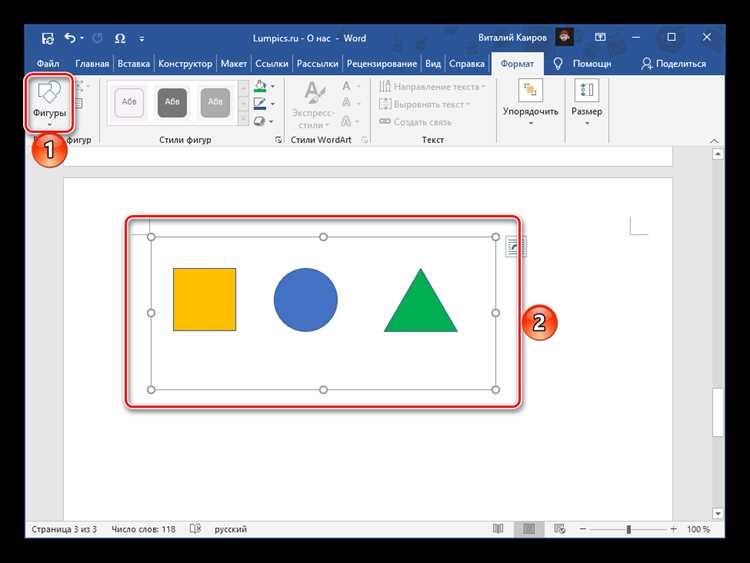
Встроенные объекты Word позволяют создавать и редактировать элементы документа без подключения внешних файлов. Это включает текстовые поля, графику SmartArt, формулы и диаграммы.
Для вставки встроенного объекта:
- Перейдите на вкладку Вставка и выберите Объект в группе Текст.
- Выберите вкладку Создать новый и укажите тип объекта: Microsoft Excel Worksheet для таблиц, Формула Microsoft Equation для математических выражений или Диаграмма для визуализации данных.
- После вставки объект открывается в редактируемом режиме прямо в документе. Изменения сохраняются автоматически без необходимости сохранять отдельный файл.
- Для графических объектов, таких как SmartArt, доступны встроенные стили и макеты, позволяющие изменять цвета, шрифты и структуру элементов.
- Использование встроенных объектов упрощает совместную работу и уменьшает риск потери данных при пересылке документа между компьютерами.
Такой подход позволяет объединять различные типы контента в одном документе, управлять их отображением и редактировать их без использования сторонних приложений.
Настройка параметров отображения объекта
После вставки объекта в Word его внешний вид и положение на странице можно настроить через контекстное меню и вкладку Формат.
- Выделите объект и откройте вкладку Формат, где доступны инструменты изменения размера, поворота и обтекания текстом.
- Для изменения обтекания выберите опцию Обтекание текстом и укажите стиль: Вокруг рамки, За текстом или Перед текстом. Это позволяет интегрировать объект в макет документа.
- Для масштабирования используйте ручки по углам объекта, удерживая клавишу Shift для сохранения пропорций.
- Можно добавить границы, тени и эффекты заливки через панель Стили фигур для визуального выделения объекта.
- Для встроенных объектов, таких как таблицы и диаграммы, доступны дополнительные параметры: изменение цвета, шрифта, сетки и формата чисел без выхода из документа.
Настройка параметров отображения объектов повышает читаемость документа и позволяет точно управлять расположением элементов на странице.
Сохранение документа с вставленным объектом
После вставки объектов важно правильно сохранить документ, чтобы все элементы сохраняли работоспособность и форматирование.
- Перейдите в меню Файл → Сохранить как и выберите папку для хранения документа.
- Выберите формат файла .docx для полной совместимости с объектами Word. Использование формата .doc может ограничить поддержку встроенных объектов и SmartArt.
- Если объект связан с внешним файлом, убедитесь, что включена опция Связать с файлом. При перемещении документа на другой компьютер убедитесь, что исходные файлы доступны, иначе объект не откроется.
- Для резервного копирования рекомендуется использовать Сохранить копию или включить автосохранение в Microsoft 365, что уменьшает риск потери данных при сбое.
- После сохранения проверьте документ, открыв его повторно, чтобы убедиться, что все объекты отображаются корректно и редактируются при необходимости.
Соблюдение этих рекомендаций гарантирует, что вставленные объекты сохранят функциональность и оформление при дальнейшей работе и передаче документа.
Вопрос-ответ:
Как проверить, поддерживает ли моя версия Word вставку объектов?
Для проверки версии откройте вкладку Файл → Учетная запись или Справка. Там указан номер версии и сборка. Word 2013 и выше поддерживает вставку PDF, Excel и PowerPoint, Word 2016 и выше — SVG и 3D-модели. Сравните вашу версию с этими данными, чтобы понять, какие форматы объектов можно использовать.
Можно ли вставлять существующие файлы как объекты без потери форматирования?
Да. Используйте Вставка → Объект → Создать из файла и выберите нужный документ. При необходимости включите опцию Связать с файлом, чтобы изменения в исходном файле отражались в Word. Форматирование исходного документа сохраняется, а объект можно отображать как значок для компактного размещения на странице.
Как вставить изображение или графику так, чтобы текст обтекал его корректно?
После вставки изображения через Вставка → Рисунок или Иллюстрации выберите объект и откройте Формат. В разделе Обтекание текстом укажите нужный стиль: Вокруг рамки, За текстом или Перед текстом. Можно дополнительно изменить размер, поворот и положение, чтобы интегрировать изображение в макет документа.
Как добавить диаграмму и редактировать данные без сторонних программ?
Выберите Вставка → Диаграмма и укажите тип: гистограмма, круговая, линейная и другие. Word автоматически открывает встроенный редактор Excel для ввода данных. Изменения сразу отображаются в диаграмме Word. После этого можно настроить цвета, стиль и расположение диаграммы через вкладки Конструктор диаграмм и Формат.
Что нужно учитывать при сохранении документа с объектами?
Сохраняйте документ в формате .docx, чтобы все объекты сохраняли функциональность. Если объекты связаны с внешними файлами, убедитесь, что исходные файлы доступны. Для безопасности включите автосохранение или сохраните копию документа. После сохранения откройте документ повторно, чтобы проверить корректность отображения и редактирования объектов.
Как быстро вставить несколько разных объектов в один документ Word и сохранить корректное отображение?
Чтобы добавить несколько объектов, откройте вкладку Вставка и используйте Объект для каждого файла или встроенной диаграммы. Для существующих файлов выбирайте вкладку Создать из файла и при необходимости ставьте галочку Связать с файлом, чтобы изменения в исходных документах отражались в Word. Для графики и рисунков используйте Рисунок или SmartArt. После вставки настройте обтекание текстом, размер и положение каждого объекта через вкладку Формат. Сохраняйте документ в формате .docx и проверяйте работу объектов, открыв файл повторно, чтобы убедиться, что все элементы корректно отображаются и редактируются.

 Загрузка...