Содержание статьи

В Excel стандартная функция HYPERLINK позволяет добавлять одну ссылку на ячейку, но для случаев, когда требуется разместить несколько ресурсов в одной ячейке, нужно применять комбинации формул или макросов. Такой подход удобен для отчетов, списков литературы или базы данных с внешними источниками.
Для объединения нескольких ссылок внутри одной ячейки можно использовать оператор & для склеивания текста и функции HYPERLINK. При этом каждая ссылка должна быть оформлена через отдельный блок формулы, чтобы сохранялась кликабельность. Также можно разделять ссылки визуальными маркерами, например, точками с запятой или переносами строк.
Если требуется автоматизировать процесс добавления десятков ссылок в ячейку, применяют макросы на VBA. Они позволяют программно создавать списки ссылок, назначать отображаемый текст и сохранять форматирование, что экономит время при работе с большими таблицами.
Кроме того, для удобства навигации можно использовать кнопки или формы, встроенные в ячейку, которые открывают различные ссылки при нажатии. Это решение особенно полезно при создании интерактивных таблиц для презентаций и внутренних отчетов компании.
Использование функции HYPERLINK для одной ячейки
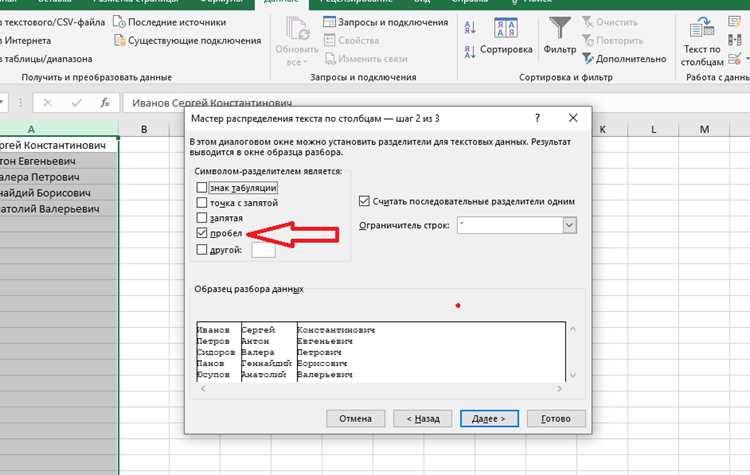
Функция HYPERLINK связывает ячейку с веб-адресом или локальным файлом. Формат: =HYPERLINK(«адрес»; «текст отображения»). Она делает текст кликабельным и позволяет быстро переходить к источникам.
Примеры использования:
- =HYPERLINK(«https://example.com»; «Перейти на сайт») – открывает веб-страницу с указанным текстом.
- =HYPERLINK(«C:\Документы\Отчет.xlsx»; «Открыть отчет») – открывает локальный файл Excel.
Рекомендации для корректной работы:
- Адрес должен быть заключен в кавычки.
- Для длинного текста можно использовать CHAR(10) и включить перенос текста в ячейке.
- Локальные ссылки работают только при доступности указанного пути на компьютере пользователя.
- Функция HYPERLINK возвращает одно значение на ячейку, что является базой для последующего объединения нескольких ссылок через формулы или макросы.
Объединение нескольких ссылок через символы и формулы
Excel не позволяет напрямую вставлять несколько кликабельных ссылок в одну ячейку стандартными средствами. Решение – использовать комбинацию функций HYPERLINK и операторов объединения & или CONCATENATE для создания текстового списка ссылок.
Пример формулы для объединения ссылок через текстовый разделитель:
=HYPERLINK(«https://site1.com»; «Сайт 1″) & » | » & HYPERLINK(«https://site2.com»; «Сайт 2»)
В этом примере символ | разделяет ссылки визуально, а каждая часть формулы сохраняет кликабельность в отдельных ячейках при копировании.
Для переноса ссылок на новую строку внутри ячейки используют CHAR(10) и включают опцию Перенос текста в формате ячейки:
=HYPERLINK(«https://site1.com»; «Сайт 1») & CHAR(10) & HYPERLINK(«https://site2.com»; «Сайт 2»)
Если требуется список более чем из двух ссылок, формулу расширяют добавлением новых блоков HYPERLINK через & и разделители. Такой метод сохраняет контроль над отображаемым текстом и структурой ссылок, позволяя адаптировать ячейку под отчеты и базы данных.
Создание кликабельного текста с несколькими ссылками

Для визуального объединения нескольких ссылок в одной ячейке используют таблицы внутри Excel с текстовыми ссылками. Такой подход позволяет сохранить кликабельность каждой ссылки и создать структурированный вид.
| Текст | Ссылка |
|---|---|
| Сайт 1 | =HYPERLINK(«https://site1.com»; «Перейти») |
| Сайт 2 | =HYPERLINK(«https://site2.com»; «Перейти») |
| Сайт 3 | =HYPERLINK(«https://site3.com»; «Перейти») |
Если требуется отображать несколько ссылок как единый текст, используют объединение через TEXTJOIN или &, сохраняя отображаемые названия и делая каждую ссылку кликабельной по отдельности. Например:
=HYPERLINK(«https://site1.com»; «Сайт 1″) & » / » & HYPERLINK(«https://site2.com»; «Сайт 2″) & » / » & HYPERLINK(«https://site3.com»; «Сайт 3»)
Такой способ позволяет в одной ячейке видеть весь список ссылок, при этом каждая остается отдельной и открывается по клику, что упрощает навигацию и контроль над данными.
Применение макросов для вставки нескольких ссылок
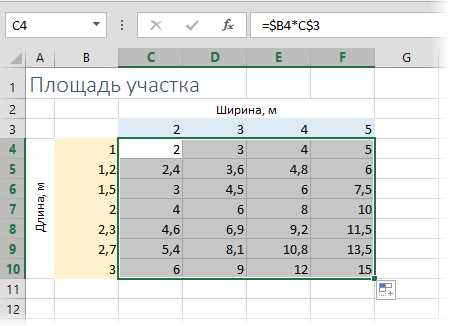
Макросы на VBA позволяют автоматически добавлять несколько ссылок в одну ячейку, обходя ограничения стандартных функций Excel. С помощью кода можно создавать список ссылок с индивидуальным текстом отображения и разделителями.
Пример простого макроса:
Sub ВставитьСсылки()
Dim ws As Worksheet
Set ws = ActiveSheet
ws.Range(«A1»).Value = «Сайт 1; Сайт 2; Сайт 3»
ws.Hyperlinks.Add Anchor:=ws.Range(«A1″), Address:=»https://site1.com», TextToDisplay:=»Сайт 1″
ws.Hyperlinks.Add Anchor:=ws.Range(«A1″), Address:=»https://site2.com», TextToDisplay:=»Сайт 2″
ws.Hyperlinks.Add Anchor:=ws.Range(«A1″), Address:=»https://site3.com», TextToDisplay:=»Сайт 3″
End Sub
Рекомендации при работе с макросами:
- Использовать уникальные якоря (Anchor) для каждой ссылки, чтобы кликабельность не перекрывалась.
- Разделять ссылки символами или переносами строк для удобства визуального восприятия.
- Проверять пути и веб-адреса на доступность, чтобы ссылки корректно открывались на всех компьютерах.
- Для больших списков ссылок применять циклы For Each или массивы, чтобы ускорить процесс добавления.
Макросы позволяют динамически обновлять содержимое ячейки, менять текст отображения и создавать интерактивные списки ссылок без ручного ввода каждой формулы.
Вставка ссылок через кнопки и формы в ячейке
В Excel можно создавать интерактивные элементы управления, чтобы одна ячейка открывала несколько ссылок через кнопки или формы. Для этого используют вкладку Разработчик и элементы Кнопка или Форма.
Процесс создания:
- Включить вкладку Разработчик через параметры Excel.
- Выбрать Вставка > Кнопка (элемент формы) и разместить ее на листе.
- Присвоить макрос, который открывает нужные ссылки. Например:
Sub ОткрытьСсылки()
ActiveWorkbook.FollowHyperlink «https://site1.com»
ActiveWorkbook.FollowHyperlink «https://site2.com»
End Sub
Рекомендации:
- Кнопки можно разместить над ячейкой с текстом, чтобы визуально объединять элементы.
- Для списка ссылок используют выпадающие формы ComboBox, каждая опция которой вызывает свой макрос с нужной ссылкой.
- Использовать описательные подписи для кнопок и форм, чтобы пользователь понимал назначение каждой ссылки.
- При переносе файла проверять доступность локальных ссылок, иначе макросы будут выдавать ошибки.
Такой подход позволяет создавать интерактивные таблицы и отчеты, где одна ячейка становится точкой доступа к множеству ресурсов без перегрузки листа формулами.
Проверка и редактирование нескольких ссылок в ячейке
При объединении нескольких ссылок в одной ячейке важно контролировать их корректность и работоспособность. Для проверки используют функцию HYPERLINK и инструмент Проверка ссылок в Excel.
Методы проверки:
- Клик по каждой ссылке с удержанием Ctrl для открытия веб-адреса или файла.
- Использование макроса для автоматической проверки доступности всех URL в ячейке.
- Просмотр формулы в строке ввода для выявления ошибок синтаксиса или неправильных кавычек.
Редактирование ссылок включает:
- Замена адреса внутри функции HYPERLINK без изменения отображаемого текста.
- Использование Find and Replace для массового обновления части URL в нескольких ячейках.
- Корректировка визуальных разделителей (например, | или CHAR(10)), чтобы ссылки оставались читаемыми и кликабельными.
- Для макросов – изменение адресов и текста отображения в коде VBA с повторной привязкой к ячейке.
Регулярная проверка и корректировка предотвращает ошибки при переходе по ссылкам и сохраняет функциональность интерактивных таблиц и отчетов с несколькими ресурсами в одной ячейке.
Вопрос-ответ:
Можно ли вставить несколько ссылок в одну ячейку без использования макросов?
Да, можно использовать формулы с функцией HYPERLINK и оператор объединения &. Каждая ссылка оформляется отдельной формулой HYPERLINK, а между ними ставят разделители, например «|», или используют CHAR(10) для переноса на новую строку.
Как сделать так, чтобы каждая ссылка имела свой текст отображения?
В формуле HYPERLINK указывают два аргумента: адрес ссылки и текст отображения. Для нескольких ссылок в одной ячейке используют & для объединения нескольких HYPERLINK, каждый с собственным текстом. Например: =HYPERLINK(«https://site1.com»; «Сайт 1″) & » | » & HYPERLINK(«https://site2.com»; «Сайт 2»).
Можно ли автоматически добавить десятки ссылок в одну ячейку?
Для этого применяют макросы на VBA. Они позволяют циклически добавлять ссылки с нужным текстом и разделителями. Такой метод удобен, если список ссылок большой и ручное добавление формул занимает много времени.
Как проверять работоспособность нескольких ссылок в одной ячейке?
Проверку проводят поочередным кликом с удержанием Ctrl или через макрос, который открывает все ссылки и проверяет доступность URL. Также полезно просмотреть формулу, чтобы убедиться в правильности адресов и корректности кавычек.
Можно ли сделать перенос ссылок на новые строки внутри одной ячейки?
Да, используют CHAR(10) внутри формулы HYPERLINK для вставки разрыва строки и включают опцию переноса текста в настройках ячейки. Каждая ссылка при этом остаётся кликабельной, а визуально они располагаются одна под другой.

 Загрузка...