Содержание статьи
Добавление карты Яндекс на сайт позволяет точно показать расположение компании, магазина или объекта интереса. Для этого потребуется зарегистрированный аккаунт и API-ключ, который можно получить через Яндекс.Карты для разработчиков. Без ключа невозможно использовать интерактивные функции карты.
При выборе местоположения важно учитывать точность координат. Лучше использовать географические широту и долготу, чтобы метка отображалась точно на карте. Координаты можно определить через сам сервис Яндекс.Карт, кликнув правой кнопкой мыши по нужной точке и выбрав Что здесь находится?.
Размер карты на сайте следует подбирать исходя из макета страницы. Стандартные размеры iframe для десктопной версии – 600 на 400 пикселей, для мобильных устройств рекомендуется использовать адаптивные пропорции. Масштаб карты влияет на детализацию улиц и объектов: для офисов и точек продаж оптимален масштаб 15–17.
Для интерактивных карт доступен JavaScript API Яндекс.Карт, который позволяет добавлять метки, всплывающие подсказки, маршруты и фильтры. Простая вставка через iframe подходит для статических карт, а API открывает возможности для настройки поведения карты под конкретные задачи сайта.
Создание аккаунта и получение API-ключа Яндекс.Карт
Для использования Яндекс.Карт на сайте необходим API-ключ, который выдается зарегистрированным пользователям. Зарегистрируйтесь на портале разработчиков Яндекс с помощью действующего аккаунта Яндекса.
После входа в личный кабинет создайте новый проект, указав его название и назначение. Выберите тип ключа JavaScript API для вставки интерактивной карты на веб-страницу.
Система предоставит уникальный ключ, который необходимо вставить в код сайта для инициализации карты. Важно хранить ключ конфиденциально и ограничивать домены, где он может использоваться, чтобы предотвратить несанкционированное применение.
Ниже приведена таблица основных параметров, которые необходимо указать при создании ключа:
| Параметр | Описание | Пример значения |
|---|---|---|
| Название проекта | Идентификатор вашего проекта в системе Яндекс | Магазин_Москва |
| Тип ключа | Выбор API для вставки карты на сайт | JavaScript API |
| Разрешенные домены | Список сайтов, где карта может отображаться | example.com, www.example.com |
| Описание | Краткое пояснение назначения ключа | Карта для страницы контактов |
Выбор точного местоположения для отображения на карте
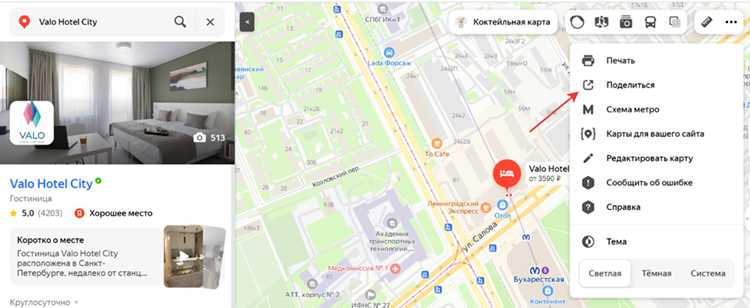
Для корректного отображения объекта на карте Яндекс важны точные координаты широты и долготы. Используйте инструмент Яндекс.Карты: кликните правой кнопкой по нужной точке и выберите Что здесь находится?. В появившейся информации указаны численные значения широты и долготы.
Если объект находится в многоэтажном здании или на территории комплекса, уточняйте координаты через внутренние ориентиры, чтобы метка не смещалась на соседние здания.
Для нескольких объектов на одной карте рекомендуются отдельные метки с уникальными координатами. При добавлении нескольких точек в JavaScript API используйте массив объектов с параметрами latitude и longitude, чтобы карта правильно масштабировалась и отображала все метки.
При сохранении координат для iframe-версии карты убедитесь, что масштаб выбран в диапазоне 14–17, чтобы детали улиц и входов были видны, особенно для офисов и точек продаж. Для крупных объектов, таких как торговые центры, можно использовать масштаб 12–14 для наглядного расположения территории.
Настройка размера и масштаба карты для сайта

Размер карты на странице напрямую влияет на удобство просмотра и читаемость меток. Для iframe-версии рекомендуется указывать фиксированные значения или использовать адаптивные пропорции. Основные рекомендации:
- Десктопная версия: ширина 600–800 пикселей, высота 400–500 пикселей.
- Мобильные устройства: ширина 100% контейнера, высота 300–400 пикселей.
- Адаптивные блоки: используйте CSS-свойство max-width, чтобы карта не выходила за пределы блока.
Масштаб карты определяет уровень детализации улиц и объектов. Рекомендации по выбору масштаба:
- Для офисов и точек продаж – масштаб 15–17. Показывает ближайшие улицы, входы и соседние здания.
- Для торговых центров и больших комплексов – масштаб 12–14. Отображает общую территорию и подъездные пути.
- Для ориентиров или районов города – масштаб 10–12. Подходит для карт с несколькими точками на большом расстоянии.
При использовании JavaScript API можно изменять размер карты динамически через параметры width, height и управлять масштабом через метод setZoom(), чтобы карта автоматически подстраивалась под контент страницы.
Генерация кода вставки карты через конструктор Яндекс.Карт
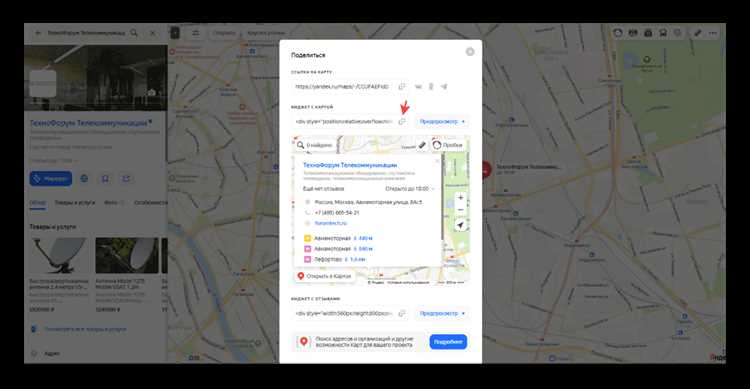
Конструктор Яндекс.Карт позволяет получить готовый HTML-код для вставки карты на сайт без написания JavaScript. Для этого откройте Яндекс.Карты, найдите нужное местоположение и нажмите кнопку Поделиться, затем выберите Код для сайта.
В интерфейсе конструктора можно настроить следующие параметры:
- Масштаб карты – выбирается ползунком, значения от 10 до 17 показывают улицы и крупные объекты.
- Размер карты – ширина и высота в пикселях или в процентах для адаптивного отображения.
- Отображение метки – включение или отключение маркера с координатами объекта.
После настройки параметров конструктор сгенерирует HTML-код в виде iframe. Пример кода:
<iframe src=»https://yandex.ru/map-widget/v1/-/CCU5KxH0″ width=»600″ height=»400″></iframe>
Скопированный код вставляется в HTML-разметку страницы. Если необходимо ограничить отображение карты на конкретных доменах, используйте настройки iframe и атрибут referrerpolicy.
Добавление карты на страницу HTML с использованием iframe
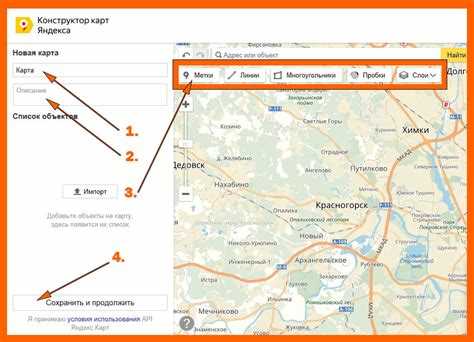
Вставка карты Яндекс через iframe позволяет быстро отобразить объект без подключения JavaScript API. Скопируйте код, сгенерированный в конструкторе карт, и вставьте его в нужное место HTML-страницы.
Пример минимальной вставки:
<iframe src=»https://yandex.ru/map-widget/v1/-/CCU5KxH0″ width=»600″ height=»400″></iframe>
Рекомендации по корректному отображению:
- Указывайте фиксированные размеры или используйте проценты, если карта должна быть адаптивной.
- Добавляйте атрибут title для улучшения доступности и SEO.
- При необходимости ограничивайте доступ через атрибут referrerpolicy=»no-referrer-when-downgrade».
- Для мобильных устройств используйте ширину 100% контейнера, чтобы карта подстраивалась под экран.
Если на странице несколько карт, каждая iframe-вставка должна иметь уникальный идентификатор или контейнер, чтобы избежать конфликтов отображения.
Настройка метки и всплывающей подсказки для местоположения
Метка на карте Яндекс обозначает точное местоположение и помогает пользователю ориентироваться. В JavaScript API создается объект ymaps.Placemark с координатами широты и долготы для точного позиционирования.
Пример создания метки с подсказкой:
var myPlacemark = new ymaps.Placemark([55.751574, 37.573856], {
balloonContent: ‘Офис компании’,
hintContent: ‘Москва, ул. Тверская, 1’
});
balloonContent отображает всплывающее окно при клике на метку, а hintContent показывает подсказку при наведении курсора. Для нескольких объектов создайте отдельные Placemark и добавляйте их в карту через myMap.geoObjects.add().
Рекомендации по настройке меток:
- Используйте краткие и информативные тексты, чтобы не перегружать карту.
- Для офисов и точек продаж указывайте адрес и контактные данные в balloonContent.
- При добавлении нескольких меток используйте разные иконки или цвета для визуального разделения объектов.
- В iframe-версии карты метка создается автоматически, всплывающая подсказка настраивается через параметры конструктора.
Использование JavaScript API для интерактивных функций карты
JavaScript API Яндекс.Карт позволяет создавать интерактивные карты с динамическими объектами и пользовательскими функциями. Для подключения используйте скрипт:
<script src=»https://api-maps.yandex.ru/2.1/?lang=ru_RU&apikey=ВАШ_API_КЛЮЧ»></script>
Основные возможности API:
- Добавление меток с индивидуальными иконками и подсказками через ymaps.Placemark.
- Построение маршрутов и отображение пробок с помощью ymaps.route.
- Изменение масштаба и центра карты программно через методы setCenter и setZoom.
- Группировка объектов в Clusterer для упрощения отображения большого количества меток.
- Добавление событий: клик, наведение, перетаскивание объектов через events.add.
Пример добавления интерактивной метки:
var myPlacemark = new ymaps.Placemark([55.751574, 37.573856], {
balloonContent: ‘Офис компании’
});
myMap.geoObjects.add(myPlacemark);
Рекомендации:
- Используйте массивы объектов для добавления нескольких меток одновременно.
- Настраивайте balloonContent и hintContent для улучшения информативности карты.
- Ограничивайте область просмотра с помощью setBounds, если требуется показать только нужный участок карты.
- Обновляйте данные карты динамически при изменении местоположений или маршрутов без перезагрузки страницы.
Проверка отображения карты на разных устройствах и браузерах
После вставки карты Яндекс на сайт необходимо убедиться, что она корректно отображается на всех целевых устройствах и в популярных браузерах. Различия в рендеринге iframe и JavaScript API могут влиять на видимость меток и масштаба.
Основные шаги проверки:
- Тестирование на десктопах с разными разрешениями экранов (от 1024px до 4K).
- Проверка на мобильных устройствах и планшетах с шириной экрана от 320px, включая iOS и Android.
- Тестирование в браузерах: Chrome, Firefox, Edge, Safari, Opera. Обратите внимание на поддержку JavaScript и iframe.
- Проверка интерактивных элементов: масштабирование, клики по меткам, всплывающие подсказки.
Рекомендации по корректировке:
- Используйте адаптивные размеры карты через CSS или указание ширины в процентах.
- Настройте масштаб и центр карты с учетом мобильных экранов, чтобы важные объекты оставались видимыми.
- Для JavaScript API добавьте обработчики событий resize, чтобы карта автоматически подстраивалась под изменение размера окна.
- Проверяйте скорость загрузки карты, особенно на мобильных сетях с низкой пропускной способностью.
Вопрос-ответ:
Как получить API-ключ для Яндекс.Карт и для чего он нужен?
API-ключ нужен для подключения интерактивной карты на сайт через JavaScript API. Его можно получить на портале разработчиков Яндекс: создайте новый проект, укажите название, выберите тип ключа «JavaScript API» и укажите домены, на которых будет использоваться карта. Ключ вставляется в код страницы для инициализации карты.
Можно ли вставить карту Яндекс на сайт без использования JavaScript?
Да, для этого используется iframe, который генерируется через конструктор Яндекс.Карт. Выбираете точку на карте, настраиваете размер и масштаб, затем конструктор создает HTML-код, который вставляется в страницу. Такой способ подходит для статических карт без динамических функций.
Как выбрать точные координаты для метки на карте?
Откройте Яндекс.Карты, кликните правой кнопкой по нужной точке и выберите «Что здесь находится?». В появившейся информации отображаются широта и долгота. Для объектов внутри зданий уточняйте координаты рядом с входом, чтобы метка отображалась корректно.
Как правильно настроить размер и масштаб карты для сайта?
Размер карты зависит от макета страницы: для десктопа обычно ширина 600–800px и высота 400–500px, для мобильных устройств лучше использовать ширину 100% контейнера и высоту 300–400px. Масштаб определяет детализацию улиц и объектов: для офисов и точек продаж оптимально 15–17, для торговых центров 12–14.
Можно ли добавить несколько меток и подсказок на одну карту?
Да, с помощью JavaScript API создаются отдельные объекты Placemark для каждой точки с координатами, balloonContent и hintContent. Все объекты добавляются на карту через myMap.geoObjects.add(). Для визуального различия используйте разные иконки или цвета меток.
Как добавить карту Яндекс на сайт без использования JavaScript?
Можно использовать iframe для вставки карты. В конструкторе Яндекс.Карт выберите нужное местоположение, настройте масштаб и размеры, затем скопируйте сгенерированный HTML-код. Этот код вставляется прямо в страницу, и карта отображается как статический элемент с возможностью масштабирования и просмотра метки.
Как сделать так, чтобы метка на карте показывала адрес и контактные данные?
При использовании JavaScript API создайте объект ymaps.Placemark с координатами широты и долготы. В параметре balloonContent укажите адрес и телефон, а в hintContent — краткое описание. После добавления метки на карту через myMap.geoObjects.add() пользователи смогут видеть информацию при наведении и клике на маркер.

 Загрузка...