Содержание статьи
Документ Word позволяет работать с большим количеством изображений, но вставка нескольких фотографий требует учета формата, разрешения и порядка размещения. Для сохранения качества рекомендуются файлы с разрешением не менее 150–300 dpi, особенно если документ планируется к печати.
Существует несколько способов добавить сразу несколько фото: через меню «Вставка» → «Рисунок», с помощью перетаскивания файлов из проводника или путем использования функции альбом изображений. Каждый метод подходит для определенных задач и влияет на скорость работы с документом.
Перед вставкой важно определить оптимальный размер и соотношение сторон фотографий. Word позволяет изменять размеры изображений прямо в документе, но слишком масштабирование может ухудшить четкость. Рекомендуется заранее подготовить файлы и при необходимости обрезать лишние части.
Правильная организация фотографий включает группировку, выравнивание по сетке и применение одинаковых рамок или эффектов. Это ускоряет работу с документом и облегчает восприятие информации при просмотре или печати.
Выбор и подготовка изображений для вставки
Перед вставкой нескольких фотографий в Word следует оценить их формат и разрешение. Для печатных документов оптимальны файлы в формате PNG или TIFF с разрешением 300 dpi, для экранного просмотра подходят JPEG и PNG с разрешением 150–200 dpi.
Файлы лучше организовать в отдельной папке и присвоить им понятные имена, чтобы ускорить процесс вставки. Рекомендуется заранее обрезать лишние элементы и привести фотографии к одинаковому соотношению сторон, чтобы избежать искажений при размещении в документе.
При необходимости изменения размеров изображений до вставки стоит использовать сторонние редакторы, так как масштабирование в Word снижает четкость. Для больших коллекций можно создавать миниатюры, чтобы визуально оценить последовательность и соответствие фотографий.
Дополнительно стоит проверить цветовой профиль: RGB подходит для экранного просмотра, CMYK – для печати. Это предотвращает неожиданные изменения оттенков после вставки в Word и последующей печати.
Вставка нескольких фото через меню «Вставка»

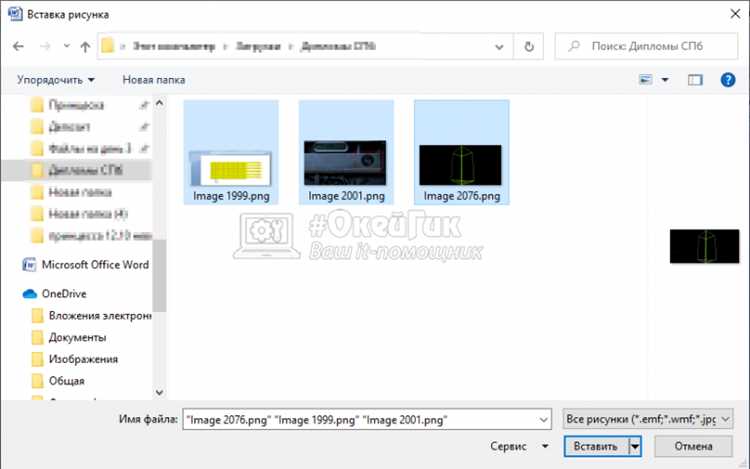
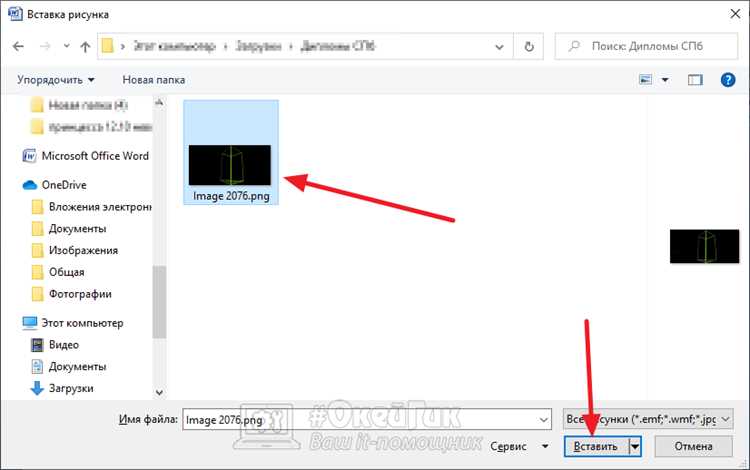
Для одновременной вставки нескольких изображений в Word откройте вкладку «Вставка» и выберите «Рисунок» → «Из файла». В появившемся окне можно выделить несколько файлов с помощью клавиш Ctrl или Shift.
После выбора фотографий они автоматически добавятся в документ в порядке, соответствующем выделению. Чтобы упорядочить изображения по определенной логике, стоит переименовать файлы заранее, добавив цифры в начале имени.
Для быстрой настройки размера и расположения можно использовать таблицу. Создайте таблицу с нужным количеством строк и столбцов и вставьте в ячейки фотографии, что упрощает выравнивание и сохранение одинакового интервала между изображениями.
| Действие | Описание |
|---|---|
| Вкладка «Вставка» → «Рисунок» | Выбор нескольких файлов для вставки |
| Выделение файлов | Используйте Ctrl или Shift для одновременного выбора нескольких фото |
| Использование таблицы | Вставьте фото в ячейки для точного выравнивания и одинаковых интервалов |
| Настройка размеров | Изменяйте размеры через маркеры на границах изображений или свойства изображения |
Использование перетаскивания файлов в документ

Перетаскивание фотографий из проводника напрямую в документ Word позволяет ускорить процесс вставки. Этот метод особенно удобен при работе с большим количеством файлов.
Рекомендации для корректного использования:
- Выделите все нужные изображения в проводнике с помощью Ctrl или Shift.
- Нажмите и удерживайте левую кнопку мыши, перемещая файлы в область документа.
- Отпустите кнопку мыши в том месте документа, где должны появиться фотографии.
После вставки стоит выполнить следующие действия:
- Настроить размер каждого изображения с помощью маркеров на границах.
- Выравнивать фотографии относительно текста или других изображений через «Формат» → «Обтекание текстом».
- При необходимости использовать сетку или направляющие для точного размещения нескольких фото.
Перетаскивание сохраняет исходное разрешение файлов, поэтому рекомендуется подготовить изображения заранее, чтобы избежать масштабирования в Word, которое может ухудшить качество.
Настройка расположения и размера изображений
Для точного размещения фотографий в Word используйте вкладку «Формат рисунка». Через пункт «Размер» можно задать конкретную ширину и высоту, сохраняя пропорции изображения, чтобы избежать искажений.
Выравнивание нескольких фото удобно выполнять с помощью функций «Выравнивание» и «Обтекание текстом». Опция «Вперед/назад» позволяет разместить изображения друг над другом или за текстом.
Для группировки нескольких фотографий используйте команду «Группировать», чтобы перемещать и изменять размер всех выбранных объектов одновременно. Это упрощает работу с комплексными макетами и сохраняет относительное расположение элементов.
Если требуется одинаковый размер для нескольких изображений, можно применить массовое редактирование через панель размера, задав одинаковые параметры ширины и высоты. Это особенно важно при создании галерей или альбомов в документе.
Создание и применение стилей оформления для фото
Word позволяет задавать индивидуальные стили для изображений через вкладку «Формат рисунка». Можно добавлять рамки, тени, отражения и заливки, чтобы фотографии выглядели единообразно.
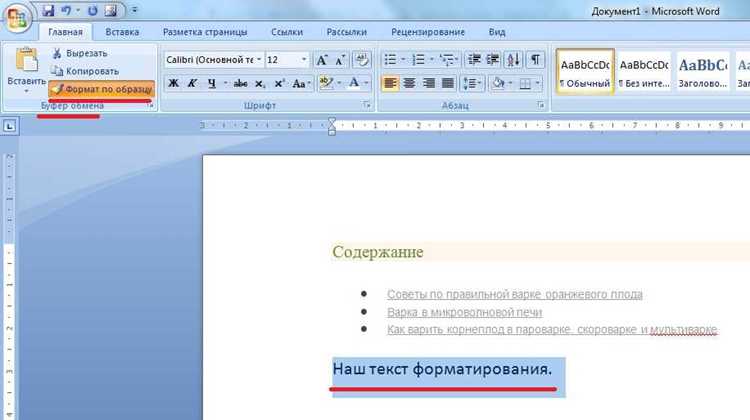
Для быстрого оформления нескольких изображений создайте стиль: выберите одну фотографию с нужными эффектами, затем через меню «Скопировать формат» примените его к другим изображениям в документе.
Стили помогают поддерживать одинаковую толщину рамок, цветовые оттенки и отступы между фотографиями. Это особенно полезно при работе с альбомами, отчетами или презентационными документами.
При необходимости можно сохранить настройки в качестве шаблона, чтобы использовать их в других документах, что сокращает время оформления и обеспечивает визуальное соответствие между файлами.
Группировка и выравнивание нескольких фотографий
Для одновременного перемещения или масштабирования нескольких изображений используйте функцию «Группировать». Выделите нужные фотографии, кликните правой кнопкой мыши и выберите «Группировать» → «Группировать». После этого все объекты будут восприниматься как единый элемент.
Выравнивание фотографий выполняется через вкладку «Формат рисунка» → «Выравнивание». Можно выровнять объекты по левому краю, центру, правому краю, верхнему или нижнему краю страницы.
Для равномерного распределения нескольких изображений используйте опцию «Распределить по горизонтали» или «Распределить по вертикали». Это гарантирует одинаковые промежутки между фотографиями и аккуратный визуальный ряд.
После группировки и выравнивания можно добавлять общие стили, эффекты и рамки, что упрощает дальнейшую работу с коллекцией изображений и сохраняет согласованность оформления в документе.
Вопрос-ответ:
Как вставить несколько фотографий в Word одновременно?
Откройте вкладку «Вставка» и выберите «Рисунок» → «Из файла». В появившемся окне выделите нужные изображения с помощью клавиш Ctrl или Shift и нажмите «Вставить». Фото появятся в документе в порядке, соответствующем выделению. Для точного расположения рекомендуется использовать таблицу или направляющие.
Можно ли перетаскивать фотографии прямо из проводника в Word?
Да, выделите фотографии в проводнике и перетащите их в нужное место документа, удерживая левую кнопку мыши. После вставки изображения можно изменить размер с помощью маркеров и настроить обтекание текста через вкладку «Формат рисунка».
Как задать одинаковый размер для нескольких изображений в документе?
Выделите все изображения, которые нужно изменить, с помощью клавиши Ctrl. Откройте вкладку «Формат рисунка» и в разделе «Размер» задайте одинаковую ширину и высоту. Сохраняйте пропорции, чтобы избежать искажений. Для точного выравнивания используйте направляющие или таблицу.
Как выровнять несколько фотографий по одной линии?
Выделите изображения и откройте вкладку «Формат рисунка» → «Выравнивание». Можно выровнять фото по левому или правому краю, по центру, по верхнему или нижнему краю. Для равномерного распределения между изображениями используйте функции «Распределить по горизонтали» или «Распределить по вертикали».
Как применить один стиль оформления ко всем фотографиям сразу?
Выберите фотографию с нужным оформлением, включая рамки, тени и заливки, и воспользуйтесь командой «Скопировать формат», чтобы применить стиль к другим изображениям. Такой подход сохраняет одинаковые параметры рамок, отступов и эффектов для всех фото в документе.
Как разместить несколько фотографий в Word так, чтобы они выглядели аккуратно и одинаково по размеру?
Для начала подготовьте фотографии с одинаковыми пропорциями и подходящим разрешением. Вставьте их через вкладку «Вставка» → «Рисунок» или с помощью перетаскивания из проводника. Чтобы все изображения имели одинаковый размер, выделите их одновременно и в разделе «Формат рисунка» → «Размер» задайте конкретную ширину и высоту с сохранением пропорций. Для выравнивания используйте опции «Выравнивание» и «Распределить по горизонтали» или «Распределить по вертикали». Если необходимо перемещать несколько фото одновременно, объедините их с помощью функции «Группировать». Такой подход позволяет поддерживать единообразное расположение и одинаковые интервалы между изображениями.

 Загрузка...