Содержание статьи

Файловая система FAT16 поддерживается большинством устаревших устройств, включая старые медиаплееры, принтеры и игровые консоли. Выбор FAT16 ограничивает размер раздела до 2 ГБ, а размер кластера зависит от объема флешки, что важно учитывать при планировании хранения данных.
Перед форматированием рекомендуется создать резервные копии всех файлов. Процесс полностью удаляет данные с носителя, и стандартные методы восстановления после форматирования FAT16 часто оказываются затруднительными. Для проверки целостности флешки используйте встроенные инструменты Windows или сторонние утилиты.
Форматирование можно выполнить через графический интерфейс системы или через командную строку. Использование командной строки позволяет задавать конкретный размер кластера и проверять ошибки сразу после процесса. Для флешек объемом до 2 ГБ стандартный размер кластера составляет 32 КБ, что обеспечивает совместимость с большинством устройств.
После завершения форматирования важно проверить носитель на наличие битых секторов и ошибок файловой системы. Простая проверка через команду chkdsk в Windows помогает убедиться, что флешка готова к использованию без риска потери данных.
Проверка совместимости флешки с FAT16
Файловая система FAT16 поддерживает разделы размером до 2 ГБ. Если объем флешки превышает этот лимит, форматирование в FAT16 приведет к потере части пространства или ошибкам. Для точного определения используйте свойства диска в Windows или команду diskpart с параметром list disk, чтобы узнать фактический размер носителя.
Некоторые современные флешки имеют внутренние структуры, несовместимые с FAT16, например, с нестандартным количеством секторов или большим блоком памяти. Проверить совместимость можно через команду fsutil fsinfo ntfsinfo X: для оценки текущей файловой системы и структуры кластера, где X – буква флешки.
Физическая проверка носителя также важна: флешка с поврежденными секторами или нестабильным контроллером может некорректно форматироваться в FAT16. Используйте встроенную проверку ошибок Windows через chkdsk X: /f для предварительной диагностики и исправления ошибок перед форматированием.
Создание резервной копии данных перед форматированием
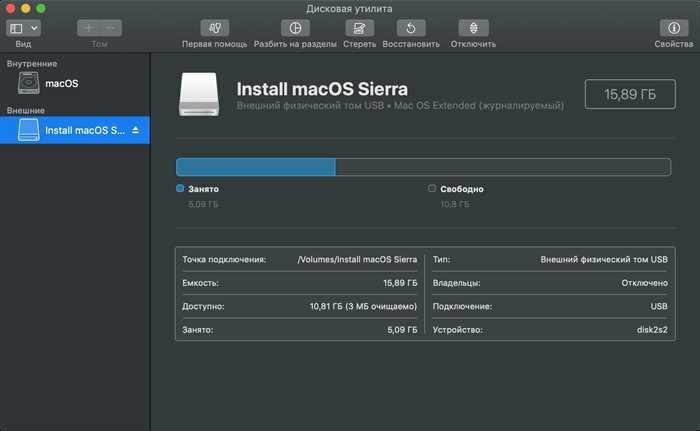
Форматирование полностью удаляет файлы с флешки, поэтому создание резервной копии обязательно. Переносите данные на другой носитель с достаточным объемом, например, на жесткий диск или облачное хранилище. Для больших объемов файлов используйте архивирование через ZIP или 7-Zip, чтобы сохранить структуру папок и уменьшить общий размер копии.
Проверяйте целостность скопированных файлов после переноса. Для этого можно открыть несколько документов и мультимедийных файлов или использовать контрольные суммы через команды certutil -hashfile в Windows. Только после подтверждения, что копия полная и рабочая, переходите к форматированию флешки.
Если флешка содержит скрытые или системные файлы, убедитесь, что они также включены в резервную копию. В Windows включите отображение скрытых элементов через Параметры папок → Вид → Показать скрытые файлы, папки и диски, чтобы не потерять важные данные при форматировании.
Запуск встроенных инструментов Windows для форматирования
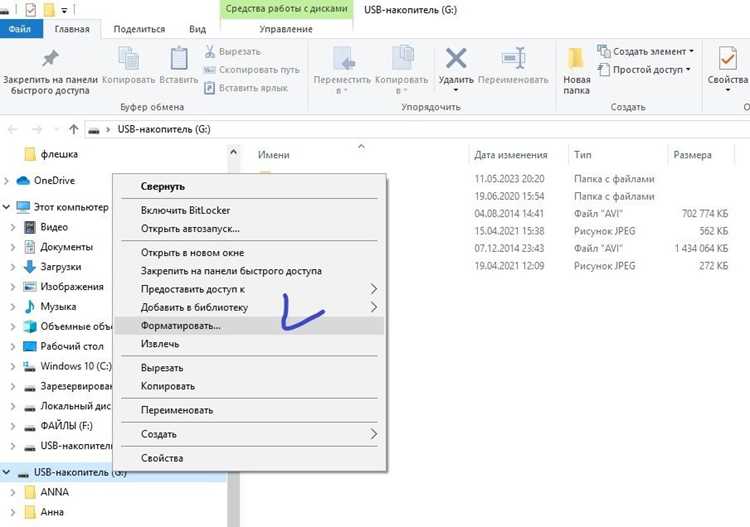
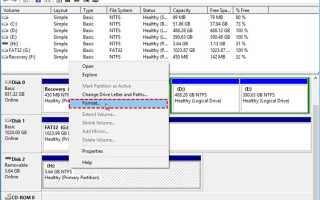
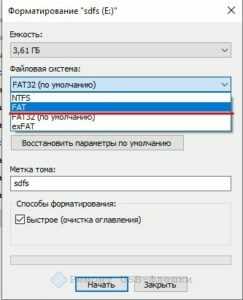
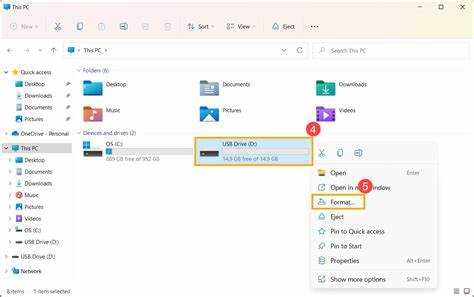
Для форматирования флешки в FAT16 используйте проводник Windows. Подключите флешку, откройте «Этот компьютер», щелкните правой кнопкой мыши по устройству и выберите «Форматировать». В поле «Файловая система» выберите FAT16, если доступно, или «FAT» для устройств объемом до 2 ГБ. Укажите размер кластера, соответствующий объему флешки, и снимите галочку «Быстрое форматирование», если требуется проверка носителя на ошибки.
Для устройств, где FAT16 недоступен в графическом интерфейсе, воспользуйтесь командой format X: /FS:FAT /A:32K в командной строке с правами администратора, где X – буква флешки, а 32K – размер кластера. Этот метод позволяет задать точные параметры файловой системы и избежать автоматического выбора Windows.
После завершения процесса форматирования проверьте флешку, открыв ее свойства и убедившись, что файловая система отображается как FAT16. Дополнительно выполните проверку на ошибки через chkdsk X: /f для подтверждения исправности носителя.
Использование командной строки для точной настройки FAT16
Командная строка позволяет задать параметры форматирования, недоступные через графический интерфейс. Откройте cmd с правами администратора и выполните команду format X: /FS:FAT /A:32K /V:Метка /Q, где X – буква флешки, 32K – размер кластера, «Метка» – имя тома, а /Q выполняет быстрое форматирование.
Для полного форматирования без пропуска проверок используйте команду без /Q: format X: /FS:FAT /A:32K /V:Метка. Это позволяет выявить и исправить битые сектора перед записью данных. Размер кластера должен соответствовать объему носителя: для флешек до 512 МБ применяют 16 КБ, для 512 МБ–1 ГБ – 32 КБ, для 1–2 ГБ – 32 КБ или 64 КБ.
После завершения форматирования проверьте корректность параметров командой fsutil fsinfo ntfsinfo X: или откройте свойства флешки в проводнике. Это гарантирует соответствие файловой системы FAT16 и установленного размера кластера требованиям устройств, с которыми будет использоваться флешка.
Настройка размера кластера при форматировании
Размер кластера определяет минимальный объем памяти, занимаемый одним файлом на флешке. Неправильная настройка может привести к неэффективному использованию пространства или снижению скорости записи. Для FAT16 рекомендуются следующие параметры:
- Флешки до 512 МБ – размер кластера 16 КБ
- Флешки от 512 МБ до 1 ГБ – размер кластера 32 КБ
- Флешки от 1 ГБ до 2 ГБ – размер кластера 32–64 КБ
Для изменения размера кластера через командную строку используйте ключ /A в команде format:
- Откройте cmd с правами администратора.
- Введите команду: format X: /FS:FAT /A:РазмерКластера /V:Метка, где X – буква флешки, РазмерКластера – выбранное значение.
- Дождитесь завершения процесса и проверьте свойства флешки для подтверждения установленного размера кластера.
Использование рекомендованного размера кластера обеспечивает совместимость с устройствами, поддерживающими FAT16, и минимизирует потерю пространства на носителе.
Проверка флешки на ошибки после форматирования
После завершения форматирования в FAT16 важно убедиться в целостности файловой системы и отсутствии поврежденных секторов. Это снижает риск потери данных при дальнейшем использовании флешки.
Для проверки рекомендуется использовать встроенные средства Windows или сторонние утилиты. Основные шаги:
- Откройте «Этот компьютер», щелкните правой кнопкой мыши по флешке и выберите «Свойства».
- Перейдите на вкладку «Сервис» и нажмите «Проверить» в разделе «Проверка на ошибки».
- В открывшемся окне выберите «Автоматически исправлять системные ошибки» и «Проверять и восстанавливать поврежденные сектора».
- Нажмите «Пуск» и дождитесь завершения сканирования.
Альтернативный метод – использование командной строки:
- Запустите командную строку от имени администратора.
- Введите команду
chkdsk X: /f /r, гдеX– буква флешки. - Дождитесь завершения проверки. Параметр
/fисправляет ошибки файловой системы,/rвосстанавливает поврежденные сектора.
После проверки стоит протестировать флешку на запись и чтение данных, чтобы убедиться в корректной работе. Создайте несколько файлов разного объема и скопируйте их обратно, проверяя целостность. Любые сбои указывают на физические проблемы накопителя.
Для регулярного контроля рекомендуется повторять проверку после каждой перезаписи больших объемов данных. Это помогает своевременно выявлять скрытые ошибки и предотвращать потерю информации.
Восстановление данных при ошибках форматирования
Ошибки при форматировании флешки в FAT16 могут привести к частичной или полной потере данных. Своевременное восстановление позволяет минимизировать последствия и вернуть доступ к важным файлам.
Основные подходы к восстановлению:
- Использование специализированных программ для восстановления данных, таких как Recuva, R-Studio, EaseUS Data Recovery.
- Создание образа флешки для безопасной работы с копией, чтобы избежать дальнейшего повреждения.
- Поиск файлов по типу или расширению для ускорения процесса восстановления.
Пример структуры таблицы для отслеживания восстановления файлов:
| Файл | Размер | Тип | Статус восстановления | Комментарии |
|---|---|---|---|---|
| Документ.docx | 24 КБ | Документ | Восстановлен | Целостность проверена |
| Фото1.jpg | 3,2 МБ | Изображение | Частично восстановлен | Некоторые блоки повреждены |
| Видео.mp4 | 120 МБ | Видео | Не восстановлен | Файл сильно поврежден |
Для успешного восстановления рекомендуется:
- Не записывать новые данные на флешку до завершения процедуры.
- Использовать несколько программ при неудачном восстановлении одним инструментом.
- Сохранять восстановленные файлы на другой носитель.
После восстановления данных стоит проверить флешку на ошибки и при необходимости выполнить корректное форматирование в FAT16 с использованием надежных утилит.
Вопрос-ответ:
Что такое FAT16 и чем она отличается от других файловых систем?
FAT16 — это файловая система с фиксированной длиной таблицы размещения файлов (File Allocation Table), поддерживающая тома до 2 ГБ. Она отличается от FAT32 и NTFS более простым механизмом хранения информации, меньшей нагрузкой на процессор и ограниченной максимальной емкостью файла. FAT16 подходит для старых устройств и маленьких флешек.
Как правильно подготовить флешку перед форматированием в FAT16?
Перед форматированием необходимо создать резервные копии всех данных, удалить ненужные файлы и убедиться, что флешка не имеет физических повреждений. Проверка состояния выполняется через встроенные утилиты Windows или сторонние программы для диагностики накопителей. Это снижает риск потери информации при ошибках форматирования.
Можно ли форматировать флешку в FAT16 через командную строку?
Да, для этого используется команда format X: /FS:FAT16, где X — буква флешки. Команда позволяет задать метку тома, размер кластера и провести быструю или полную очистку. После выполнения команды флешка будет готова к использованию с файловой системой FAT16.
Что делать, если после форматирования флешка не определяется компьютером?
Первым шагом следует проверить подключение и сменить USB-порт. Если флешка по-прежнему не определяется, используют инструменты восстановления таблицы разделов или перепрошивку контроллера накопителя. Иногда помогает повторное форматирование через утилиту низкого уровня, позволяющее полностью очистить структуру файловой системы.
Как проверить флешку на ошибки после форматирования в FAT16?
В Windows используется встроенная проверка диска через свойства накопителя на вкладке «Сервис» или команда chkdsk X: /f /r в командной строке. Она выявляет и исправляет ошибки файловой системы, проверяет поврежденные сектора и восстанавливает доступ к данным. После проверки рекомендуется создать тестовые файлы для проверки записи и чтения.
Можно ли восстановить данные после некорректного форматирования флешки в FAT16?
Да, данные можно восстановить, если они не были перезаписаны. Для этого используют программы восстановления файлов, например Recuva, R-Studio или EaseUS Data Recovery. Сначала создают образ флешки, чтобы работать с копией, затем проводят сканирование по типу файлов или расширению. В процессе важно сохранять восстановленные файлы на другой накопитель, чтобы избежать повреждения оригинальных данных. После восстановления рекомендуется проверить флешку на ошибки и при необходимости повторно форматировать корректно.

 Загрузка...