Содержание статьи
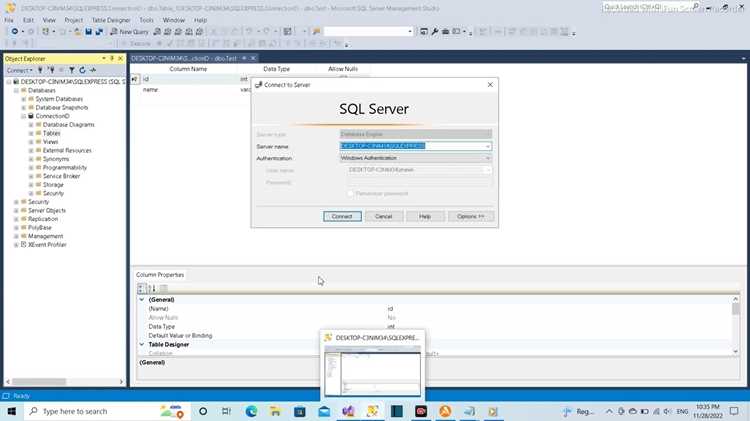
Windows Forms предоставляет удобный интерфейс для создания настольных приложений на платформе .NET. Для хранения и обработки данных приложения чаще всего используют базы данных SQL Server или SQLite. Правильная организация подключения позволяет не только быстро получать данные, но и минимизировать ошибки при выполнении запросов.
Первый важный шаг – выбор подходящей СУБД. SQL Server подходит для корпоративных приложений с большим объемом данных и поддержкой сложных транзакций, тогда как SQLite удобен для легковесных приложений и мобильных версий программ. В обоих случаях нужно создать базу данных и определить таблицы с ключевыми полями, чтобы структура данных была оптимальной для последующей работы с формами.
Следующий этап – настройка строки подключения. Она должна содержать точный путь к серверу или файлу базы данных, имя пользователя и пароль, а также дополнительные параметры, например таймаут соединения и использование шифрования. Правильно настроенная строка подключения обеспечивает стабильный обмен данными между интерфейсом Windows Forms и базой данных.
После этого создается класс для работы с базой, включающий методы чтения, записи и обновления данных. Использование параметризованных запросов предотвращает SQL-инъекции и повышает надежность приложения. Привязка данных к элементам управления, таким как DataGridView или ComboBox, позволяет отображать информацию пользователю без лишнего кода и обеспечивает удобство навигации по записям.
Финальный шаг – тестирование соединения и обработка ошибок. Необходимо проверять доступность базы данных при старте приложения и корректно обрабатывать исключения, чтобы программа не зависала при проблемах с сервером. Такая последовательность действий гарантирует стабильное и управляемое подключение к базе данных в Windows Forms.
Выбор типа базы данных и создание пустой БД
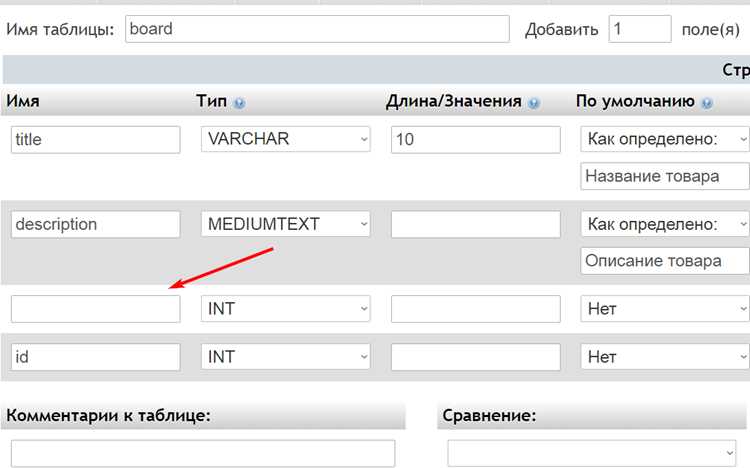
Для Windows Forms приложений чаще всего выбирают SQL Server или SQLite. SQL Server оптимален для многопользовательских систем с объемами данных свыше 100 МБ и необходимостью поддержки транзакций, индексов и сложных запросов. SQLite подходит для однопользовательских или локальных приложений с легкой структурой данных и объемом базы до 2 ГБ.
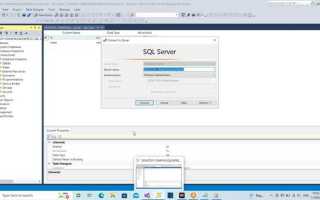
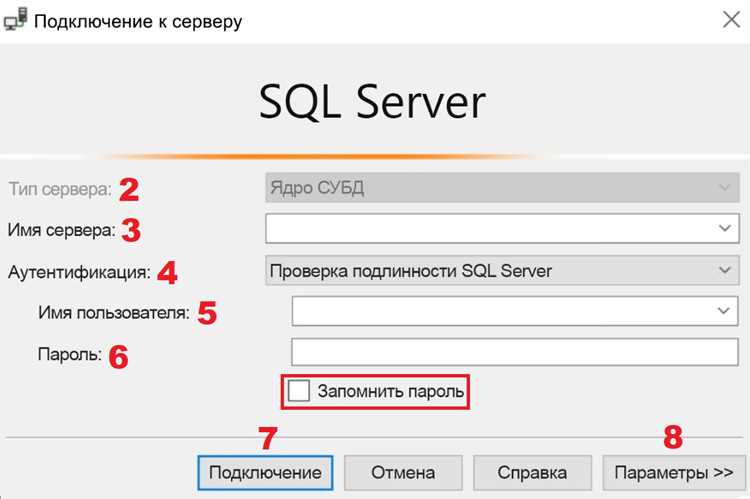
Создание пустой базы данных в SQL Server выполняется через SQL Server Management Studio: нужно подключиться к серверу, выбрать «Databases» и создать новую базу с указанием имени, модели восстановления и кодировки. Для SQLite достаточно создать файл с расширением .sqlite или .db и определить структуру таблиц с первичными ключами.
При выборе СУБД учитывайте совместимость с версией .NET вашего проекта и поддержку Entity Framework, если планируется работа через ORM. Для SQL Server можно использовать локальный экземпляр LocalDB для разработки, чтобы не устанавливать полноценный сервер. Для SQLite рекомендуется хранить файл базы в каталоге приложения с правами на чтение и запись.
После создания пустой базы данных следует определить базовую структуру таблиц: поля, типы данных и ключи. Это минимизирует ошибки при подключении к Windows Forms и упрощает дальнейшую реализацию методов чтения и записи данных через ADO.NET или Entity Framework.
Установка и настройка SQL Server или SQLite для проекта
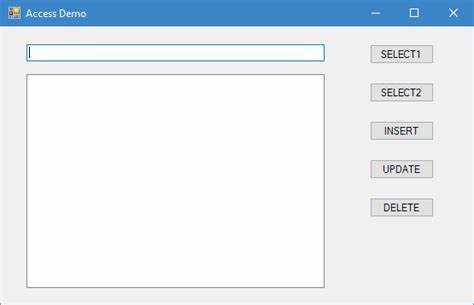
Для подключения Windows Forms к базе данных необходимо корректно установить и настроить выбранную СУБД. Рассмотрим SQL Server и SQLite отдельно.
SQL Server:
- Скачайте установщик с официального сайта Microsoft, предпочтительно версию SQL Server Express для разработки.
- При установке выберите «Basic» для упрощенной конфигурации или «Custom», чтобы указать имя экземпляра, порт и директорию данных.
- Включите аутентификацию SQL Server и Windows, чтобы обеспечить гибкий доступ к базе.
- После установки запустите SQL Server Management Studio и создайте новую базу данных с указанием логического имени и каталога хранения файлов .mdf и .ldf.
- Проверьте соединение, используя строку подключения вида: Server=имя_сервера;Database=имя_БД;User Id=логин;Password=пароль;
SQLite:
- Скачайте библиотеку SQLite или подключите пакет System.Data.SQLite через NuGet в проект Windows Forms.
- Создайте файл базы данных с расширением .sqlite или .db в рабочей папке приложения.
- Определите структуру таблиц через скрипты SQL или с помощью встроенных инструментов SQLite Browser.
- Для подключения используйте строку: Data Source=путь_к_файлу;Version=3;, которая позволяет сразу выполнять запросы из приложения.
- Убедитесь, что файл базы имеет права на чтение и запись для текущего пользователя Windows.
После установки и настройки СУБД можно переходить к добавлению строки подключения и реализации методов взаимодействия с базой данных в Windows Forms.
Добавление строки подключения в конфигурацию проекта
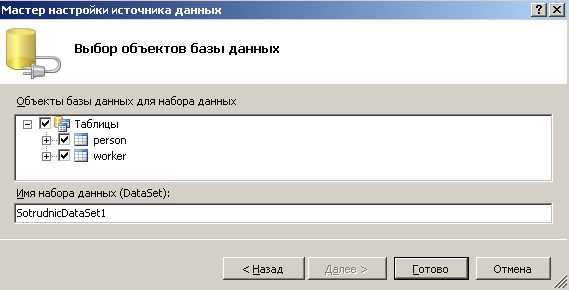
Строка подключения обеспечивает взаимодействие Windows Forms приложения с базой данных. Она должна содержать точные параметры сервера, имя базы, учетные данные и дополнительные настройки. Для SQL Server пример строки подключения выглядит так: Server=localhost\\SQLEXPRESS;Database=MyDatabase;User Id=sa;Password=пароль;. Для SQLite используется путь к файлу: Data Source=AppData\\MyDatabase.sqlite;Version=3;.
В проекте Windows Forms строку подключения рекомендуется хранить в файле app.config или appsettings.json. В app.config это делается через секцию <connectionStrings>:
<connectionStrings>
<add name=»MyConnection» connectionString=»Server=localhost\SQLEXPRESS;Database=MyDatabase;User Id=sa;Password=пароль;» providerName=»System.Data.SqlClient» />
</connectionStrings>
После добавления строки подключения в конфигурацию ее можно вызывать через класс ConfigurationManager в коде приложения:
string connectionString = ConfigurationManager.ConnectionStrings[«MyConnection»].ConnectionString;
Важно проверять корректность пути к файлу базы или имени сервера, а также соответствие учетных данных, чтобы исключить ошибки при попытке соединения с базой данных.
Создание класса для работы с базой данных
Для упрощения работы с базой данных в Windows Forms создается отдельный класс, который инкапсулирует логику подключения и выполнения запросов. Обычно он содержит приватное поле SqlConnection или SQLiteConnection и методы для открытия и закрытия соединения.
Пример структуры класса для SQL Server:
public class DatabaseManager
{
private readonly string _connectionString;
public DatabaseManager(string connectionString)
{
_connectionString = connectionString;
}
public SqlConnection GetConnection()
{
var connection = new SqlConnection(_connectionString);
connection.Open();
return connection;
}
}
Класс также должен содержать методы выполнения запросов и команд, например ExecuteQuery для выборки данных и ExecuteNonQuery для вставки или обновления записей. Использование параметризованных команд предотвращает SQL-инъекции и повышает стабильность приложения.
Для SQLite структура аналогична, но с использованием SQLiteConnection и SQLiteCommand. Такой подход позволяет централизовать работу с базой и повторно использовать код во всех формах приложения.
Реализация методов чтения и записи данных
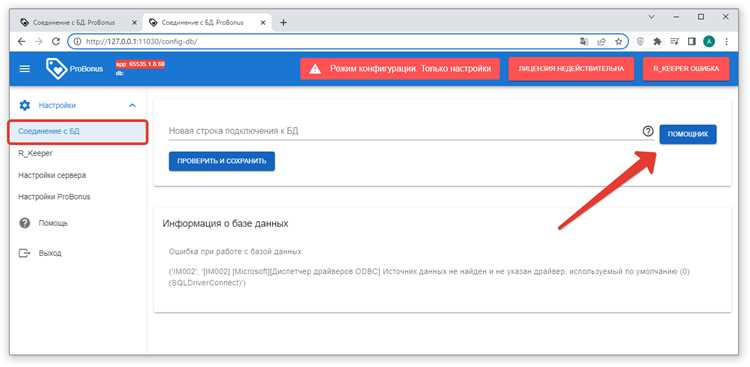
Для взаимодействия Windows Forms с базой данных класс DatabaseManager должен содержать методы чтения и записи данных. Чтение выполняется через SqlDataReader или SQLiteDataReader, запись – через SqlCommand.ExecuteNonQuery или SQLiteCommand.ExecuteNonQuery с параметризованными запросами.
Пример метода чтения данных из таблицы Users:
public List<User> GetUsers()
{
var users = new List<User>();
using (var connection = GetConnection())
using (var command = new SqlCommand(«SELECT Id, Name, Email FROM Users», connection))
using (var reader = command.ExecuteReader())
{
while(reader.Read())
{
users.Add(new User
{
Id = reader.GetInt32(0),
Name = reader.GetString(1),
Email = reader.GetString(2)
});
}
}
return users;
}
Пример метода записи новой записи в таблицу:
public void AddUser(User user)
{
using (var connection = GetConnection())
using (var command = new SqlCommand(«INSERT INTO Users (Name, Email) VALUES (@Name, @Email)», connection))
{
command.Parameters.AddWithValue(«@Name», user.Name);
command.Parameters.AddWithValue(«@Email», user.Email);
command.ExecuteNonQuery();
}
}
Для наглядности можно представить работу методов в виде таблицы:
| Метод | Назначение | Используемый объект | Тип возвращаемого значения |
|---|---|---|---|
| GetUsers() | Чтение всех пользователей из таблицы | SqlDataReader / SQLiteDataReader | List<User> |
| AddUser(User user) | Добавление нового пользователя | SqlCommand / SQLiteCommand | void |
| UpdateUser(User user) | Обновление данных пользователя | SqlCommand / SQLiteCommand | void |
| DeleteUser(int id) | Удаление пользователя по Id | SqlCommand / SQLiteCommand | void |
Привязка данных к элементам управления Windows Forms
Для привязки данных к элементам управления Windows Forms используется свойство DataSource объекта управления. Оно позволяет напрямую связать источник данных, такой как DataTable, BindingList или BindingSource, с визуальными элементами, например TextBox, ComboBox или DataGridView.
Рекомендуется использовать BindingSource как промежуточный слой между источником данных и элементами управления. Это упрощает фильтрацию, сортировку и обновление данных без повторного подключения к базе.
Для TextBox привязка выполняется через свойство DataBindings следующим образом:
textBox1.DataBindings.Add("Text", bindingSource1, "ColumnName");. Здесь "Text" – свойство элемента управления, bindingSource1 – источник данных, "ColumnName" – имя столбца в таблице.
Для ComboBox указываются свойства DataSource, DisplayMember и ValueMember:
comboBox1.DataSource = bindingSource1; comboBox1.DisplayMember = "Name"; comboBox1.ValueMember = "Id";. Это позволяет отображать читаемые значения, сохраняя идентификаторы для логики приложения.
DataGridView получает привязку полностью через DataSource:
dataGridView1.DataSource = bindingSource1;. Изменения в таблице автоматически отражаются в интерфейсе и обратно при использовании BindingSource.
Для обновления данных в базе после редактирования в элементах управления используется объект TableAdapter или DbContext, в зависимости от выбранной технологии. Важно вызывать методы Update источника данных после внесения изменений, чтобы синхронизировать данные с базой.
Привязка данных через BindingSource обеспечивает консистентность значений между элементами управления. Например, изменение TextBox автоматически обновляет значение в ComboBox при связанной таблице. Это исключает ручное управление событиями TextChanged или SelectedIndexChanged.
При работе с большими таблицами рекомендуется использовать виртуализацию данных или постраничное отображение, чтобы избежать торможения интерфейса. BindingSource поддерживает привязку подмножеств данных с помощью свойства Filter и методов MoveNext, MovePrevious.
Для сложных сценариев, когда необходимо связывать несколько элементов управления с разными столбцами одной таблицы, целесообразно создавать отдельные BindingSource для каждой группы полей. Это упрощает управление текущей записью и предотвращает нежелательные перезаписи данных.
Важно учитывать, что привязка не заменяет валидацию. Даже при использовании DataBindings нужно проверять вводимые значения и обрабатывать исключения при обновлении базы данных.
Тестирование соединения и обработка ошибок подключения
Для проверки подключения к базе данных используется объект SqlConnection с указанием строки подключения. Тестирование выполняется методом Open() внутри блока try-catch, чтобы отлавливать исключения.
Пример проверки соединения:
using (SqlConnection conn = new SqlConnection(connectionString))
{
try
{
conn.Open();
MessageBox.Show("Соединение успешно");
}
catch (SqlException ex)
{
MessageBox.Show($"Ошибка подключения: {ex.Message}");
}
}
Рекомендуется обрабатывать следующие типы ошибок:
- SqlException – ошибки SQL-сервера, неправильные учетные данные, недоступный сервер.
- InvalidOperationException – попытка открытия уже открытого соединения.
- TimeoutException – превышен таймаут соединения.
Для автоматической диагностики можно использовать проверку состояния соединения через свойство State:
if (conn.State == ConnectionState.Open). Это позволяет контролировать открытые и закрытые соединения без повторного вызова Open().
При работе с пользовательским интерфейсом рекомендуется:
- Выполнять тестирование соединения при старте приложения или при изменении настроек строки подключения.
- Отображать детализированное сообщение о причине ошибки для администратора, избегая показа технических деталей обычным пользователям.
- Логировать ошибки в файл или базу данных с указанием времени, кода ошибки и контекста операции.
Для повторного подключения можно реализовать алгоритм с ограниченным числом попыток и задержкой между ними. Например, три попытки с интервалом 2 секунды:
int attempts = 0;
while (attempts < 3)
{
try
{
conn.Open();
break;
}
catch
{
attempts++;
Thread.Sleep(2000);
}
}
Важно закрывать соединение после проверки с помощью conn.Close() или конструкции using, чтобы избежать утечки ресурсов и блокировки соединений на сервере.
Для комплексной диагностики полезно проверять не только соединение к серверу, но и доступность конкретной базы данных через SQL-запрос SELECT 1. Это подтверждает, что база готова к работе, а не только сервер.
Вопрос-ответ:
Каким образом создать строку подключения для SQL Server в Windows Forms?
Строка подключения формируется с указанием сервера, базы данных, учетных данных и дополнительных параметров. Например: Server=localhost;Database=MyDatabase;User Id=sa;Password=12345;. Для локального SQL Server можно использовать Integrated Security=True вместо указания логина и пароля. После составления строки подключения её проверяют через объект SqlConnection, вызывая метод Open() и отлавливая возможные ошибки.
Как правильно привязать данные из таблицы к элементу TextBox?
Используется объект BindingSource для управления источником данных и свойства DataBindings элемента управления. Пример: textBox1.DataBindings.Add("Text", bindingSource1, "ColumnName");. Это связывает текстовое поле с конкретным столбцом таблицы, и любые изменения в TextBox автоматически отражаются в источнике данных, если применяется BindingSource.
Как обработать ошибку подключения к базе данных?
Для обработки используется конструкция try-catch вокруг метода Open() объекта SqlConnection. Например, можно поймать SqlException для ошибок сервера или TimeoutException при превышении времени ожидания. Для улучшения диагностики рекомендуется выводить код ошибки и текст исключения, а также логировать события в файл или отдельную таблицу.
Какие особенности привязки данных к ComboBox?
ComboBox требует указания источника данных через свойство DataSource и определения полей для отображения и значения через DisplayMember и ValueMember. Например: comboBox1.DataSource = bindingSource1; comboBox1.DisplayMember = "Name"; comboBox1.ValueMember = "Id";. Это позволяет отображать удобочитаемые значения для пользователя, сохраняя идентификаторы для логики приложения.
Как убедиться, что база данных доступна после изменения строки подключения?
После изменения строки подключения выполняют тест через SqlConnection.Open() внутри блока try-catch. Для подтверждения доступности конкретной базы можно выполнить простой запрос SELECT 1. Если соединение успешно открывается и запрос выполняется без ошибок, база доступна для работы. После теста соединение необходимо закрыть методом Close() или использовать конструкцию using.

 Загрузка...