Содержание статьи
Работа с XML файлами в Notepad часто сталкивается с проблемой отсутствия переноса строк. При открытии XML-файла весь текст может отображаться одной сплошной строкой, что усложняет чтение и редактирование структуры документа.
Для корректного отображения содержимого в Notepad важно учитывать кодировку файла. Форматы UTF-8 и UTF-16 поддерживают специальные символы переноса строки, а отсутствие правильной кодировки может приводить к слиянию элементов XML.
Notepad позволяет управлять переносом строк двумя способами: вручную добавляя символы <CR><LF> после каждого тега или включая автоперенос текста в меню программы. Первый метод сохраняет структуру файла для других редакторов, второй упрощает визуальное чтение без изменения исходного текста.
Для больших XML-файлов рекомендуется использовать форматирование через сторонние утилиты, интегрируемые с Notepad. Они автоматически разбивают строки по тегам, обеспечивая читаемость и поддержку стандартной структуры XML, что особенно важно при работе с данными для импорта в базы или веб-сервисы.
Почему строки в XML могут сливаться в Notepad
XML-файлы используют специальные символы для обозначения конца строки, обычно <CR><LF> или \n. Если файл создан в другой системе или редакторе с другой кодировкой, Notepad может не распознать эти символы и отображать весь текст одной строкой.
Отсутствие явных переносов строк внутри XML-тегов также приводит к слиянию. Многие генераторы XML формируют документы без разрыва строк, чтобы уменьшить размер файла. Notepad не добавляет перенос автоматически, поэтому структура становится трудночитаемой.
Использование кодировок UTF-8 и UTF-16 с BOM (Byte Order Mark) помогает Notepad правильно интерпретировать символы переноса. При открытии файла без BOM программа часто игнорирует управляющие символы и показывает весь документ как сплошной текст.
Еще одна причина – включение режима автопереноса текста отключено. В этом случае Notepad не разбивает длинные строки на визуальные блоки, что создает впечатление, что все содержимое слито в одну строку, хотя в файле физически символы конца строки присутствуют.
Включение режима отображения всех символов в Notepad
Notepad позволяет видеть все невидимые символы, включая переносы строк и пробелы. Это помогает понять, почему текст в XML-файле отображается слитно и где находятся управляющие символы.
Чтобы включить отображение всех символов, выполните следующие действия:
- Откройте XML-файл в Notepad.
- Перейдите в меню Вид.
- Выберите опцию Показать все символы или Show All Characters в английской версии.
После включения этой функции вы увидите:
- CR – символ возврата каретки
- LF – символ перевода строки
- · – пробелы
- → – табуляции
Отображение всех символов позволяет точно определить, где отсутствуют или некорректно интерпретируются переносы строк, и принимать меры по их корректировке. Это особенно важно при работе с XML-файлами, предназначенными для импорта в базы данных или других программ, чувствительных к структуре документа.
Добавление ручного переноса строк в XML
Ручной перенос строк позволяет структурировать XML-файл для удобного чтения и редактирования в Notepad. Это особенно важно, если генератор XML создает длинные сплошные строки.
Для добавления переноса строк используйте клавишу Enter после каждого закрывающего тега или логического блока данных. Например, после </item> вставляйте новую строку перед следующим тегом.
При больших XML-файлах рекомендуется соблюдать единый стиль переноса: либо перенос после каждого закрывающего тега, либо после каждого элемента с атрибутами. Это упрощает поиск и редактирование.
Обратите внимание на сохранение кодировки файла. При ручном добавлении переноса строк лучше использовать UTF-8 с BOM, чтобы Notepad корректно распознавал все управляющие символы при повторном открытии документа.
Использование функции автопереноса текста в Notepad

Функция автопереноса текста в Notepad позволяет визуально разбивать длинные строки XML на несколько экранных линий без изменения исходного файла. Это упрощает чтение и редактирование документов.
Чтобы включить автоперенос текста:
- Откройте XML-файл в Notepad.
- Перейдите в меню Формат.
- Активируйте опцию Перенос по словам или Word Wrap.
После включения функции длинные строки будут автоматически отображаться на нескольких строках окна Notepad, сохраняя при этом исходное расположение тегов и атрибутов. Это особенно полезно при работе с файлами, где переносы строк не добавлены вручную.
Важно помнить, что автоперенос влияет только на визуальное отображение. При открытии файла в других редакторах или при импорте в системы, чувствительные к структуре XML, исходная строка останется целой. Для сохранения структуры на уровне файла нужно использовать ручной перенос или специализированные форматировщики.
Форматирование XML с помощью внешних утилит через Notepad
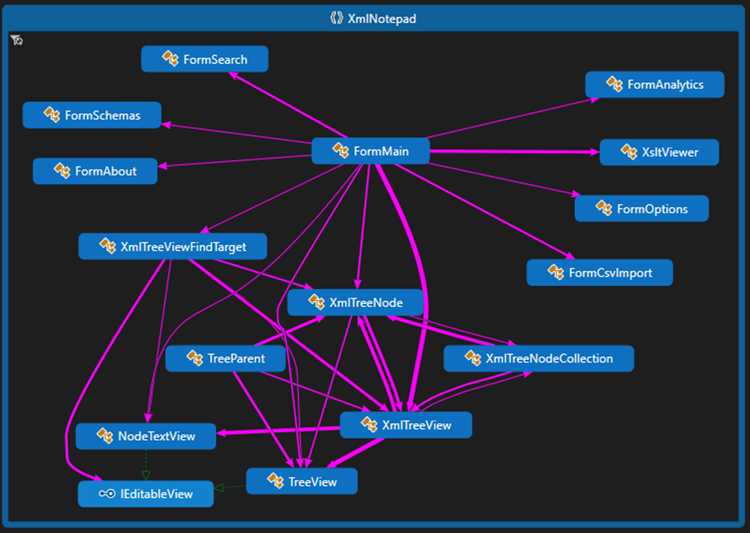
Notepad ограничен возможностями автоматического форматирования XML, поэтому для структурирования больших файлов удобно использовать внешние утилиты. Они разбивают строки по тегам, добавляют отступы и сохраняют корректную структуру документа.
Популярные утилиты для форматирования XML включают:
- XML Notepad – бесплатный инструмент от Microsoft с функцией визуального редактирования и автоматических переносов строк.
- Online XML Formatter – веб-сервисы, позволяющие вставить содержимое файла и получить структурированный текст для вставки обратно в Notepad.
- Notepad++ с плагином XML Tools – добавляет команды форматирования, сортировки тегов и проверки структуры.
Для работы через Notepad рекомендуется скопировать исходный XML в утилиту, применить форматирование и вставить результат обратно. Это сохраняет читаемость и совместимость с системами, которые требуют корректной структуры тегов и переноса строк.
При использовании внешних утилит важно проверять кодировку результата, чтобы Notepad корректно отображал переносы строк и управляющие символы, особенно для UTF-8 файлов с международными символами.
Сохранение переноса строк при открытии файла в других редакторах
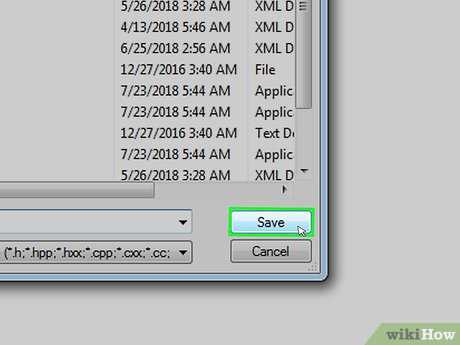
Для совместимости с Linux и macOS стоит учитывать различие символов переноса строки: CR+LF используется в Windows, LF в Unix-подобных системах. При необходимости конвертируйте файл через Notepad++ или специализированные утилиты.
Использование ручного переноса строк после каждого тега или логического блока позволяет сохранить структуру XML при открытии файла в IDE, текстовых редакторах и при импорте в базы данных. Автоперенос Notepad не изменяет физические символы, поэтому для передачи документа другим программам ручной перенос или форматирование через утилиты предпочтительнее.
Проверка корректности переноса выполняется открытием файла в нескольких редакторах. Если структура отображается слитно, нужно изменить кодировку или конвертировать символы конца строки для совместимости.
Исправление проблем с кодировкой при переносе строк
Некорректная кодировка может приводить к слиянию строк и неправильному отображению символов переноса в XML-файле. Notepad не всегда автоматически распознает формат, особенно для файлов, созданных в других системах или редакторах.
Для исправления проблем с кодировкой можно использовать следующий подход:
| Действие | Описание |
|---|---|
| Проверка текущей кодировки | Откройте файл в Notepad и выберите Файл → Сохранить как, чтобы увидеть текущий формат: ANSI, UTF-8 или UTF-16. |
| Смена кодировки | Выберите UTF-8 с BOM для универсальной поддержки переносов строк и международных символов. |
| Использование сторонних редакторов | Notepad++ позволяет конвертировать между CR+LF и LF и выбирать кодировку для сохранения файла. |
| Повторное применение переноса строк | После изменения кодировки вручную добавьте переносы строк или используйте утилиту для автоматического форматирования XML. |
Соблюдение правильной кодировки обеспечивает корректное отображение структуры XML в Notepad и других редакторах, предотвращает слияние строк и ошибки при импорте данных.
Советы по проверке корректности структуры XML после переноса
После добавления переносов строк важно убедиться, что структура XML не нарушена. Несоблюдение порядка тегов или неправильная кодировка могут привести к ошибкам при обработке файла.
Рекомендации для проверки корректности структуры XML:
- Используйте Notepad++ или XML Notepad для визуальной проверки и подсветки парных тегов.
- Применяйте онлайн-валидаторы XML для проверки соответствия схемам или DTD.
- Просмотрите файл на наличие незакрытых тегов и лишних символов переноса с помощью функции Показать все символы в Notepad.
- При больших файлах используйте утилиты для автоматического форматирования и выравнивания отступов, чтобы легко отслеживать вложенные элементы.
- Сравните результаты после переноса с исходной структурой XML, чтобы убедиться, что порядок элементов не изменился.
Соблюдение этих правил позволяет сохранить читаемость XML и предотвращает ошибки при импорте в базы данных, веб-приложения и другие системы, чувствительные к структуре документа.
Вопрос-ответ:
Почему мой XML-файл в Notepad отображается одной сплошной строкой?
Это происходит из-за отсутствия распознаваемых символов конца строки или неправильной кодировки файла. Если XML создан в другой системе или редакторе, Notepad может не интерпретировать символы переноса строк. Для исправления можно включить показ всех символов, проверить кодировку и при необходимости добавить переносы вручную или через внешние утилиты.
Как включить отображение невидимых символов в Notepad, чтобы увидеть переносы строк?
В Notepad перейдите в меню Вид и выберите Показать все символы. После этого появятся символы CR и LF, обозначающие конец строки, а также табуляции и пробелы. Это помогает определить, где отсутствуют переносы и корректно отформатировать XML.
Можно ли автоматически разбить длинные строки XML в Notepad без ручного редактирования?
Да, для визуального отображения длинных строк используйте функцию автопереноса текста: меню Формат → Перенос по словам. Это не изменяет файл физически, но делает его читаемым в окне Notepad. Для изменения структуры файла на уровне текста лучше использовать внешние форматировщики XML.
Какие утилиты помогают правильно форматировать XML для Notepad?
Популярные инструменты включают XML Notepad для визуального редактирования, Notepad++ с плагином XML Tools для автоматического форматирования и онлайн-сервисы для выравнивания тегов. Они разбивают строки по элементам, добавляют отступы и сохраняют корректную структуру, что упрощает редактирование в Notepad.
Как сохранить переносы строк в XML при открытии файла в других редакторах?
Важно использовать универсальную кодировку, например UTF-8 с BOM, и проверять символы конца строки. Windows использует CR+LF, а Unix-подобные системы LF. При необходимости конвертируйте файл через Notepad++ или аналогичные утилиты. Также рекомендуется проверять структуру XML с помощью валидаторов, чтобы убедиться, что переносы не нарушают последовательность тегов.
Как правильно добавить переносы строк в XML-файл через Notepad, чтобы структура оставалась корректной при открытии в других редакторах?
Для сохранения структуры XML при добавлении переносов строк важно использовать символы конца строки, распознаваемые Notepad и другими программами. В Windows это CR+LF, в Unix-подобных системах LF. В Notepad можно вручную вставлять перенос после каждого закрывающего тега или логического блока данных. Также стоит сохранять файл в кодировке UTF-8 с BOM, чтобы символы переноса корректно отображались при открытии в других редакторах. Для больших файлов удобнее использовать внешние утилиты, такие как XML Notepad или Notepad++ с плагином XML Tools, которые автоматически форматируют строки и добавляют отступы, сохраняя порядок тегов и вложенность элементов.

 Загрузка...