Содержание статьи
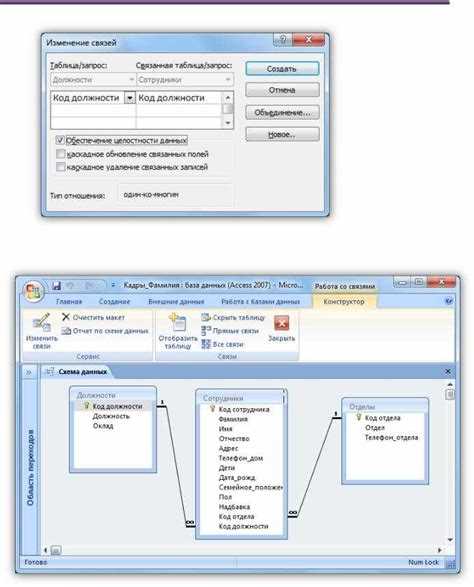
Microsoft Access позволяет создавать таблицы не только через графический интерфейс, но и с помощью SQL-запросов. Использование SQL открывает возможность быстро создавать сложные структуры данных с точной настройкой типов полей, ограничений и связей.
Для создания таблицы используется команда CREATE TABLE. В Access поддерживаются основные типы данных: Text для строк до 255 символов, Memo для длинного текста, Number для чисел, Date/Time для дат и времени, Yes/No для логических значений. Правильный выбор типа данных повышает точность хранения информации и упрощает дальнейшие операции с таблицей.
При проектировании таблицы важно сразу определить первичный ключ с помощью PRIMARY KEY, что обеспечит уникальность записей. Для полей, которые должны содержать только уникальные значения, используют UNIQUE, а для обязательных данных – NOT NULL. Эти ограничения можно задавать прямо в SQL-запросе.
SQL также позволяет создавать связи между таблицами через FOREIGN KEY, что упрощает управление связанными данными и поддерживает целостность базы. После выполнения запроса таблица появляется в базе Access, и ее структуру можно проверить через окно «Конструктор таблиц» или с помощью запроса SELECT.
Применение SQL для создания таблиц в Access экономит время при работе с большими базами данных, облегчает копирование структуры между проектами и позволяет документировать каждую таблицу через текстовые скрипты. Такой подход особенно полезен при подготовке базы данных для последующей автоматизации или интеграции с внешними системами.
Выбор базы данных и подготовка среды для SQL-запросов
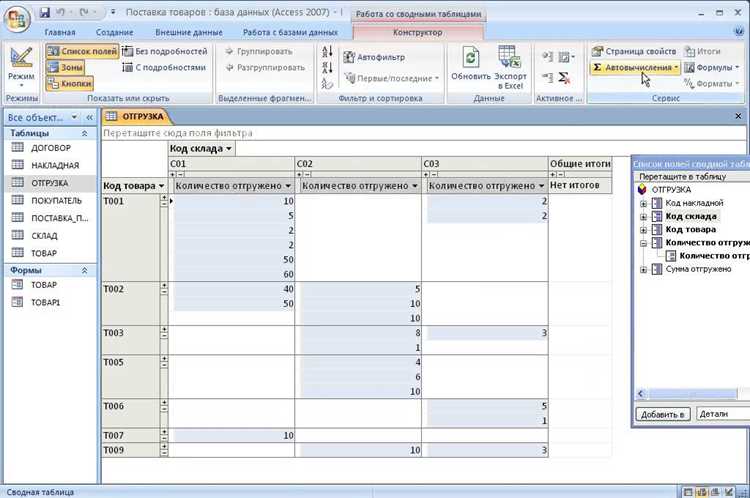
Перед выполнением SQL-запросов важно убедиться, что база данных открыта в режиме, который разрешает изменение структуры. Для этого в Access нужно открыть базу, перейти на вкладку «Создание» и выбрать «Конструктор запросов», после чего переключиться на режим SQL.
Среда SQL в Access поддерживает стандартные команды DDL (Data Definition Language), включая CREATE TABLE, ALTER TABLE и DROP TABLE. Рекомендуется создать резервную копию базы перед внесением изменений через SQL, чтобы исключить потерю данных при ошибке запроса.
Для ускорения работы с запросами полезно заранее продумать структуру таблицы: количество полей, их типы и ограничения. Встроенный редактор SQL Access позволяет выделять синтаксис, проверять запрос на ошибки и выполнять его по частям, что минимизирует риск некорректного создания таблицы.
Если база будет использоваться совместно с внешними приложениями, стоит проверить параметры совместимости и доступность драйверов ODBC. Это гарантирует, что SQL-запросы будут выполняться корректно при подключении из стороннего ПО.
Синтаксис команды CREATE TABLE в Access
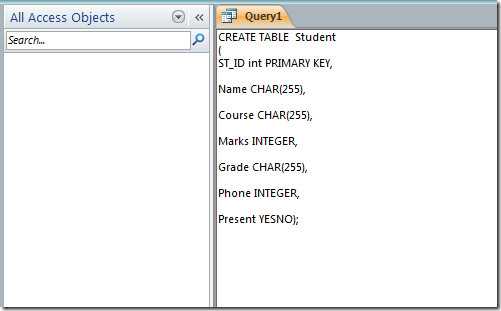
В Access команда CREATE TABLE используется для создания новой таблицы и имеет следующий базовый синтаксис:
CREATE TABLE имя_таблицы (имя_поля1 тип_данных [ограничения], имя_поля2 тип_данных [ограничения], …);
Каждое поле указывается с именем, типом данных и необязательными ограничениями. Например, Text применяется для строк до 255 символов, Memo для длинного текста, Number для чисел, Date/Time для дат и времени, Yes/No для логических значений.
Ограничения могут включать PRIMARY KEY для уникальной идентификации записей, NOT NULL для обязательных полей и UNIQUE для уникальных значений. Порядок указания полей и ограничений важен, особенно при создании составного ключа.
Access позволяет включать комментарии в SQL-запрос с помощью — для однострочных или /* … */ для многострочных, что удобно при документировании структуры таблицы.
Для тестирования синтаксиса рекомендуется сначала создавать таблицу с минимальным набором полей и постепенно добавлять дополнительные, проверяя выполнение запроса через встроенный редактор SQL Access.
Определение типов данных и ограничений для полей
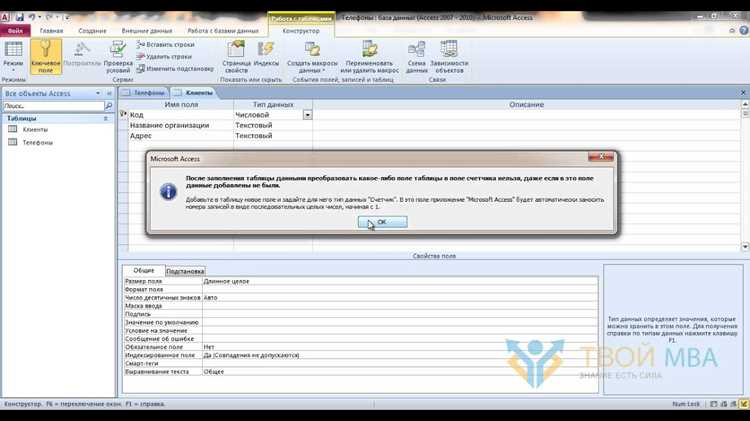
Выбор типов данных в Access напрямую влияет на корректность хранения и обработку информации. Для текстовых данных используется Text (до 255 символов) или Memo для длинных записей. Числовые значения хранятся в Number, который поддерживает форматы Byte, Integer, Long, Single, Double, Decimal. Для даты и времени применяют Date/Time, а для логических значений – Yes/No.
При создании полей рекомендуется сразу задавать ограничения. NOT NULL запрещает пустые значения, UNIQUE гарантирует уникальность данных в столбце, PRIMARY KEY назначает уникальный идентификатор для записей. Составные ключи создаются перечислением нескольких полей через запятую.
Для числовых полей полезно указывать диапазон допустимых значений через CHECK, например: CHECK (Возраст >= 18 AND Возраст <= 65). Это снижает вероятность ошибок при вводе данных.
При проектировании таблицы важно учитывать совместимость типов данных с формами ввода и отчетами. Например, поля Text для идентификаторов лучше ограничивать длиной, чтобы избежать несоответствия при объединении таблиц.
Добавление первичного ключа и уникальных индексов

Первичный ключ обеспечивает уникальность каждой записи в таблице и ускоряет поиск данных. В Access его создают с помощью PRIMARY KEY при создании таблицы или с помощью ALTER TABLE для существующих таблиц.
Примеры использования:
- Создание первичного ключа при создании таблицы:
CREATE TABLE Клиенты (ID COUNTER PRIMARY KEY, Фамилия Text(50), Имя Text(50)); - Добавление первичного ключа к существующему полю:
ALTER TABLE Заказы ADD CONSTRAINT PK_Заказы PRIMARY KEY (НомерЗаказа);
Уникальные индексы применяются для полей, где значения должны оставаться уникальными, например, адрес электронной почты или номер паспорта. Они создаются через UNIQUE:
- Пример создания уникального индекса при создании таблицы:
Email Text(100) UNIQUE - Пример добавления уникального индекса к существующему полю:
CREATE UNIQUE INDEX IDX_Email ON Пользователи (Email);
Использование первичного ключа и уникальных индексов обеспечивает целостность данных, предотвращает дублирование и повышает производительность запросов SELECT, UPDATE и DELETE.
Создание связей между таблицами через SQL

В Access для обеспечения целостности данных и организации связанных таблиц используют внешние ключи (FOREIGN KEY). Они связывают поле в одной таблице с первичным ключом другой таблицы, предотвращая ввод несогласованных данных.
Пример создания таблицы с внешним ключом:
| Таблица | SQL-запрос |
|---|---|
| Товары |
CREATE TABLE Товары ( ID Товара COUNTER PRIMARY KEY, Название Text(100), Цена Currency ); |
| Заказы |
CREATE TABLE Заказы ( ID Заказа COUNTER PRIMARY KEY, ID Товара LONG, Количество INT, CONSTRAINT FK_Заказы_Товары FOREIGN KEY (ID Товара) REFERENCES Товары(ID Товара) ); |
При создании внешнего ключа Access автоматически проверяет наличие значения в основной таблице. Это исключает добавление записей с несуществующими идентификаторами. В SQL также можно задавать действия при удалении или изменении записей в основной таблице через ON DELETE и ON UPDATE.
Использование внешних ключей улучшает структуру базы данных и упрощает выполнение запросов JOIN для получения связанных данных из нескольких таблиц.
Проверка и тестирование созданной таблицы

После создания таблицы через SQL важно убедиться в корректности структуры и работе всех ограничений. Основные шаги проверки включают:
- Проверка структуры таблицы через SQL-запрос SELECT TOP 1 * FROM имя_таблицы; для отображения всех полей.
- Тестирование ограничений:
- Попытка вставки дубликатов в поля с PRIMARY KEY или UNIQUE для проверки защиты от повторов.
- Вставка пустых значений в поля с NOT NULL для проверки обязательных данных.
- Ввод значений вне диапазона для полей с CHECK.
- Проверка внешних ключей:
- Добавление записи с несуществующим идентификатором в связанное поле.
- Удаление записи в основной таблице для проверки правил ON DELETE.
- Тестирование индексов и производительности:
- Выполнение выборок SELECT с сортировкой по индексированным полям.
- Сравнение времени выполнения запросов до и после создания индексов.
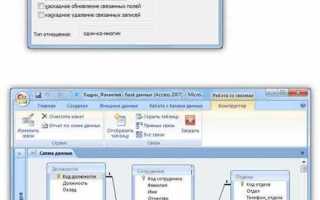
Для удобства можно использовать окно «Конструктор таблиц» Access для визуальной проверки типов данных, ограничений и связей. Также рекомендуется документировать результаты тестирования и фиксировать обнаруженные ошибки до начала работы с реальными данными.
Вопрос-ответ:
Каким образом создать таблицу в Access с помощью SQL?
Для создания таблицы используется команда CREATE TABLE. Указываются имя таблицы, поля, типы данных и ограничения. Например: CREATE TABLE Клиенты (ID COUNTER PRIMARY KEY, Фамилия Text(50), Имя Text(50)); После выполнения запроса таблица появится в базе данных и будет готова для внесения записей.
Какие типы данных поддерживаются в Access при создании таблицы через SQL?
Access поддерживает несколько основных типов данных: Text для коротких строк до 255 символов, Memo для длинного текста, Number с различными форматами чисел, Date/Time для даты и времени, Yes/No для логических значений, а также Currency для денежных сумм. Выбор подходящего типа данных зависит от характера информации, которую необходимо хранить.
Как задать первичный ключ и уникальные значения при создании таблицы?
Первичный ключ задается с помощью PRIMARY KEY и обеспечивает уникальность каждой записи. Для полей, значения которых должны оставаться уникальными, применяется ограничение UNIQUE. Например: CREATE TABLE Пользователи (ID COUNTER PRIMARY KEY, Email Text(100) UNIQUE); Эти ограничения предотвращают дублирование и поддерживают целостность данных.
Можно ли создавать связи между таблицами через SQL в Access?
Да, связи создаются с помощью внешних ключей (FOREIGN KEY). Например, в таблице Заказы можно связать поле ID_Товара с таблицей Товары: CONSTRAINT FK_Заказы_Товары FOREIGN KEY (ID_Товара) REFERENCES Товары(ID_Товара). Это обеспечивает проверку согласованности данных и упрощает использование JOIN-запросов для получения связанных записей.
Какие способы проверки созданной таблицы существуют?
Проверка включает: выполнение запроса SELECT TOP 1 * для отображения структуры, тестирование ограничений NOT NULL, UNIQUE и PRIMARY KEY, проверку работы внешних ключей, а также тестирование индексов с сортировкой и фильтрацией. Для визуальной проверки можно использовать окно «Конструктор таблиц», где отображаются поля, типы данных и ограничения.

 Загрузка...