Содержание статьи
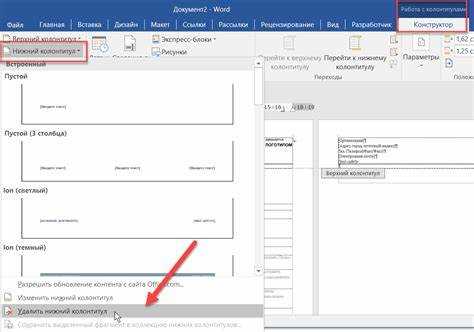
Логотип помогает сделать документы более профессиональными и узнаваемыми. В Word вставка логотипа доступна через вкладку «Вставка», где можно выбрать изображение с компьютера или из онлайн-источников. Для сохранения качества рекомендуется использовать форматы PNG или SVG, особенно если планируется масштабирование.
Правильное размещение логотипа влияет на восприятие документа. Чаще всего его располагают в верхнем колонтитуле, что позволяет автоматически отображать логотип на всех страницах. Размер логотипа должен соответствовать стандартам документа: слишком крупное изображение отвлекает, а слишком маленькое теряется на странице.
При работе с логотипом важно учитывать совместимость при печати и экспорте в PDF. Word позволяет закреплять изображение за текстом или использовать его как фон, что обеспечивает стабильное отображение при открытии на разных устройствах и принтерах. Сохранение документа с логотипом как шаблона ускоряет подготовку будущих материалов.
Выбор формата изображения для логотипа
Для вставки логотипа в Word лучше использовать форматы, которые сохраняют качество при масштабировании и поддерживают прозрачность. PNG подходит для логотипов с прозрачным фоном и четкими линиями, что важно при размещении на цветных страницах.
JPEG используют для логотипов с градиентами или фотографическими элементами, однако при увеличении изображение может терять резкость, а прозрачность не поддерживается.
Векторные логотипы рекомендуется сохранять в SVG, чтобы линии и текст оставались четкими при любом размере. Для печати необходимое разрешение – 300 dpi, для экранного отображения достаточно 150 dpi, что обеспечивает стабильное качество документа.
Добавление логотипа через вкладку «Вставка»
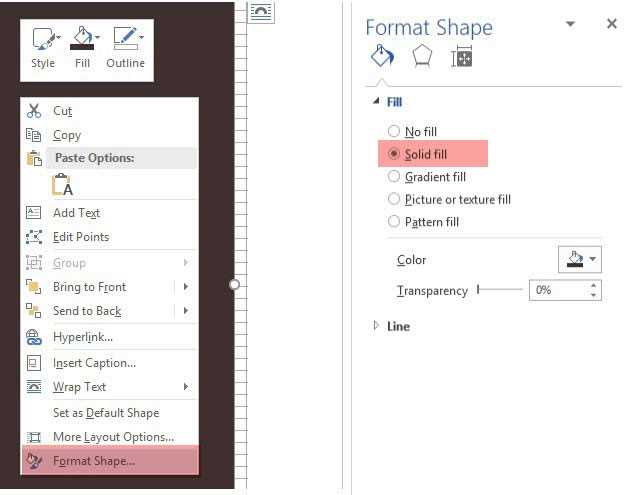
Чтобы вставить логотип в Word, откройте вкладку «Вставка» и выберите «Рисунок». Можно загрузить файл с компьютера или выбрать из онлайн-источников. После добавления изображения рекомендуется сразу настроить размер и позицию для точного размещения на странице.
Для упрощения работы с логотипом можно использовать таблицу, которая помогает зафиксировать расположение и выравнивание. Создайте таблицу с одной ячейкой и вставьте логотип внутрь. Затем задайте параметры ячейки, чтобы логотип оставался на месте при добавлении текста или других элементов.
Пример настройки таблицы для логотипа:
| Параметр | Рекомендация |
|---|---|
| Выравнивание | По центру или слева в зависимости от макета документа |
| Размер ячейки | Соответствует размеру логотипа, без лишнего пространства |
| Обтекание текста | Выбрать вариант «Перед текстом» или «В тексте» для стабильного размещения |
Размещение логотипа в шапке документа
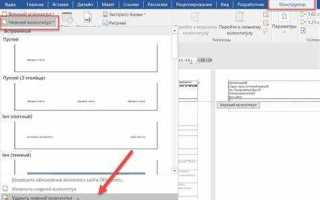
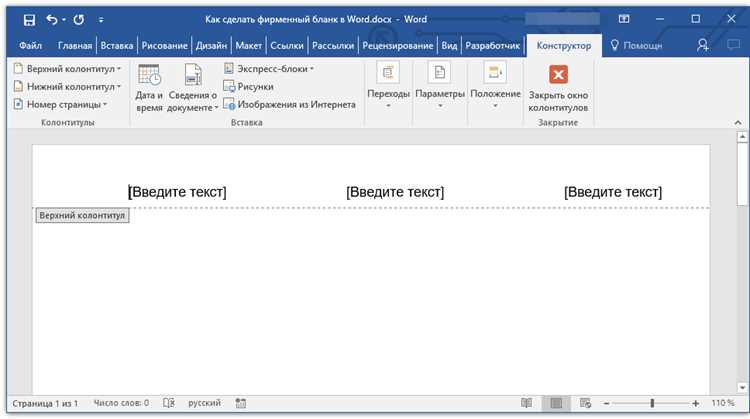
Размещение логотипа в шапке документа позволяет автоматически отображать его на всех страницах. Для этого откройте вкладку Вставка и выберите Колонтитулы → Верхний колонтитул. Затем вставьте логотип с помощью Рисунок.
Рекомендации по размещению:
- Выравнивание: слева, по центру или справа в зависимости от структуры документа.
- Размер: логотип не должен превышать 2–3 см по высоте, чтобы не перекрывать текст.
- Обтекание текста: выбрать вариант Перед текстом или В тексте для стабильного позиционирования.
- Фиксация позиции: использовать вкладку Формат → Закрепить для предотвращения смещения при редактировании документа.
Для документов с большим количеством страниц удобно добавить логотип через таблицу внутри шапки, чтобы сохранить точное выравнивание и расстояние до текста. Таблица с одной ячейкой позволяет легко контролировать размер и положение логотипа.
Настройка размера и пропорций логотипа

Правильный размер и пропорции логотипа обеспечивают его четкость и гармоничное размещение на странице. В Word настройка осуществляется через вкладку Формат рисунка, где можно изменить высоту, ширину и сохранить пропорции.
Рекомендации по настройке:
- Сохранять пропорции: включить опцию Сохранить пропорции, чтобы логотип не искажался при изменении размера.
- Оптимальный размер: для шапки документов высота логотипа обычно 2–3 см; для основной страницы 4–5 см по ширине.
- Изменение размера вручную: перетаскивать угловые маркеры изображения, избегая изменения боковых сторон отдельно.
- Проверка качества: убедиться, что текст и детали логотипа остаются четкими при печати и просмотре на экране.
Если логотип масштабируется слишком сильно, лучше заменить его изображением с более высоким разрешением. Это сохранит резкость и контур на всех страницах документа.
Выравнивание логотипа по странице
Выравнивание логотипа обеспечивает аккуратный вид документа и правильное расположение относительно текста. В Word логотип можно выравнивать с помощью инструментов на вкладке Формат рисунка и через параметры обтекания текста.
Рекомендации по выравниванию:
- Горизонтальное выравнивание: использовать По левому краю, По центру или По правому краю в зависимости от структуры документа.
- Вертикальное выравнивание: применить По верхнему краю, По центру или По нижнему краю ячейки или колонтитула.
- Закрепление позиции: выбрать вариант Закрепить положение на странице, чтобы логотип не смещался при добавлении текста.
- Использование сетки и направляющих: включить Направляющие или сетку для точного позиционирования.
Для документов с повторяющимися элементами удобно выравнивать логотип через таблицу или колонтитул, что сохраняет одинаковое положение на всех страницах.
Использование логотипа как фоновой картинки
Логотип можно использовать как фоновое изображение, чтобы он отображался за текстом и не мешал восприятию документа. Для этого вставьте рисунок через вкладку Вставка → Рисунок и выберите Обтекание текста → За текстом. Такой способ подходит для бланков и корпоративных документов.
Рекомендации по настройке фонового логотипа:
- Размер: увеличить до 50–70% ширины страницы, чтобы логотип был заметен, но не перекрывал текст.
- Прозрачность: уменьшить до 20–40% через Формат рисунка → Прозрачность для сохранения читаемости текста.
- Позиция: центр страницы или смещение к углу в зависимости от дизайна документа.
- Фиксация: включить Закрепить на странице, чтобы логотип оставался на месте при редактировании текста.
Для документов на несколько страниц целесообразно вставлять логотип в верхний колонтитул, чтобы он автоматически отображался на всех листах и сохранял одинаковое положение.
Сохранение шаблона с логотипом для повторного использования

После вставки и настройки логотипа можно сохранить документ как шаблон, чтобы использовать его повторно без необходимости заново настраивать изображение. Для этого выберите Файл → Сохранить как → Обзор и в поле Тип файла выберите Шаблон Word (*.dotx).
Рекомендации по созданию шаблона:
- Сохранять логотип в верхнем колонтитуле или таблице, чтобы он автоматически отображался на всех страницах.
- Проверить размер, прозрачность и выравнивание перед сохранением, чтобы избежать исправлений при каждом новом документе.
- Указывать понятное имя шаблона и хранить в папке Мои шаблоны, чтобы быстро находить его для будущих документов.
- Тестировать шаблон: создать новый документ на основе шаблона и убедиться, что логотип отображается корректно на всех страницах.
Проверка отображения логотипа при печати и экспорте в PDF
После вставки логотипа важно убедиться, что он корректно отображается при печати и экспорте документа в PDF. Для этого предварительно используйте Предварительный просмотр печати, чтобы проверить размеры, пропорции и положение логотипа на странице.
Рекомендации по проверке:
- Разрешение изображения: для печати минимальное 300 dpi, для экранного просмотра достаточно 150 dpi.
- Прозрачность и цвета: убедитесь, что прозрачный фон отображается корректно и цвета логотипа совпадают с оригиналом.
- Экспорт в PDF: используйте Файл → Сохранить как → PDF и проверьте, что логотип сохраняет положение и размеры на всех страницах.
- Тестовая печать: распечатайте первую страницу документа, чтобы убедиться в четкости и правильном выравнивании логотипа.
Если логотип смещается или теряет качество, скорректируйте его размер, выравнивание или замените изображение на файл с более высоким разрешением перед окончательным сохранением документа.
Вопрос-ответ:
Как вставить логотип в документ Word с компьютера?
Для вставки логотипа откройте вкладку Вставка → Рисунок → Этот компьютер. Выберите файл с логотипом в формате PNG, JPEG или SVG и нажмите Вставить. После добавления изображения можно настроить его размер и положение на странице через вкладку Формат рисунка.
Можно ли разместить логотип на всех страницах документа автоматически?
Да, для этого вставьте логотип в верхний колонтитул. Откройте Вставка → Колонтитулы → Верхний колонтитул, добавьте логотип и настройте его размер и позицию. Логотип будет отображаться на каждой странице документа без необходимости повторной вставки.
Как сохранить документ с логотипом для повторного использования?
Чтобы использовать логотип в будущих документах, сохраните файл как шаблон Word. Выберите Файл → Сохранить как → Обзор → Тип файла: Шаблон Word (*.dotx). При создании нового документа на основе этого шаблона логотип будет автоматически отображаться.
Какие форматы логотипа лучше использовать для Word?
Для логотипов с прозрачным фоном лучше всего подходит PNG. Для фотографических логотипов с градиентами можно использовать JPEG. Векторные изображения в формате SVG сохраняют четкость при масштабировании и подходят для логотипов с текстом или линиями.
Как проверить, что логотип правильно отображается при печати и в PDF?
Используйте Предварительный просмотр печати, чтобы проверить расположение и размер логотипа. Для PDF выберите Файл → Сохранить как → PDF и откройте файл, чтобы убедиться, что изображение сохраняет пропорции и не перекрывает текст. Если логотип искажается, увеличьте разрешение или подкорректируйте размеры перед экспортом.
Как правильно вставить логотип в документ Word, чтобы он отображался на всех страницах?
Для того чтобы логотип отображался на всех страницах документа, его нужно вставлять в верхний колонтитул. Откройте вкладку Вставка → Колонтитулы → Верхний колонтитул и добавьте изображение. Настройте размер через вкладку Формат рисунка, выбрав подходящую высоту и ширину, и установите выравнивание слева, по центру или справа. При необходимости используйте опцию Закрепить на странице, чтобы логотип не смещался при добавлении текста. После этого логотип будет автоматически отображаться на всех страницах документа, а его положение останется стабильным при печати и экспорте в PDF.

 Загрузка...