Содержание статьи

Перенос листа между файлами Excel позволяет быстро объединять данные без повторного ввода и сохранения форматов. Наиболее прямой способ – использование функции «Переместить или скопировать», которая сохраняет формулы, ссылки и форматирование исходного листа.
При копировании листа важно учитывать наличие ссылок на другие листы: при перемещении между файлами они могут измениться, поэтому перед вставкой рекомендуется проверить формулы на абсолютные и относительные ссылки. Это предотвращает ошибки в расчетах после переноса.
Для вставки данных без формул или форматирования можно использовать копирование диапазона и вставку значений. Такой метод полезен при работе с большими таблицами, где необходимо сохранить только цифры или текст, исключив динамические вычисления.
При работе с несколькими листами одновременно удобнее открыть оба файла Excel в отдельных окнах и перетаскивать вкладки между ними. Этот способ сокращает время переноса и минимизирует риск потери данных.
Копирование листа через контекстное меню
Для быстрого копирования листа в другой файл Excel щелкните правой кнопкой мыши по вкладке листа и выберите «Переместить или скопировать». В открывшемся окне укажите целевой файл из выпадающего списка и отметьте «Создать копию», чтобы исходный лист остался без изменений.
Если нужного файла нет в списке, откройте его отдельно в Excel – после обновления списка он станет доступен для выбора. При копировании между файлами формулы и форматирование сохраняются, но ссылки на другие листы исходного файла могут потребовать корректировки.
Для ускорения работы с несколькими листами одновременно можно выделить несколько вкладок с помощью Ctrl или Shift и вызвать контекстное меню на одной из выбранных вкладок. Так Excel скопирует сразу все выделенные листы в целевой файл.
После вставки рекомендуется проверить названия листов: Excel автоматически добавляет суффикс «(2)», если имя уже используется, что помогает избежать конфликтов и сохранить структуру данных.
Использование команды «Переместить или скопировать» для другого файла
Чтобы вставить лист в другой файл Excel, откройте оба документа и на вкладке исходного листа щелкните правой кнопкой мыши, выбрав «Переместить или скопировать». В поле «Книга» выберите целевой файл. Если он не отображается, сохраните его и откройте заново.
Для сохранения исходного листа установите галочку «Создать копию». Excel перенесет формулы, форматирование и встроенные таблицы, минимизируя необходимость дополнительной настройки.
Если целевой файл содержит листы с такими же именами, Excel добавит суффикс (2). При необходимости измените имя вставляемого листа заранее, чтобы избежать путаницы в ссылках и отчетах.
После перемещения стоит проверить формулы, особенно если они ссылаются на другие листы исходного файла. При необходимости замените относительные ссылки на абсолютные, чтобы данные оставались корректными в новом файле.
Вставка листа с сохранением формул и форматирования
Чтобы перенести лист в другой файл Excel с сохранением всех формул и оформления, выполните следующие действия:
- Щелкните правой кнопкой мыши по вкладке листа и выберите «Переместить или скопировать».
- В поле «Книга» укажите файл, в который нужно вставить лист.
- Отметьте галочку «Создать копию», чтобы исходный лист остался без изменений.
- При необходимости измените имя листа, чтобы избежать дублирования.
После вставки проверьте формулы, особенно если они ссылаются на другие листы исходного файла. Используйте абсолютные ссылки для сохранения корректных вычислений. Также убедитесь, что форматирование ячеек, включая цвета, границы и стили чисел, перенеслось полностью.
Если лист содержит таблицы или сводные таблицы, Excel автоматически сохранит их структуру и фильтры. Для больших таблиц рекомендуется проверить диапазоны данных и при необходимости обновить их в новом файле.
Копирование только данных без формул

Чтобы перенести лист Excel без формул, используйте метод копирования диапазона и вставки значений:
- Выделите все ячейки на листе или нужный диапазон.
- Нажмите Ctrl+C или выберите «Копировать» в контекстном меню.
- Перейдите в целевой файл и выберите первую ячейку для вставки.
- Щелкните правой кнопкой мыши и выберите «Специальная вставка» → «Значения», чтобы вставить только данные без формул.
Этот способ сохраняет видимые значения и текст, исключая вычисления, ссылки на другие листы и форматы чисел. Форматирование ячеек можно восстановить отдельно через «Формат ячеек» или копирование стиля с исходного листа.
Для больших таблиц с условным форматированием рекомендуется проверить, как применяются правила после вставки значений, чтобы избежать несоответствий в отображении данных.
Добавление нескольких листов за один раз

Для вставки сразу нескольких листов в другой файл Excel выделите нужные вкладки на исходном листе:
- Удерживая Ctrl, выделите отдельные листы, которые нужно скопировать.
- Для последовательных листов используйте Shift, чтобы выделить диапазон вкладок.
- Щелкните правой кнопкой мыши по одной из выделенных вкладок и выберите «Переместить или скопировать».
- В поле «Книга» выберите целевой файл и отметьте «Создать копию».
После вставки Excel сохранит все формулы, форматирование и структуры таблиц каждого листа. Если в целевом файле существуют листы с одинаковыми именами, программа автоматически добавит суффиксы (2), (3) и т.д., что помогает избежать конфликтов.
Рекомендуется проверять ссылки между листами после массового копирования, особенно если формулы зависят от данных на других листах исходного файла.
Использование перетаскивания между окнами Excel
Для быстрого переноса листов между файлами можно использовать метод перетаскивания вкладок между окнами Excel. Это особенно удобно при работе с несколькими документами одновременно.
Алгоритм действий:
| Шаг | Действие |
|---|---|
| 1 | Откройте исходный и целевой файлы Excel в отдельных окнах. |
| 2 | Щелкните левой кнопкой мыши по вкладке листа, который нужно скопировать, удерживая Ctrl для создания копии. |
| 3 | Перетащите вкладку в окно целевого файла и отпустите кнопку мыши на месте, где нужно вставить лист. |
| 4 | Проверьте, что формулы и ссылки перенеслись корректно, особенно если они ссылаются на другие листы исходного файла. |
Этот способ позволяет быстро копировать один или несколько листов без вызова дополнительных команд меню и сохраняет форматирование, таблицы и диаграммы.
Проверка ссылок и связанных данных после вставки

После вставки листа в другой файл Excel необходимо проверить все формулы и ссылки на другие листы. Даже при копировании с сохранением формул часть ссылок может указывать на старый файл.
Для проверки используйте следующие методы:
- Выделите диапазон с формулами и нажмите Ctrl+~, чтобы отобразить формулы вместо значений.
- Проверяйте формулы на наличие ссылок вида [ИмяФайла.xlsx]Лист!Ячейка, которые указывают на исходный файл.
- При необходимости замените внешние ссылки на ссылки внутри нового файла с помощью поиска и замены.
- Если лист содержит сводные таблицы или диаграммы, убедитесь, что их источники данных обновлены и корректно отображают новые диапазоны.
Регулярная проверка связанных данных предотвращает ошибки в расчетах и гарантирует правильность отчетов после переноса листов между файлами.
Сохранение нового файла с вставленным листом
После вставки листа в другой файл Excel важно правильно сохранить документ, чтобы сохранить все данные и форматирование.
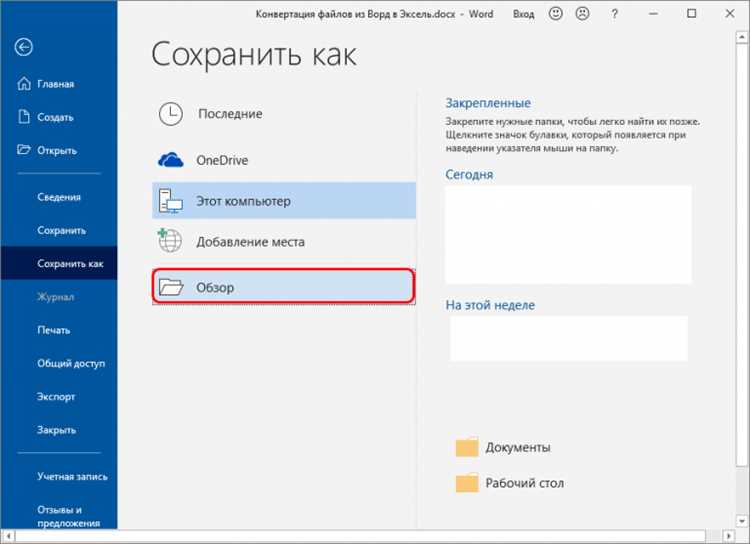
- Выберите Файл → Сохранить как и укажите новое имя файла, чтобы сохранить исходный документ без изменений.
- Выберите нужный формат файла, например .xlsx, чтобы сохранить формулы, таблицы и диаграммы.
- При работе с большим количеством листов убедитесь, что все вкладки отображаются корректно и нет конфликтов имен.
- Если в листе использовались внешние ссылки, проверьте их работу после сохранения и при необходимости обновите пути к источникам данных.
- Рекомендуется сделать резервную копию файла перед закрытием, чтобы избежать потери данных при ошибках или сбоях Excel.
Соблюдение этих шагов обеспечивает целостность данных и корректное отображение всех элементов листа в новом файле.
Вопрос-ответ:
Можно ли скопировать лист Excel с сохранением всех формул и форматирования?
Да, для этого используйте команду «Переместить или скопировать». Щелкните правой кнопкой мыши по вкладке листа, выберите целевой файл, отметьте «Создать копию». Это сохранит формулы, цвета, границы, таблицы и диаграммы на новом листе.
Как вставить лист в другой файл, но оставить только данные без формул?
Выделите весь лист или нужный диапазон, нажмите Ctrl+C и в целевом файле выберите «Специальная вставка» → «Значения». Таким образом вставятся только видимые значения, без формул и ссылок на другие листы.
Можно ли вставить сразу несколько листов в другой файл Excel?
Да, выделите нужные листы, удерживая Ctrl для отдельных вкладок или Shift для диапазона. Щелкните правой кнопкой мыши на одной из выделенных вкладок и выберите «Переместить или скопировать», затем укажите целевой файл и отметьте «Создать копию». Все листы будут вставлены одновременно.
Что делать, если после вставки листа формулы ссылаются на старый файл?
Проверьте формулы на наличие ссылок вида [ИмяФайла.xlsx]Лист!Ячейка. Замените их на ссылки на новые листы или диапазоны в текущем файле. Для удобства используйте поиск и замену, чтобы обновить сразу несколько формул.
Как правильно сохранить файл после вставки листа, чтобы не потерять данные и форматирование?
Выберите Файл → Сохранить как и задайте новое имя. Используйте формат .xlsx для сохранения формул, таблиц и диаграмм. Проверьте все листы и ссылки, а при необходимости создайте резервную копию.

 Загрузка...