Содержание статьи

Для учета валютных операций, построения отчетов и расчета цен важно иметь актуальный курс доллара прямо в таблице Excel. Вместо ручного ввода значений можно настроить автоматическое обновление данных из надежных источников, таких как сайт Центробанка или API валютных котировок.
Excel поддерживает несколько способов подключения к внешним данным. Можно использовать Power Query для загрузки курса в реальном времени или воспользоваться функциями WEBSERVICE и FILTERXML для получения значения из XML-документа по ссылке. Такие методы позволяют автоматизировать расчеты и исключить ошибки, возникающие при ручном обновлении.
В статье рассмотрены практические варианты вставки курса доллара, настройка автоматического обновления и способы проверки корректности полученных данных. Подходы подходят для разных версий Excel и не требуют сложного программирования.
Использование встроенного источника данных для получения курса доллара
В последних версиях Excel встроена возможность получать данные о курсах валют через функцию Типы данных – Валюта. Этот инструмент позволяет связать ячейку с онлайн-источником и отображать актуальный курс доллара без дополнительных подключений.
Чтобы использовать встроенный источник, введите в ячейку, например, USD/EUR или USD/RUB. Затем выделите ячейку и выберите на вкладке «Данные» пункт «Типы данных» → «Валюта». Excel автоматически преобразует значение в формат с данными, после чего можно добавить поля, такие как «Цена» или «Последнее обновление».
Полученные значения обновляются через интернет при открытии файла или вручную по команде «Обновить все». Источник данных – Microsoft Data Types, который использует котировки из Bing и других агрегаторов. Такой способ подходит, если требуется оперативный курс без сложных настроек и без подключения сторонних сайтов.
Настройка обновления курса доллара через Power Query
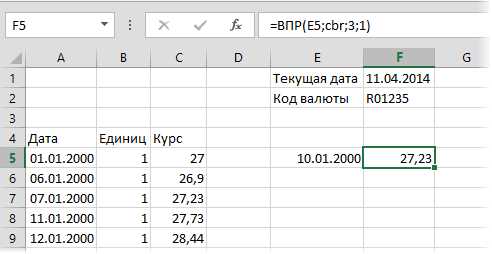
Power Query позволяет подключать внешние источники валютных данных и обновлять курс доллара в таблице без ручного ввода. Этот инструмент входит в Excel начиная с версии 2016 и доступен через вкладку «Данные» → «Получить данные».
Для настройки подключения выполните следующие шаги:
- Откройте вкладку «Данные» и выберите «Получить данные» → «Из других источников» → «Из веба».
- В поле URL вставьте ссылку на XML или JSON-файл с актуальными курсами, например: https://www.cbr.ru/scripts/XML_daily.asp.
- После загрузки выберите таблицу с нужными валютами и нажмите «Преобразовать данные».
- В редакторе Power Query найдите строку с кодом USD и оставьте только столбец с курсом.
- Закройте редактор и сохраните запрос в таблицу Excel.
Чтобы обновление происходило автоматически, откройте вкладку «Данные» и включите параметр «Обновлять при открытии файла». При необходимости можно задать интервал обновления через меню «Свойства соединения».
Power Query сохраняет структуру источника и автоматически загружает актуальные значения, что позволяет использовать курс доллара в формулах, сводных таблицах и отчетах без дополнительных операций.
Подключение данных с сайта Центробанка с помощью XML-ссылки
Сайт Центробанка России предоставляет открытый XML-файл с официальными курсами валют, обновляемый ежедневно. Этот источник можно напрямую подключить к Excel для автоматического получения курса доллара.
Адрес XML-файла: https://www.cbr.ru/scripts/XML_daily.asp. Каждый элемент внутри файла содержит код валюты, номинал, название и значение курса. Чтобы извлечь данные, используется встроенный инструмент подключения к веб-ресурсу.
Пошаговое подключение:
- Перейдите на вкладку «Данные» → «Получить данные» → «Из других источников» → «Из веба».
- Вставьте ссылку https://www.cbr.ru/scripts/XML_daily.asp и подтвердите загрузку.
- После появления таблицы выберите структуру ValCurs/Valute и откройте ее в Power Query.
- Отфильтруйте строки, где значение столбца CharCode равно USD.
- Сохраните столбец Value в рабочий лист и преобразуйте его в числовой формат.
Чтобы обновлять курс без вмешательства, настройте автоматическое обновление через «Свойства соединения» или используйте команду «Обновить все». Таким образом, Excel будет получать актуальные данные с сайта Центробанка при каждом открытии файла или по заданному интервалу.
Получение курса доллара через формулу WEBSERVICE и FILTERXML
Формулы WEBSERVICE и FILTERXML позволяют получать курс доллара напрямую из XML-файла без использования Power Query. Этот способ удобен, если нужно быстро встроить актуальные данные в вычисления и обновлять их вручную при необходимости.
Для получения курса используйте официальный XML-файл Центробанка по адресу https://www.cbr.ru/scripts/XML_daily.asp. В одной ячейке разместите формулу:
=WEBSERVICE(«https://www.cbr.ru/scripts/XML_daily.asp»)
Она загрузит весь XML-документ в текстовом формате. Чтобы извлечь значение курса доллара, примените формулу:
=FILTERXML(A1;»//Valute[CharCode=’USD’]/Value»)
где A1 – ячейка с результатом функции WEBSERVICE. Excel выведет курс доллара в формате строки, который можно преобразовать в число с помощью функции ЗНАЧЕН().
При необходимости формулы можно объединить в одной строке:
=ЗНАЧЕН(FILTERXML(WEBSERVICE(«https://www.cbr.ru/scripts/XML_daily.asp»);»//Valute[CharCode=’USD’]/Value»))
Значение обновляется при пересчете формул или при нажатии клавиши F9. Этот метод подходит для простых таблиц, где не требуется постоянное обновление и хранение истории курсов.
Автоматическое обновление данных при открытии файла Excel

Чтобы курс доллара обновлялся при каждом открытии книги, необходимо активировать параметр автоматического обновления подключений. Эта настройка применяется для запросов, созданных через Power Query или внешние источники, например XML Центробанка.
Выберите любую ячейку в таблице с курсом, откройте вкладку Данные и нажмите Свойства соединения. В открывшемся окне отметьте пункт Обновлять при открытии файла и при необходимости включите Обновлять каждые с указанием интервала в минутах.
Если используется несколько запросов, настройку выполняют для каждого подключения отдельно. При сохранении книги Excel запоминает параметры обновления и применяет их при следующем запуске. Таким образом, курс доллара загружается автоматически без дополнительных действий пользователя.
Для контроля можно включить параметр Фоновое обновление, чтобы файл открывался без задержек, пока данные подгружаются. Это особенно удобно при подключении к внешним источникам с большим объемом информации.
Проверка корректности получаемого курса и устранение ошибок загрузки
После настройки автоматического получения курса доллара важно убедиться, что значения соответствуют официальным данным и правильно отображаются в Excel. Для этого используют проверку формата, сопоставление с другими источниками и контроль ошибок при загрузке.
Рекомендуется создавать таблицу для визуальной проверки:
| Дата обновления | Источник | Курс USD | Статус |
|---|---|---|---|
| 01.01.2025 | ЦБ РФ | 75,32 | Проверено |
| 01.01.2025 | Excel WEBSERVICE | 75,32 | Совпадает |
Если курс не загружается, проверьте подключение к интернету, корректность URL источника и правильность формул. Для WEBSERVICE и FILTERXML убедитесь, что XML-документ содержит тег Value для USD. Для Power Query проверьте путь и формат таблицы.
При несоответствии значений используйте обновление данных вручную через Данные → Обновить все и проверяйте консоль ошибок Power Query. Для автоматического контроля можно добавить формулу =ЕСЛИ(ABS(A2-B2)>0,01;»Ошибка»;»Ок») для сравнения курсов с официальным источником.
Вопрос-ответ:
Можно ли автоматически обновлять курс доллара в Excel без установки дополнительных плагинов?
Да, для этого можно использовать встроенные функции Excel. В последних версиях доступен тип данных «Валюта», который позволяет напрямую получать курс доллара из онлайн-источников. Также можно подключить XML-файл с сайта Центробанка через Power Query или использовать формулы WEBSERVICE и FILTERXML для извлечения курса.
Как использовать Power Query для загрузки курса доллара в таблицу Excel?
Вкладка «Данные» → «Получить данные» → «Из веба» позволяет указать URL с курсами валют, например https://www.cbr.ru/scripts/XML_daily.asp. В Power Query нужно выбрать таблицу с валютами, отфильтровать строки с кодом USD и оставить только столбец с курсом. После закрытия редактора данные автоматически попадут в рабочий лист и смогут обновляться при открытии файла.
Почему формулы WEBSERVICE и FILTERXML иногда не возвращают актуальный курс?
Причины могут быть связаны с недоступностью источника или изменением структуры XML-файла. Нужно проверить правильность URL и наличие тега Value для валюты USD. Также важно убедиться, что ячейка, куда выводится WEBSERVICE, имеет корректный формат и подключение к интернету активно. При необходимости формулы можно объединить с функцией ЗНАЧЕН() для корректного отображения числа.
Как настроить автоматическое обновление курса доллара при открытии файла Excel?
Необходимо открыть вкладку «Данные», выбрать любую ячейку с подключением и нажать «Свойства соединения». В окне установить галочку «Обновлять при открытии файла». При использовании нескольких источников этот параметр нужно настроить для каждого подключения отдельно. Для ускорения работы можно включить «Фоновое обновление», чтобы данные подгружались без задержки открытия книги.
Как проверить корректность получаемого курса и исправить ошибки загрузки?
Создайте таблицу с датой, источником, значением курса и статусом. Сравнивайте полученный курс с официальным значением Центробанка. При несоответствии проверяйте URL, формулы и подключение к интернету. Для контроля можно использовать формулу =ЕСЛИ(ABS(A2-B2)>0,01;»Ошибка»;»Ок»), которая будет указывать на расхождение между источниками. В Power Query также можно просмотреть консоль ошибок для устранения проблем с загрузкой данных.
Как получить актуальный курс доллара в Excel без ручного ввода?
Для автоматического получения курса доллара можно использовать встроенный тип данных «Валюта» или подключить внешний источник через Power Query. В первом случае достаточно ввести USD в ячейку и выбрать «Типы данных → Валюта». Excel создаст структуру с актуальными полями, включая цену и дату обновления. Во втором случае указывают URL с курсами, например XML-файл Центробанка, фильтруют строки с кодом USD и выводят столбец с курсом на лист.
Можно ли обновлять курс доллара автоматически при открытии файла Excel?
Да, для этого нужно настроить свойства соединения данных. Выберите ячейку с подключением, перейдите в «Данные → Свойства соединения» и включите опцию «Обновлять при открытии файла». Для нескольких подключений этот параметр задается отдельно. При включении фонового обновления данные загружаются без задержки открытия книги, а курс доллара всегда отображается актуальным.

 Загрузка...