Содержание статьи
Для подключения Bluetooth-устройств на Windows 11 важно правильно настроить соответствующий интерфейс. В отличие от старых версий Windows, в 11-й версии процесс активации Bluetooth стал немного проще, однако проблемы могут возникнуть из-за нестабильных драйверов или неправильных настроек. В этой статье мы подробно объясним, как включить Bluetooth, и предложим решения распространённых проблем.
Для начала нужно проверить, поддерживает ли ваше устройство технологию Bluetooth. На большинстве современных ноутбуков и ПК с Windows 11 она уже встроена, но для старых или бюджетных моделей потребуется внешняя USB-колесница Bluetooth. Если у вас уже есть встроенный адаптер, активировать Bluetooth можно несколькими способами через меню «Параметры» или быстрые настройки в панели задач.
В процессе настройки важно убедиться в том, что драйвера устройства актуальны. Часто проблемы с подключением возникают из-за устаревших или некорректно установленных драйверов. Мы также рассмотрим, как обновить драйвера, если Bluetooth не работает, а также как решить другие распространённые проблемы с подключением Bluetooth-устройств, таких как наушники или клавиатуры.
Как проверить поддержку Bluetooth на вашем компьютере с Windows 11
Прежде чем начать настройку Bluetooth на Windows 11, нужно убедиться, что ваше устройство поддерживает эту технологию. Для этого выполните несколько простых шагов:
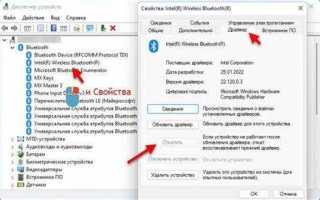
1. Откройте «Диспетчер устройств». Для этого нажмите правой кнопкой мыши на кнопку «Пуск» и выберите «Диспетчер устройств».
2. В списке устройств найдите раздел «Bluetooth». Если ваш компьютер поддерживает Bluetooth, этот раздел будет отображаться. Если вы не видите его, возможно, Bluetooth не поддерживается или не установлен на вашем устройстве.
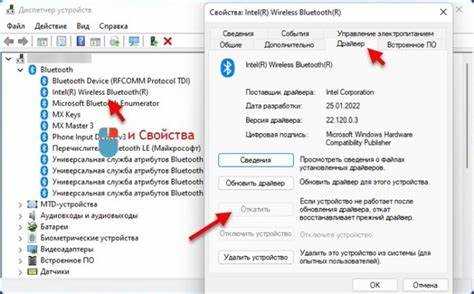
3. Если раздел Bluetooth есть, разверните его, чтобы увидеть установленные адаптеры. Вы увидите устройство, которое использует Bluetooth для подключения. Если оно отображается с восклицательным знаком или как неработающее, скорее всего, нужно установить драйвера или обновить их.
4. Альтернативный способ проверки – через «Параметры». Перейдите в «Параметры» > «Устройства» > «Bluetooth и другие устройства». Если Bluetooth активирован, здесь будет отображаться опция включения Bluetooth.
Если ваш компьютер не поддерживает Bluetooth, вы не найдете соответствующие разделы в Диспетчере устройств или в «Параметрах». В таком случае можно приобрести внешний адаптер USB, который добавит эту функциональность. Перед покупкой убедитесь, что адаптер совместим с Windows 11.
Как включить Bluetooth через настройки системы Windows 11
Для того чтобы включить Bluetooth на вашем устройстве с Windows 11, выполните следующие шаги:
- Откройте меню «Пуск» и выберите «Параметры» (или нажмите Windows + I).
- В меню параметров перейдите в раздел «Устройства».
- В левой колонке выберите «Bluetooth и другие устройства».
- В правой части экрана, в разделе «Bluetooth», найдите переключатель «Включить Bluetooth». Если он выключен, переключите его в положение
- После активации Bluetooth, на экране появится список доступных устройств для подключения.
Теперь ваш Bluetooth-адаптер включен, и вы можете начать подключение устройств, например, наушников, клавиатур или мыши. Если переключатель неактивен или отсутствует, возможно, проблема в драйверах или в настройках устройства. В таком случае стоит проверить наличие обновлений драйверов или выполнить дополнительные шаги для устранения неполадок.
Использование Центра уведомлений для быстрого включения Bluetooth

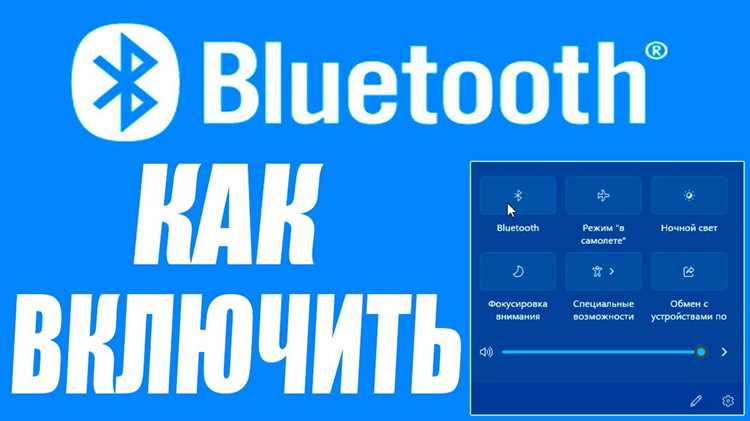
Для быстрого включения Bluetooth на Windows 11 можно воспользоваться Центром уведомлений. Это удобный способ, когда нужно активировать Bluetooth без перехода в меню настроек. Следуйте этим шагам:
- Нажмите на иконку Центра уведомлений в правом нижнем углу экрана на панели задач.
- В открывшемся меню найдите кнопку с изображением Bluetooth (она будет выглядеть как маленькая иконка в виде буквы «B»).
- Если кнопка серого цвета и неактивна, значит, Bluetooth отключён. Нажмите на неё, чтобы включить Bluetooth.
- После активации кнопка станет синей, а Bluetooth будет доступен для подключения устройств.
Если вы не видите кнопки Bluetooth в Центре уведомлений, возможно, она скрыта. Для её отображения откройте настройки Центра уведомлений, нажав на кнопку «Все параметры» в нижней части меню, а затем активируйте соответствующую кнопку.
Использование Центра уведомлений – это самый быстрый способ включить Bluetooth, когда нужно быстро подключить, например, наушники или мышь. Этот метод работает даже если вы не хотите выходить из текущего окна или приложения.
Что делать, если Bluetooth не активируется на Windows 11
Если Bluetooth не активируется на вашем компьютере с Windows 11, попробуйте выполнить несколько шагов для устранения проблемы.
1. Проверьте, поддерживает ли ваше устройство Bluetooth. Убедитесь, что у вас установлен соответствующий адаптер, и он правильно подключен. Если адаптер внешний, проверьте его подключение или попробуйте использовать другой USB-порт.
2. Перезагрузите компьютер. Иногда перезагрузка помогает решить проблемы с драйверами или системными настройками, которые могут блокировать активацию Bluetooth.
3. Обновите драйвера Bluetooth. Для этого откройте Диспетчер устройств, найдите раздел Bluetooth, правой кнопкой мыши выберите ваш адаптер и выберите «Обновить драйвер». Выберите «Автоматический поиск обновлений» и следуйте инструкциям на экране.
4. Проверьте, не отключен ли Bluetooth в Биосе. В некоторых случаях Bluetooth может быть отключен на уровне системы в настройках BIOS. Перезагрузите компьютер, войдите в BIOS (обычно для этого нужно нажать клавишу Del или F2 при старте) и убедитесь, что Bluetooth включён.
5. Перезагрузите сервисы Bluetooth. Откройте меню «Пуск», введите «Службы», найдите в списке службы, связанные с Bluetooth (например, Bluetooth Support Service), и перезапустите их. Убедитесь, что их статус установлен на «Автоматически». Для этого щёлкните правой кнопкой мыши по службе и выберите «Перезапустить».
6. Проверьте конфликты с другими устройствами или программным обеспечением. Некоторые программы для управления сетями или антивирусы могут блокировать работу Bluetooth. Попробуйте временно отключить сторонние программы и повторно включить Bluetooth.
Если ни один из этих методов не помог, возможно, проблема связана с аппаратной неисправностью адаптера. В этом случае стоит обратиться к специалисту или использовать внешний Bluetooth-адаптер для подключения устройств.
Как обновить драйвера Bluetooth в Windows 11
Если Bluetooth не работает или подключение устройств невозможно, причиной может быть устаревший или повреждённый драйвер. Обновление драйвера часто решает эту проблему. Для обновления драйвера Bluetooth выполните следующие шаги:
- Откройте Диспетчер устройств. Для этого нажмите правой кнопкой мыши на кнопку «Пуск» и выберите «Диспетчер устройств».
- В разделе Bluetooth найдите ваш Bluetooth-адаптер, щёлкните по нему правой кнопкой мыши и выберите «Обновить драйвер».
- Выберите «Автоматический поиск обновлений», чтобы Windows искала и устанавливала последние доступные драйверы.
- Если обновления найдены, следуйте инструкциям на экране для завершения установки.
- После обновления перезагрузите компьютер, чтобы изменения вступили в силу.
Если Windows не находит обновления, можно загрузить драйверы с официального сайта производителя вашего устройства или адаптера. Найдите модель вашего устройства и скачайте последние драйверы с соответствующей страницы поддержки.
После установки новых драйверов повторно проверьте, работает ли Bluetooth. Если проблема не решена, попробуйте удалить драйвер и затем установить его заново, следуя тем же шагам, но выбрав «Удалить устройство» вместо обновления. После этого снова установите драйвер через «Диспетчер устройств» или вручную скачайте и установите его с сайта производителя.
Как подключить Bluetooth-устройства к Windows 11
Для подключения Bluetooth-устройств к Windows 11 выполните следующие шаги:
- Откройте «Параметры» (нажмите Windows + I или выберите «Пуск» и затем «Параметры»).
- Перейдите в раздел «Устройства», затем выберите «Bluetooth и другие устройства».
- Убедитесь, что Bluetooth включён. Если не включён, активируйте его с помощью переключателя.
- В разделе «Bluetooth» нажмите кнопку «Добавить Bluetooth или другое устройство».
- В открывшемся окне выберите «Bluetooth» и дождитесь, пока Windows отобразит список доступных устройств.
- Выберите ваше устройство из списка и следуйте инструкциям на экране. Иногда может потребоваться ввести PIN-код, который отображается на экране устройства или в документации.
После успешного подключения, ваше Bluetooth-устройство появится в списке подключённых в разделе «Bluetooth и другие устройства». Вы сможете начать использовать его для передачи данных, воспроизведения музыки или других задач.
Если устройство не отображается в списке, убедитесь, что оно находится в режиме сопряжения (обычно для этого нужно удерживать кнопку питания или специальную кнопку Bluetooth на устройстве). Также проверьте, чтобы устройство было достаточно заряжено.
В случае, если устройство подключается, но не работает корректно, попробуйте перезагрузить компьютер или обновить драйвера Bluetooth.
Решение проблем с подключением Bluetooth-устройств на Windows 11

Если Bluetooth-устройство не подключается или работает некорректно, попробуйте выполнить следующие шаги для устранения проблемы:
- Проверьте, что устройство в режиме сопряжения. Многие Bluetooth-устройства требуют активации режима сопряжения, прежде чем они станут видимыми для компьютера. Обычно это можно сделать, удерживая кнопку питания или специальную кнопку сопряжения на устройстве.
- Перезагрузите компьютер и устройство. Иногда простой перезапуск помогает устранить временные сбои в работе Bluetooth.
- Удалите и снова добавьте устройство. Если устройство не подключается, откройте «Параметры» > «Bluetooth и другие устройства», выберите ваше устройство в списке, нажмите «Удалить», а затем попробуйте подключить его снова.
- Проверьте наличие обновлений драйверов. Устаревшие или повреждённые драйверы могут быть причиной проблем с подключением. Откройте Диспетчер устройств, найдите ваш Bluetooth-адаптер, щёлкните правой кнопкой мыши и выберите «Обновить драйвер».
- Перезапустите службы Bluetooth. Откройте меню «Пуск», введите «Службы», найдите службы Bluetooth, такие как Bluetooth Support Service, и перезапустите их. Убедитесь, что их статус установлен на «Автоматически».
- Проверьте наличие помех. Если рядом находятся другие устройства с Bluetooth, таких как беспроводные маршрутизаторы или микроволновые печи, это может повлиять на качество сигнала. Попробуйте подключить устройство в другом месте.
- Используйте внешний Bluetooth-адаптер. Если встроенный адаптер не работает корректно или не поддерживает нужную версию Bluetooth, можно приобрести внешний адаптер, который обеспечит стабильное подключение.
- Отключите и снова включите Bluetooth. Отключите Bluetooth в «Параметры» > «Bluetooth и другие устройства», подождите несколько секунд и снова включите его. Иногда это помогает решить проблемы с подключением.
Если после выполнения этих шагов проблема остаётся, возможно, есть аппаратные неисправности или конфликт с другим программным обеспечением. В таких случаях стоит обратиться в сервисный центр или связаться с поддержкой производителя устройства.
Вопрос-ответ:
Почему Bluetooth не работает на Windows 11?
Если Bluetooth не работает, это может быть связано с несколькими проблемами. Во-первых, убедитесь, что Bluetooth включен в «Параметрах» системы. Проверьте, правильно ли установлены драйверы устройства — если драйвера устарели или повреждены, их нужно обновить через «Диспетчер устройств». Иногда помогает перезагрузка компьютера или устройства. Если устройство не отображается в списке подключённых, убедитесь, что оно в режиме сопряжения, и попробуйте повторно подключить его.
Как включить Bluetooth на Windows 11 через панель задач?
Для включения Bluetooth через панель задач откройте Центр уведомлений, щелкнув на иконку в правом нижнем углу экрана. В меню нажмите на значок Bluetooth (если он не отображается, его нужно добавить через «Параметры»). Если Bluetooth выключен, щелкните по иконке, чтобы включить его. После активации Bluetooth появится возможность подключать устройства.
Что делать, если Bluetooth-устройство не отображается в списке на Windows 11?
Если Bluetooth-устройство не появляется в списке доступных, проверьте, включён ли режим сопряжения на самом устройстве. Перезагрузите компьютер и устройство, затем попробуйте снова подключить их. Если проблема сохраняется, возможно, нужно обновить драйверы или перезапустить службы Bluetooth в «Службах». Также убедитесь, что на устройстве нет аппаратных проблем, и оно работает корректно с другими компьютерами.
Как обновить драйвер Bluetooth на Windows 11?
Чтобы обновить драйвер Bluetooth, откройте «Диспетчер устройств» и найдите раздел Bluetooth. Щелкните правой кнопкой мыши на Bluetooth-адаптере и выберите «Обновить драйвер». Выберите опцию «Автоматический поиск обновлений», и Windows автоматически найдёт и установит доступные обновления. Если обновления не были найдены, попробуйте скачать драйвера с официального сайта производителя вашего устройства или адаптера.
Почему мой Bluetooth-адаптер не включается на Windows 11?
Если Bluetooth-адаптер не включается, проверьте, не отключён ли он в BIOS. Для этого перезагрузите компьютер, зайдите в BIOS (обычно это можно сделать, нажав клавишу Del или F2 при загрузке) и убедитесь, что Bluetooth включён. Также проверьте, не повреждён ли сам адаптер и не нужно ли обновить драйвера. Если проблема не решается, попробуйте перезагрузить компьютер или использовать внешний Bluetooth-адаптер.

 Загрузка...