Содержание статьи

VBA (Visual Basic for Applications) – встроенный язык программирования в Excel, который позволяет автоматизировать повторяющиеся действия, создавать пользовательские функции и управлять объектами книги. Без включённого доступа к VBA невозможно создавать или редактировать макросы, поэтому настройка среды – первый шаг к использованию возможностей автоматизации.
По умолчанию редактор Visual Basic и инструменты работы с макросами скрыты. Чтобы активировать их, нужно добавить вкладку «Разработчик» через параметры интерфейса и при необходимости разрешить выполнение макросов в настройках безопасности. Эти действия открывают доступ к основным инструментам VBA – редактору кода, окну проектов и средствам отладки.
Перед включением VBA рекомендуется проверить, поддерживает ли текущая версия Excel работу с макросами. В корпоративных средах функции VBA могут быть отключены политиками безопасности, и их нужно активировать через администратора системы. После настройки пользователь может создавать простые сценарии, управлять данными и ускорять выполнение рутинных операций.
Проверка наличия вкладки «Разработчик» в интерфейсе Excel
Вкладка «Разработчик» отображается в верхней панели Excel рядом с вкладками «Главная» и «Формулы». Если она отсутствует, функции работы с VBA и макросами недоступны. Проверку выполняют визуально – вкладка должна содержать группы команд «Код», «Надстройки» и «Элементы управления».
Чтобы убедиться, что вкладка действительно скрыта, откройте меню Файл → Параметры → Настроить ленту. В правой части окна отображается список доступных вкладок. Если рядом с пунктом «Разработчик» нет отметки, его следует активировать вручную. После подтверждения изменений вкладка появится в интерфейсе без перезапуска программы.
Если элемент не отображается даже после включения, проверьте, не используется ли облегчённая версия Excel без поддержки макросов или редактора Visual Basic. В этом случае необходимо установить полную версию приложения Microsoft 365 или Excel для Windows с поддержкой VBA.
Активация вкладки «Разработчик» через параметры программы

Для включения вкладки «Разработчик» необходимо изменить настройки интерфейса Excel. Процедура одинакова для всех версий программы, начиная с Excel 2010, и выполняется через раздел параметров.
- Откройте меню Файл в левом верхнем углу окна Excel.
- Выберите пункт Параметры – внизу списка слева.
- В открывшемся окне перейдите в раздел Настроить ленту.
- В правой части окна найдите список вкладок и установите флажок рядом с пунктом Разработчик.
- Нажмите ОК для сохранения изменений.
После подтверждения настроек вкладка появляется на панели ленты и становится доступной сразу. При необходимости можно изменить её положение, перетаскивая вверх или вниз в списке вкладок перед применением параметров.
Если параметр недоступен или не сохраняется, стоит проверить, не применены ли ограничения групповых политик Windows, блокирующих доступ к настройкам интерфейса. В таких случаях изменения выполняются через административный доступ или параметры корпоративного профиля.
Настройка доступа к редактору VBA через параметры безопасности
Для работы с кодом VBA необходимо разрешить запуск макросов и доступ к объектной модели Excel. Эти параметры управляются через Центр управления безопасностью.
- Откройте меню Файл → Параметры.
- Перейдите в раздел Центр управления безопасностью и нажмите кнопку Параметры центра управления безопасностью.
- В открывшемся окне выберите раздел Параметры макросов.
- Выберите вариант Включить все макросы или Оповещать о каждом макросе в зависимости от уровня контроля, который требуется.
- Отметьте пункт Доверять доступу к объектной модели проекта VBA.
- Сохраните изменения и закройте окно параметров.
После включения этих параметров редактор VBA становится полностью доступен для открытия, редактирования и выполнения кода. При использовании макросов из внешних источников рекомендуется добавлять проверенные пути в список доверенных расположений, чтобы избежать блокировки файлов системой безопасности Excel.
Если параметры недоступны для изменения, причина может быть в ограничениях политики безопасности Windows или административных настройках Office. В таких случаях настройку выполняют через административный профиль или изменяют параметры групповой политики.
Открытие редактора Visual Basic для создания и редактирования макросов
После активации вкладки «Разработчик» можно открыть редактор Visual Basic, где создаются и редактируются макросы на языке VBA. Доступ к инструменту осуществляется несколькими способами.
- На вкладке «Разработчик» нажмите кнопку Visual Basic в группе «Код».
- Используйте сочетание клавиш Alt + F11 – этот способ работает быстрее и подходит для всех версий Excel.
- Для открытия окна конкретного модуля выделите объект книги или листа и нажмите Просмотр кода в контекстном меню.
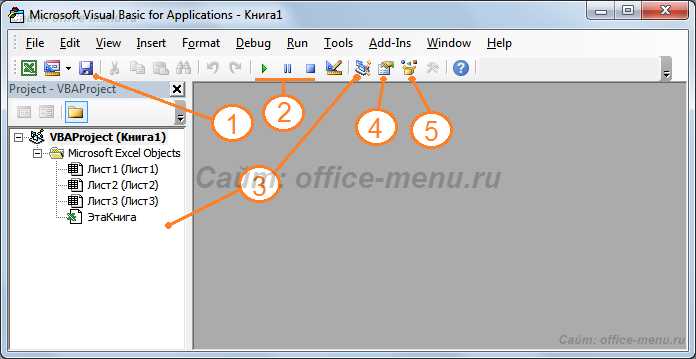
В редакторе отображаются структура книги, модули и формы. Чтобы создать новый модуль, используйте меню Insert → Module. В нём размещается код макроса, который можно запускать напрямую или привязывать к кнопке на листе.
Для упрощения работы с кодом полезно включить панель Immediate Window через меню View. В ней можно выполнять отдельные команды VBA без запуска полного макроса. Окно Project Explorer помогает переключаться между объектами книги, а панель Properties – изменять их параметры.
Перед сохранением файла с макросами выберите формат .xlsm или .xlsb. Это необходимо для сохранения написанного кода и предотвращения потери функциональности при последующем открытии файла.
Включение поддержки макросов при открытии файлов Excel
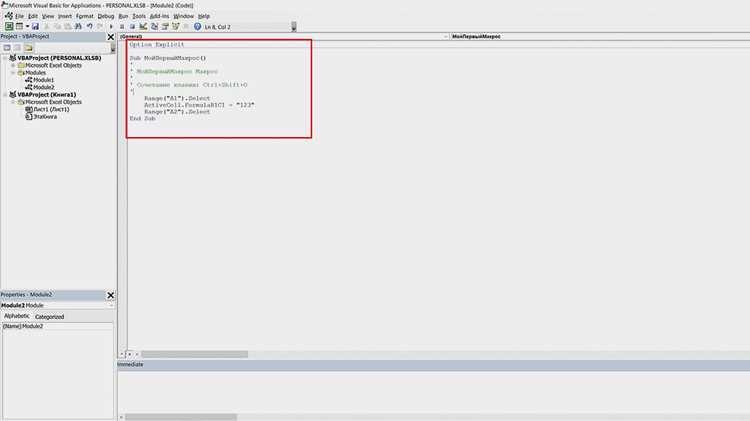
При открытии файлов с расширением .xlsm или .xlsb Excel может блокировать выполнение макросов из соображений безопасности. Чтобы разрешить запуск кода, необходимо изменить параметры макросов в Центре управления безопасностью или добавить источник в доверенные расположения.
Настройка выполняется следующим образом:
- Откройте меню Файл → Параметры → Центр управления безопасностью.
- Нажмите кнопку Параметры центра управления безопасностью.
- Перейдите в раздел Параметры макросов.
- Выберите подходящий уровень разрешений:
| Параметр | Описание |
|---|---|
| Отключить все макросы без уведомления | Полная блокировка выполнения кода. Подходит для защищённой среды без необходимости работы с VBA. |
| Отключить все макросы с уведомлением | Excel запрашивает разрешение на запуск при каждом открытии файла. |
| Включить все макросы | Макросы выполняются без подтверждения. Рекомендуется только для доверенных источников. |
| Оповещать и включать цифрово подписанные макросы | Разрешается запуск только подписанных файлов, что повышает безопасность. |
Для исключения постоянных предупреждений можно добавить папку с рабочими файлами в список доверенных расположений через раздел Доверенные расположения того же центра. Файлы из этих каталогов открываются без блокировки макросов.
Если при открытии макросы остаются недоступными, необходимо проверить наличие групповых политик, запрещающих выполнение кода VBA. В корпоративных сетях такие ограничения настраиваются администратором и требуют изменения политики безопасности Office.
Проверка работы VBA на примере простого макроса

После включения VBA и активации вкладки «Разработчик» важно убедиться, что редактор и макросы работают корректно. Для проверки создадим простой макрос, который изменяет содержимое ячейки.
- Откройте редактор VBA с помощью Alt + F11.
- В Project Explorer выберите нужную книгу и вставьте новый модуль через Insert → Module.
- В модуле введите следующий код:
Sub TestMacro()
Range(«A1»).Value = «VBA работает»
End Sub
- Сохраните изменения и закройте редактор.
- На вкладке «Разработчик» нажмите Макросы, выберите TestMacro и нажмите Выполнить.
Если в ячейке A1 появляется текст «VBA работает», среда функционирует правильно. В случае ошибки проверьте включение макросов в параметрах безопасности и наличие вкладки «Разработчик» в интерфейсе.
Для закрепления навыка можно изменить адрес ячейки или текст, чтобы убедиться, что макрос реагирует на изменения в коде и корректно обновляет данные в книге.
Вопрос-ответ:
Почему вкладка «Разработчик» не отображается в Excel?
Вкладка «Разработчик» может быть скрыта по умолчанию в интерфейсе Excel. Для её отображения откройте Файл → Параметры → Настроить ленту и установите флажок рядом с пунктом «Разработчик». После подтверждения изменений вкладка появится на панели без перезапуска программы.
Как разрешить выполнение макросов в Excel?
Макросы могут блокироваться настройками безопасности. Чтобы разрешить их запуск, откройте Файл → Параметры → Центр управления безопасностью → Параметры центра управления безопасностью → Параметры макросов и выберите один из вариантов: «Отключить все макросы с уведомлением», «Включить все макросы» или «Разрешить запуск подписанных макросов». Также можно добавить папку с рабочими файлами в список доверенных расположений.
Как открыть редактор VBA для создания макроса?
Редактор VBA открывается через вкладку «Разработчик» кнопкой Visual Basic или сочетанием клавиш Alt + F11. В редакторе отображается структура книги, модули и формы. Новый модуль добавляется через Insert → Module, после чего в него можно писать код и запускать макросы.
Как проверить, что VBA работает корректно?
Для проверки создайте простой макрос, который изменяет значение ячейки. Например, в модуле введите Sub TestMacro() Range(«A1»).Value = «VBA работает» End Sub и выполните его через Макросы → Выполнить. Если в ячейке A1 появляется указанный текст, среда работает правильно. В противном случае проверьте включение макросов и наличие вкладки «Разработчик».

 Загрузка...