Содержание статьи

Использование изображений с прозрачным фоном позволяет создавать презентации с чистой визуальной композицией и аккуратно сочетать графику с текстом. Форматы PNG и SVG сохраняют прозрачность, в отличие от JPEG, что делает их предпочтительным выбором для слайдов, где важна точная интеграция объектов с фоном.
Перед вставкой изображения важно убедиться, что фон действительно прозрачный. Для этого нужно проверить файл в графическом редакторе или использовать встроенные инструменты PowerPoint и Google Slides для удаления лишнего фона. Несколько простых шагов позволяют сохранить края объекта четкими и избежать появления белых или серых контуров.
Вставка прозрачного изображения в презентацию отличается от стандартной загрузки графики: необходимо учитывать наложение на фон, совместимость с цветовой схемой слайда и корректное масштабирование. Например, при добавлении логотипа рекомендуется использовать размер не менее 500 пикселей по ширине, чтобы детали не терялись при увеличении слайда.
Точная работа с прозрачными изображениями облегчает создание динамичных и профессиональных слайдов. Регулярная проверка на разных устройствах и разрешениях гарантирует, что прозрачность сохраняется, а объекты отображаются корректно, без искажения и лишних теней.
Форматы изображений, поддерживающие прозрачность

Для презентаций с прозрачными элементами оптимально использовать форматы PNG и SVG. PNG сохраняет прозрачность на пиксельном уровне и подходит для растровых изображений, таких как логотипы, иконки и фотографии с вырезанным фоном. SVG представляет векторную графику, что обеспечивает масштабирование без потери качества и идеально подходит для схем и логотипов.
Формат GIF поддерживает прозрачность только на одном уровне и ограничен 256 цветами, поэтому его использование в современных презентациях не рекомендуется. WebP позволяет сохранять прозрачные участки с меньшим размером файла, но совместимость с PowerPoint и Google Slides ограничена.
Для быстрого выбора подходящего формата удобно использовать таблицу:
| Формат | Тип графики | Поддержка прозрачности | Рекомендации |
|---|---|---|---|
| PNG | Растровая | Полная прозрачность | Для логотипов, иконок, сложных растровых изображений |
| SVG | Векторная | Полная прозрачность | Для масштабируемых схем, логотипов и графики без потери качества |
| GIF | Растровая | Ограниченная (один уровень) | Для простых анимаций и минималистичной графики |
| WebP | Растровая | Полная прозрачность | Для уменьшения размера файла, проверять совместимость с ПО |
Как подготовить картинку к вставке без фона
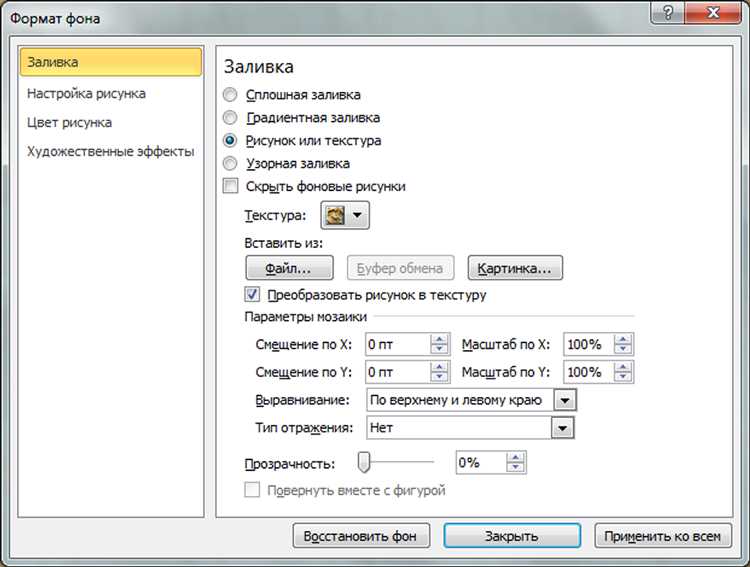
Для корректной вставки изображения без фона необходимо убедиться, что фон удалён полностью. Используйте графические редакторы, такие как Photoshop, GIMP или онлайн-сервисы, для точного выделения объекта. Инструменты «волшебная палочка» или «быстрое выделение» позволяют отделить объект от фона с точностью до пикселя.
Сохраняйте изображение в формате, поддерживающем прозрачность, например PNG или SVG. Перед сохранением проверьте, чтобы слой с объектом был отдельным и фоновой слой был удалён или скрыт.
Для сложных изображений с градиентами и тенями используйте маски и корректирующие слои. Это позволяет сохранить плавные переходы и детали, не создавая нежелательных артефактов при вставке в презентацию.
Размер изображения стоит оптимизировать: минимальная ширина для логотипа или значка – 500 пикселей, для фотографий – от 1200 пикселей по ширине. Это гарантирует, что при масштабировании слайдов объект не потеряет чёткость.
Добавление PNG-файлов в слайды PowerPoint
Для вставки PNG-файла в PowerPoint откройте нужный слайд и выберите Вставка → Изображения → Этот компьютер. Выберите файл с прозрачным фоном, чтобы сохранить прозрачность при отображении на слайде.
После вставки изображения проверьте положение и размер объекта. Для логотипов и иконок рекомендуется использовать функцию Формат → Размер и положение и задавать точные размеры в пикселях, чтобы избежать искажения пропорций.
При наложении изображения на цветной фон используйте Формат → Цвет → Установить прозрачность для корректной интеграции. Это особенно важно для элементов с мягкими границами, где прямое вставление может создать нежелательные контуры.
Если изображение нужно продублировать на нескольких слайдах, лучше создать Мастер-слайд и вставить PNG туда. Это сохранит единообразие расположения и прозрачность, не увеличивая размер презентации за счёт многократного импорта файла.
Использование функции удаления фона внутри презентации
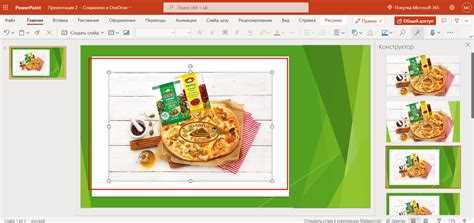
PowerPoint и Google Slides позволяют удалять фон непосредственно в презентации. В PowerPoint для этого выберите изображение и перейдите в Формат → Удалить фон. Программа автоматически выделяет основной объект и скрывает фон.
Используйте инструменты Пометить области для сохранения и Пометить области для удаления для точного выделения объектов с деталями, такими как волосы или прозрачные элементы. Это снижает риск появления лишних обводок и сохраняет чистоту изображения.
После удаления фона проверьте края объекта на предмет полупрозрачных пикселей. При необходимости используйте Коррекция → Яркость/Контраст для улучшения видимости на слайде и сохранения четкости контура.
Для массового использования одинаковых объектов рекомендуется удалить фон на одном изображении, сохранить его в формате PNG и повторно вставлять на другие слайды. Это ускоряет процесс и сохраняет единообразие презентации.
Коррекция прозрачности и наложение на фон слайда
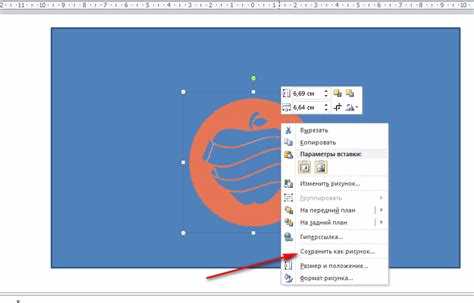
После вставки изображения без фона важно настроить прозрачность для корректного сочетания с фоном слайда. В PowerPoint это делается через Формат → Прозрачность, где можно задать процент прозрачности от 0 до 100. Для полупрозрачных логотипов обычно используют диапазон 20–40%.
При наложении объектов на цветной или градиентный фон следует проверять контраст, чтобы детали изображения оставались читаемыми. Для этого рекомендуется временно менять фон слайда и оценивать видимость объекта в разных условиях.
Используйте Эффекты → Тень или Свечение для выделения объектов на однотонном фоне без увеличения непрозрачности. Это помогает сохранить плавность границ и делает изображение визуально интегрированным с остальными элементами слайда.
Если прозрачное изображение накладывается на другие элементы, настройте Порядок → На передний план/На задний план, чтобы избежать перекрытия важных деталей. Это особенно важно при создании инфографики и сложных композиций с несколькими объектами.
Сохранение изображений без потери прозрачности
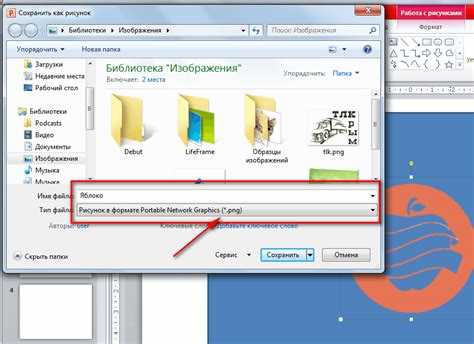
Чтобы прозрачность сохранялась при работе с презентациями, важно выбирать правильный формат и настройки сохранения. Наиболее подходящие форматы: PNG и SVG. JPEG не поддерживает прозрачность, а GIF ограничен одним уровнем.
Рекомендации по сохранению:
- Использовать функцию Сохранить как → PNG при экспорте объектов из графического редактора.
- Проверять, что фоновый слой отключен или удалён перед сохранением.
- Для сложных объектов с градиентами и тенями использовать маски и корректирующие слои, чтобы края оставались плавными.
- Сохранять копии с исходным разрешением, не уменьшая размеры изображения, чтобы избежать потери деталей.
- При необходимости оптимизировать размер файла через Сохранить для веб, сохраняя прозрачность.
После сохранения файла рекомендуется вставить его в презентацию и проверить на разных слайдах и фонах. Это позволяет убедиться, что прозрачность отображается корректно и объект не имеет артефактов.
Советы по размещению прозрачных объектов на слайде
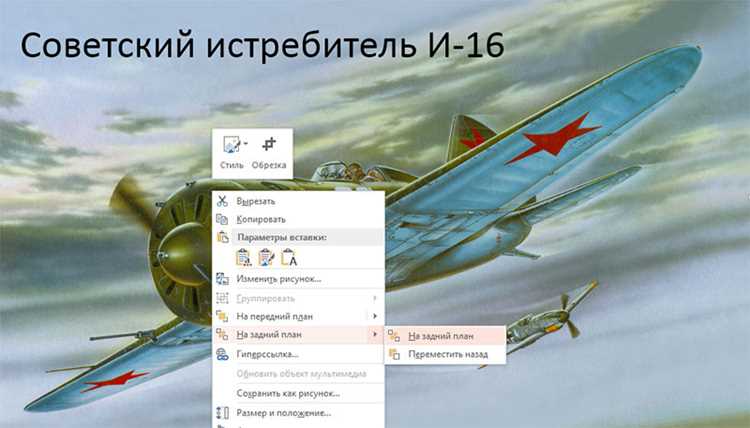
При размещении изображений с прозрачным фоном важно учитывать взаимодействие с другими элементами слайда. Объекты должны иметь достаточный контраст с фоном, чтобы детали оставались читаемыми. Для этого можно временно менять фон или добавлять лёгкие тени через Эффекты → Тень.
Используйте сетку и направляющие PowerPoint для точного выравнивания объектов. Выравнивание по центру или по краям слайда помогает сохранить баланс и визуальную симметрию, особенно при работе с несколькими прозрачными элементами.
При наложении нескольких прозрачных изображений следите за порядком слоев. Функции Порядок → На передний план/На задний план позволяют избежать перекрытия ключевых деталей и сохраняют логическую структуру композиции.
Для повторяющихся объектов используйте Мастер-слайд, чтобы сохранить единообразие расположения и прозрачность на всех слайдах презентации.
Частые ошибки при работе с прозрачными изображениями
При работе с прозрачными изображениями часто встречаются ошибки, которые нарушают визуальное восприятие презентации. Основные проблемы:
- Использование неподдерживаемого формата – JPEG не сохраняет прозрачность, а GIF ограничен 256 цветами, что приводит к появлению фоновых областей.
- Неправильное удаление фона – оставшиеся пиксели или артефакты создают нежелательные контуры вокруг объекта.
- Слишком маленькое разрешение – при масштабировании объекты становятся размытыми, теряя чёткость.
- Неправильное наложение на фон – низкий контраст с цветом слайда делает детали невидимыми или трудноразличимыми.
- Игнорирование порядка слоев – объекты могут перекрывать важные элементы или текст, нарушая композицию слайда.
- Сохранение без проверки прозрачности – вставка изображения без предварительной проверки может привести к появлению белых или серых областей.
Для предотвращения ошибок рекомендуется сохранять изображения в PNG или SVG, проверять фон и порядок слоев, а также тестировать объекты на разных слайдах перед финальной сборкой презентации.
Вопрос-ответ:
Какие форматы изображений лучше всего использовать для вставки без фона?
Для сохранения прозрачности рекомендуется использовать PNG или SVG. PNG подходит для растровых изображений, таких как логотипы и иконки, а SVG обеспечивает масштабирование без потери качества и идеально подходит для схем и графики. JPEG прозрачность не поддерживает, а GIF ограничен 256 цветами, что делает его нежелательным для современных презентаций.
Как удалить фон изображения прямо в PowerPoint?
В PowerPoint выберите изображение и перейдите в Формат → Удалить фон. Система автоматически выделяет объект. Для точной корректировки используйте Пометить области для сохранения и Пометить области для удаления, чтобы сохранить детали и убрать лишние элементы. После удаления фона проверьте края объекта и при необходимости подкорректируйте яркость и контраст.
Какие ошибки чаще всего возникают при вставке прозрачных изображений?
Распространённые ошибки включают использование неподдерживаемого формата, оставшиеся пиксели фона после удаления, низкое разрешение изображения, наложение на фон с низким контрастом и неправильный порядок слоев. Эти ошибки могут сделать объекты нечёткими или плохо видимыми, поэтому важно проверять прозрачность, размер и расположение каждого элемента.
Как правильно масштабировать прозрачные изображения на слайде?
Для масштабирования используйте функции Формат → Размер и положение, задавая точные значения в пикселях. Для логотипов рекомендуется ширина не менее 500 пикселей, а для фотографий от 1200 пикселей. При увеличении объектов без исходного разрешения они могут стать размытыми. Векторные SVG-файлы можно масштабировать без потери качества.

 Загрузка...