Содержание статьи

Вставка изображений в ячейки Excel позволяет не только визуально обогатить таблицу, но и сохранить данные в компактной структуре. Прямое добавление картинки через вкладку «Вставка» → «Рисунок» часто приводит к тому, что изображение накладывается поверх ячеек и не перемещается вместе с ними.
Чтобы закрепить картинку именно в ячейке, важно правильно подогнать её размеры под ширину и высоту ячейки и использовать параметры «Перемещать и изменять размер с ячейкой». Это гарантирует, что при сортировке или фильтрации таблицы изображение останется на своём месте.
При работе с большим количеством данных рекомендуется заранее определить пропорции ячейки и изображения, чтобы избежать искажений. Excel поддерживает форматы PNG, JPEG и GIF, что позволяет использовать как фотографии, так и графические элементы с прозрачным фоном.
В статье подробно разберём каждый этап вставки картинки в ячейку, от выбора изображения до закрепления его с ячейкой, с конкретными действиями для версий Excel 2016 и новее.
Выбор изображения для вставки в Excel
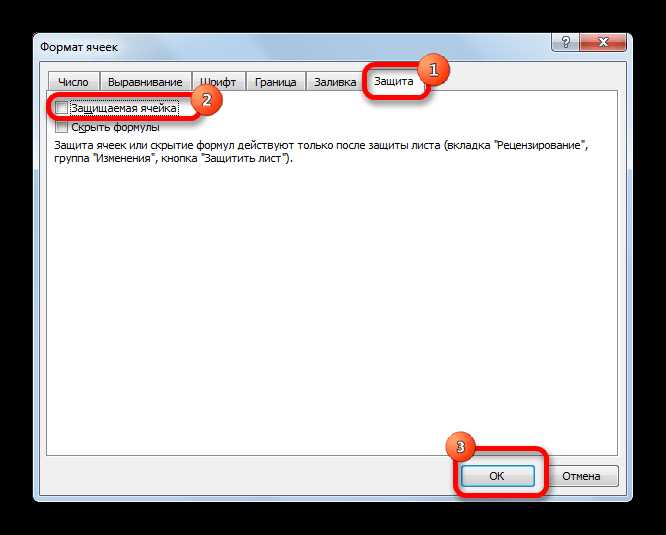
При выборе изображения для вставки в Excel важно учитывать разрешение и формат файла. Оптимальный размер картинки для стандартной ячейки составляет 100–300 пикселей по ширине и высоте, чтобы она корректно помещалась без искажений.
Рекомендуется использовать форматы PNG или JPEG. PNG подходит для изображений с прозрачным фоном и графики, JPEG – для фотографий с большим количеством деталей. GIF можно использовать для небольших иконок, но анимация не поддерживается в ячейках.
Перед вставкой стоит проверить соотношение сторон изображения. Если оно отличается от пропорций ячейки, картинка будет обрезана или растянута. В таких случаях лучше изменить размеры изображения с помощью встроенных инструментов редактирования или стороннего графического редактора.
Для массовой вставки изображений в таблицу удобно использовать заранее подготовленные файлы с одинаковыми размерами. Это упрощает выравнивание и уменьшает необходимость ручной подгонки каждой картинки.
Использование вкладки «Вставка» для добавления картинки
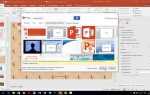
Чтобы добавить изображение в Excel, перейдите на вкладку «Вставка» и выберите «Рисунок». После этого откроется окно проводника, где можно выбрать файл на компьютере. Excel поддерживает форматы PNG, JPEG и GIF.
После выбора изображения оно появится поверх таблицы. Для дальнейшей работы важно сразу разместить его рядом с нужной ячейкой, чтобы было удобнее подгонять размеры под ячейку.
Для вставки нескольких картинок в разные ячейки рекомендуется выделять область ячейки перед вставкой. Это помогает ориентироваться и уменьшает ручное перемещение изображений после добавления.
В случае использования версии Excel 2016 и новее доступна функция «Изображение из Интернета», которая позволяет вставлять картинки напрямую по ссылке, минуя скачивание на компьютер.
Изменение размера изображения под размеры ячейки
Для корректного отображения картинки в ячейке необходимо сопоставить её размеры с шириной и высотой ячейки. Сначала определите размеры ячейки в пикселях: выделите ячейку и через Формат ячеек → Размер ячейки узнайте ширину и высоту.
Затем выделите изображение и с помощью маркеров изменения размера на углах пропорционально уменьшите его, чтобы оно помещалось внутри ячейки без обрезки. Для сохранения пропорций удерживайте клавишу Shift при перетягивании углов.
Если необходимо вставить несколько картинок одинакового размера, удобно использовать таблицу с заранее заданными ячейками. Например:
| Ячейка | Ширина, пикс. | Высота, пикс. |
|---|---|---|
| A1 | 120 | 100 |
| B1 | 120 | 100 |
| C1 | 120 | 100 |
После настройки размеров ячейки и изображения убедитесь, что картинка полностью помещается в ячейке и не выходит за её границы.
Выравнивание картинки внутри ячейки

После вставки и изменения размера изображения важно правильно его выровнять внутри ячейки. Выделите картинку и используйте маркеры перемещения, чтобы центрировать её по горизонтали и вертикали относительно границ ячейки.
Для точного выравнивания можно включить сетку Excel через вкладку Вид → Линии сетки. Сетка помогает определить центр ячейки и равномерно расположить изображение.
Если картинка меньше ячейки, рекомендуется добавить одинаковые отступы сверху, снизу и по бокам, чтобы она выглядела симметрично. В крупных таблицах удобно использовать параметры «Выравнивание по центру» на панели инструментов «Формат рисунка».
При работе с несколькими изображениями важно проверять их положение относительно соседних ячеек, чтобы все картинки были на одном уровне и не смещались при сортировке данных.
Закрепление изображения с ячейкой при изменении размеров таблицы
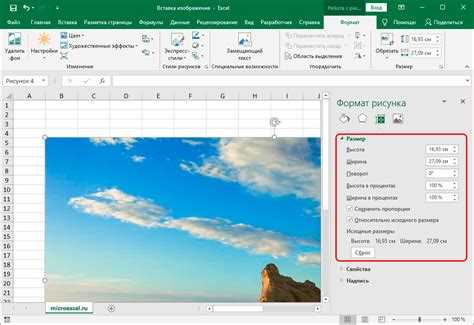
Чтобы изображение перемещалось и масштабировалось вместе с ячейкой при изменении размеров таблицы, необходимо изменить свойства картинки. Для этого:
- Выделите изображение.
- Щёлкните правой кнопкой мыши и выберите «Формат рисунка».
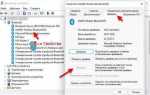
- В открывшемся окне перейдите на вкладку «Положение и размеры» или «Свойства».
- Отметьте опцию «Перемещать и изменять размер с ячейкой».
После этого картинка будет сохранять привязку к конкретной ячейке при сортировке, фильтрации или изменении размеров строк и столбцов.
Если требуется закрепить несколько изображений одновременно:
- Выделите все картинки с помощью клавиши Ctrl.
- Примените те же настройки через Формат рисунка → Свойства → Перемещать и изменять размер с ячейкой.
Такой подход упрощает работу с таблицами, где изображения являются частью данных, и предотвращает их смещение при редактировании структуры документа.
Использование формата «Объект» для вставки картинки

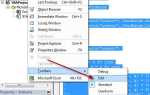
Вставка изображения как объекта позволяет привязать его к файлу и сохранить связь с источником. Для этого перейдите на вкладку Вставка → Объект, выберите «Создать из файла» и укажите путь к изображению.
После вставки картинка будет отображаться в ячейке, но при двойном щелчке откроется исходный файл в соответствующем приложении. Этот метод удобен для использования крупных изображений без увеличения размера рабочей книги.
Для закрепления объекта с ячейкой откройте Формат объекта → Свойства и выберите «Перемещать и изменять размер с ячейкой». Это обеспечит правильное позиционирование при изменении размеров строк и столбцов.
Формат объекта поддерживает PNG, JPEG и другие стандартные форматы. Он подходит для случаев, когда требуется сохранить качество изображения и обеспечить его редактирование вне Excel.
Проверка и корректировка отображения картинки при фильтрации данных

После вставки изображения и закрепления его с ячейкой необходимо убедиться, что оно корректно отображается при фильтрации таблицы. Выделите столбец с картинками и примените фильтр через Данные → Фильтр.
При фильтрации убедитесь, что изображение остаётся в видимой ячейке и не смещается. Если картинка сдвигается, проверьте свойства через Формат рисунка → Свойства и убедитесь, что выбран пункт «Перемещать и изменять размер с ячейкой».
Для нескольких изображений удобно проверять их отображение последовательно, применяя разные фильтры. Это позволяет выявить несоответствия и сразу исправить их, подгоняя размеры или корректируя выравнивание.
При необходимости используйте небольшие отступы внутри ячейки, чтобы картинка не перекрывалась текстом или соседними объектами, обеспечивая читаемость данных и сохранение визуальной структуры таблицы.
Вопрос-ответ:
Можно ли вставить несколько картинок сразу в разные ячейки Excel?
Да, можно. Для этого лучше заранее подготовить изображения одинакового размера и вставлять их последовательно, выделяя нужные ячейки. После вставки рекомендуется закрепить картинки с ячейками через Формат рисунка → Свойства → Перемещать и изменять размер с ячейкой, чтобы они сохраняли положение при сортировке или фильтрации таблицы.
Как сделать так, чтобы картинка не смещалась при изменении ширины столбца или высоты строки?
Необходимо открыть Формат рисунка → Свойства и выбрать опцию «Перемещать и изменять размер с ячейкой». Это обеспечит, что изображение будет изменять размер пропорционально ячейке и оставаться привязанным к её положению при редактировании таблицы.
Почему изображение выходит за границы ячейки после вставки?
Чаще всего это связано с несоответствием размеров картинки и ячейки. Решение: уменьшить изображение с помощью маркеров на углах, удерживая клавишу Shift для сохранения пропорций, или изменить размеры самой ячейки через Формат ячеек → Размер ячейки, чтобы она соответствовала изображению.
Как вставить изображение с прозрачным фоном в Excel?
Для этого рекомендуется использовать формат PNG. Вставьте картинку через вкладку Вставка → Рисунок. После вставки убедитесь, что изображение выровнено и при необходимости закреплено с ячейкой, чтобы прозрачные участки не перекрывались другими элементами таблицы.
Можно ли вставить картинку из Интернета напрямую в ячейку Excel?
Да, начиная с версий Excel 2016 и новее доступна функция Вставка → Рисунок → Из Интернета. Вы выбираете ссылку на изображение, и оно вставляется в таблицу. После этого рекомендуется изменить размеры и закрепить картинку с ячейкой через свойства рисунка, чтобы она сохраняла положение при фильтрации или изменении структуры таблицы.
Как закрепить картинку в ячейке Excel, чтобы она оставалась на месте при сортировке или фильтрации данных?
Чтобы изображение оставалось на месте, необходимо изменить его свойства. Выделите картинку, щёлкните правой кнопкой мыши и выберите Формат рисунка → Свойства. В открывшемся окне отметьте «Перемещать и изменять размер с ячейкой». После этого картинка будет привязана к ячейке и при сортировке столбцов, фильтрации или изменении размеров строк и столбцов останется на своём месте. Этот метод также помогает при работе с таблицами, где каждая картинка связана с конкретной строкой данных.

 Загрузка...