Содержание статьи
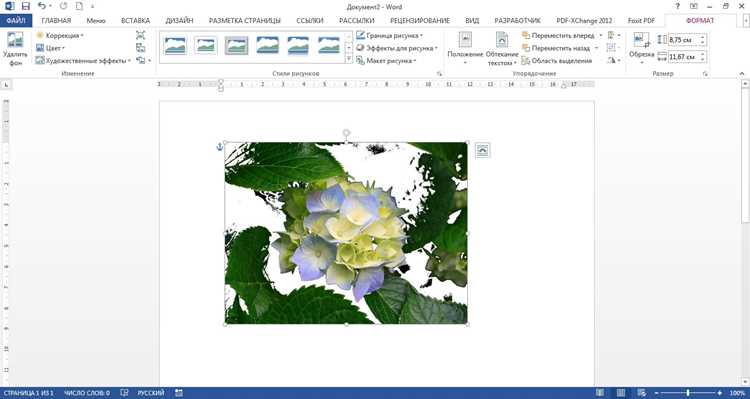
Вставить картинку в документ Word на телефоне не так сложно, как может показаться на первый взгляд. Для этого достаточно следовать нескольким простым шагам, которые можно выполнить на устройствах Android и iOS. Этот процесс включает в себя использование встроенных функций приложения Word, а также доступ к галерее, камере или облачным хранилищам.
Для пользователей Android вставка изображения в Word начинается с выбора соответствующей картинки из галереи. Просто откройте нужный документ в Word, выберите место для вставки, а затем используйте опцию «Вставить» в верхнем меню. После этого выберите пункт «Изображение» и найдите нужный файл в галерее.
Для пользователей iPhone процесс аналогичен, однако интерфейс может немного отличаться. В iOS для вставки изображения потребуется нажать на иконку «+» в верхнем меню, затем выбрать «Фото или Видео», что даст доступ к галерее. Также есть возможность вставлять изображения прямо из облачных хранилищ, таких как iCloud или OneDrive.
Кроме того, вставка изображения возможна и с использованием камеры телефона, что особенно полезно, если вам нужно добавить фото непосредственно в документ без предварительного сохранения. В этом случае достаточно выбрать опцию «Сфотографировать» в меню вставки.
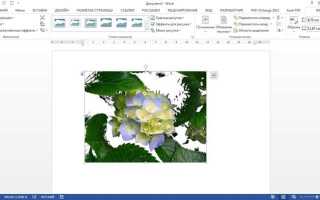
Важно помнить, что после вставки картинки в документ, вы можете изменять её размер, перемещать и устанавливать обтекание текста для лучшего визуального оформления. Эти опции доступны через контекстное меню изображения и помогают настроить расположение в соответствии с вашими потребностями.
Как вставить изображение из галереи на Android

Для того чтобы вставить изображение из галереи в документ Word на Android, выполните следующие шаги:
- Откройте приложение Microsoft Word на вашем телефоне.
- Перейдите к документу, в который вы хотите вставить изображение, или создайте новый.
- Нажмите на место в документе, куда вы хотите вставить картинку.
- В верхнем меню выберите иконку «Вставить» (может быть обозначена как плюс или изображение).
- В открывшемся меню выберите пункт «Изображение».
- После этого откроется галерея вашего устройства. Найдите и выберите нужную картинку.
- Изображение будет вставлено в выбранное место в документе.
После вставки картинки вы можете выполнить несколько действий:
- Изменить размер: Нажмите на картинку и перетащите углы для изменения её размера.
- Переместить: Нажмите и удерживайте картинку, затем перетащите её в нужное место в документе.
- Настроить обтекание текста: Нажмите на картинку и выберите нужный вариант обтекания текста для корректного размещения изображения в контексте текста.
Этот процесс позволяет быстро и удобно вставить изображения в документ Word с вашего Android-устройства, а также легко настроить их расположение и размер.
Добавление изображения с помощью камеры в Word на телефоне
Откройте документ Word на мобильном устройстве и коснитесь места, куда нужно вставить изображение. В верхнем меню выберите вкладку «Вставка» и нажмите «Изображение».
В появившемся окне выберите опцию «С камеры». На Android и iOS система предложит разрешение на использование камеры – подтвердите доступ. Камера откроется прямо в приложении.
Сделайте фотографию нужного объекта. После съемки отобразится предпросмотр; при необходимости повторите фото или подтвердите его для вставки. Снимок автоматически добавится в документ в выбранное место.
Для изменения размера изображения коснитесь фото, затем используйте маркеры по краям. Чтобы переместить фото, удерживайте его и перетащите в нужное место документа. Опция «Обтекание текстом» позволяет настроить расположение текста вокруг изображения.
Камера в Word сохраняет изображения в исходном разрешении, поэтому при работе с крупными фотографиями может потребоваться сжатие. Для этого откройте свойства изображения и выберите «Сжать изображения», чтобы уменьшить размер файла без потери качества на экране мобильного устройства.
Как вставить картинку с использованием облачных сервисов
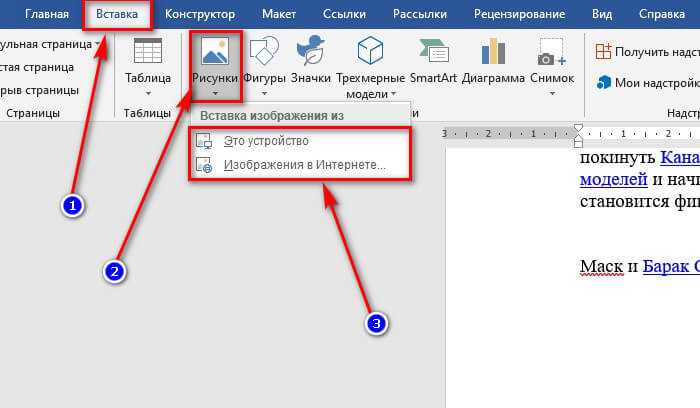
Откройте документ Word на телефоне и коснитесь места для вставки изображения. В верхнем меню выберите «Вставка», затем «Изображение».
В списке источников выберите облачный сервис, например OneDrive, Google Drive или Dropbox. При первом подключении потребуется авторизация и предоставление доступа к файлам.
Перейдите в папку с нужным изображением и коснитесь файла для выбора. После подтверждения изображение автоматически вставится в документ Word.
Для изменения размера используйте маркеры на углах изображения. Перемещение осуществляется удержанием и перетаскиванием. Настройки «Обтекание текстом» позволяют выбрать, как текст будет располагаться вокруг фото.
Если изображение слишком большое, откройте свойства и примените опцию сжатия, чтобы уменьшить размер файла без заметной потери качества на мобильном экране.
Перемещение и изменение размера изображения в документе
Коснитесь изображения, чтобы активировать маркеры изменения размера по углам и сторонам. Для пропорционального увеличения или уменьшения удерживайте маркер на углу и перетаскивайте его.
Чтобы изменить положение изображения, удерживайте его пальцем и перетащите в нужное место документа. Для точной настройки можно включить «Обтекание текстом» и выбрать вариант: «По тексту», «Перед текстом» или «За текстом».
Для корректировки размера через свойства изображения откройте меню «Формат», выберите «Размер» и введите точные значения ширины и высоты в сантиметрах или дюймах. Опция «Сохранять пропорции» предотвращает искажение изображения.
Если требуется переместить изображение относительно текста, используйте функцию «Положение» и выберите один из предустановленных вариантов выравнивания: по центру, слева, справа или по сетке документа.
Для массового редактирования нескольких изображений одновременно удерживайте первое изображение, коснитесь остальных и применяйте изменения через меню «Формат», чтобы сохранить одинаковые размеры и расположение.
Настройка обтекания текста вокруг картинки на телефоне
Коснитесь изображения в документе, чтобы открыть панель инструментов. Выберите «Обтекание текстом». Появится несколько вариантов расположения текста относительно картинки.
Основные варианты обтекания:
| Вариант | Описание |
|---|---|
| По тексту | Изображение перемещается вместе с текстом, занимает место в строке. |
| Перед текстом | Картинка накладывается поверх текста, текст виден под изображением. |
| За текстом | Текст отображается поверх изображения, картинка служит фоном. |
| Вокруг рамки | Текст обтекает границы изображения, сохраняется свободное пространство вокруг. |
| Плотно | Текст плотно прилегает к контуру изображения, повторяя его форму. |
Для изменения положения картинки используйте маркеры и перетаскивание. При необходимости можно включить выравнивание по сетке документа, чтобы точнее размещать изображение относительно текста.
Дополнительно через свойства изображения задайте точное расстояние между текстом и картинкой, изменяя отступы сверху, снизу, слева и справа.
Как вставить картинку в таблицу Word на мобильном устройстве
Откройте документ Word и перейдите к таблице. Коснитесь ячейки, в которую нужно вставить изображение. В верхнем меню выберите «Вставка», затем «Изображение».
Выберите источник изображения: галерея телефона, камера или облачный сервис. После выбора файл автоматически вставится в выбранную ячейку.
Для корректного отображения изображения внутри ячейки используйте маркеры изменения размера. Удерживайте угол изображения и уменьшайте или увеличивайте его пропорционально, чтобы не выходило за границы ячейки.
Если картинка занимает слишком много места, откройте свойства изображения и включите сжатие. Это уменьшит размер файла без потери читаемости на мобильном экране.
Чтобы текст в ячейке корректно обтекал изображение, активируйте функцию «Обтекание текстом» и выберите вариант «По тексту» или «Вокруг рамки». При необходимости отрегулируйте отступы через свойства ячейки, чтобы сохранить чистую структуру таблицы.
Как вставить изображение в колонтитулы или заголовки
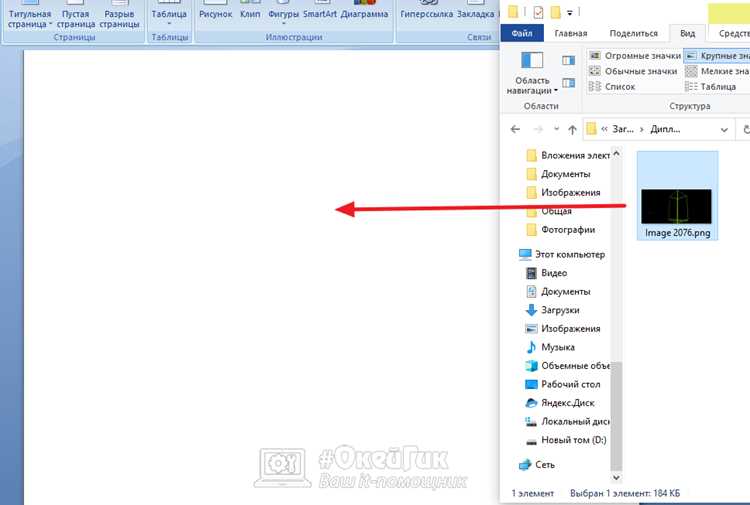
Откройте документ Word на телефоне и коснитесь верхнего или нижнего колонтитула. В меню выберите Редактировать колонтитулы или Заголовок.
Нажмите Вставка и выберите Изображение. В списке источников можно выбрать галерею телефона, камеру или облачный сервис. Подтвердите выбор файла, изображение появится в колонтитуле или заголовке.
Для изменения размера используйте маркеры по углам изображения. Удерживая маркер, можно пропорционально уменьшить или увеличить картинку без искажений.
Для точного расположения примените опцию Обтекание текстом и выберите Перед текстом или За текстом. Это позволяет позиционировать изображение независимо от текста документа.
Чтобы сохранить одинаковое отображение на всех страницах, активируйте опцию Повторять на всех страницах через свойства колонтитула. При необходимости отрегулируйте отступы сверху или снизу, чтобы изображение не перекрывало текст.
Вопрос-ответ:
Как вставить фотографию с камеры прямо в документ Word на телефоне?
Откройте документ и коснитесь места, куда нужно вставить изображение. В меню «Вставка» выберите «Изображение», затем «С камеры». После разрешения на использование камеры сделайте фотографию. Предварительный просмотр позволит подтвердить или повторить съемку. После подтверждения фото автоматически добавится в документ.
Можно ли использовать картинки из облачного хранилища в мобильной версии Word?
Да, при выборе «Вставка» → «Изображение» можно выбрать источник, например OneDrive, Google Drive или Dropbox. После авторизации и предоставления доступа к файлам откройте нужную папку, выберите изображение, и оно вставится в документ. Размер и положение картинки можно корректировать через маркеры и свойства изображения.
Как изменить размер изображения в Word на телефоне без искажения пропорций?
Коснитесь изображения, чтобы появились маркеры изменения размера. Удерживайте маркер на углу и перемещайте его для увеличения или уменьшения изображения пропорционально. В свойствах изображения также можно задать точные значения ширины и высоты и включить опцию «Сохранять пропорции», чтобы не нарушить форму картинки.
Можно ли вставить изображение внутрь ячейки таблицы на телефоне?
Да. Коснитесь нужной ячейки, выберите «Вставка» → «Изображение» и укажите источник файла. После вставки используйте маркеры изменения размера, чтобы изображение не выходило за границы ячейки. Если текст должен обтекать картинку, включите «Обтекание текстом» и отрегулируйте отступы через свойства ячейки.
Как добавить картинку в колонтитул или заголовок на мобильном устройстве?
Коснитесь верхнего или нижнего колонтитула и выберите «Редактировать колонтитулы» или «Заголовок». Затем через «Вставка» → «Изображение» выберите фото из телефона, камеры или облака. Для изменения размера используйте маркеры по углам. Чтобы позиционировать картинку относительно текста, примените «Обтекание текстом» и выберите «Перед текстом» или «За текстом». Можно включить опцию повторения на всех страницах и отрегулировать отступы, чтобы изображение не мешало тексту.
Как вставить изображение в Word на телефоне и разместить его так, чтобы текст красиво обтекал картинку?
Откройте документ и коснитесь изображения, чтобы активировать маркеры изменения размера. В меню выберите «Обтекание текстом». Можно выбрать варианты: «По тексту», если картинка должна занимать строку вместе с текстом; «Вокруг рамки», чтобы текст обтекал границы изображения; «Перед текстом» или «За текстом» для позиционирования поверх или под текстом. После выбора варианта при необходимости отрегулируйте отступы через свойства изображения, чтобы текст не соприкасался с краями картинки, и переместите изображение, удерживая его пальцем, до нужного места в документе.

 Загрузка...