Содержание статьи

В Outlook вставка изображений возможна напрямую в тело письма или через подпись. Поддерживаются форматы JPG, PNG и GIF, при этом рекомендуется использовать файлы размером до 2 МБ, чтобы письмо корректно открывалось на всех устройствах.
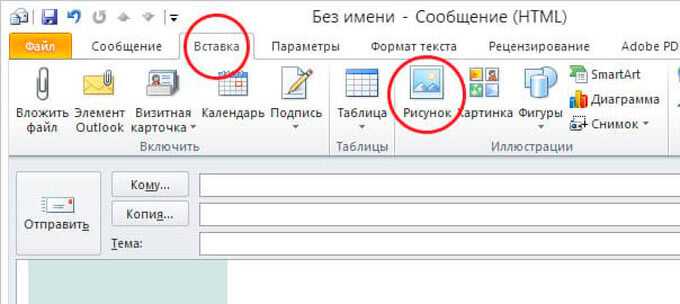
Для добавления изображения через меню выберите вкладку Вставка и команду «Рисунок». Этот метод позволяет точно разместить картинку относительно текста и применять встроенные функции выравнивания и обрезки.
Перетаскивание изображения из проводника в тело письма ускоряет процесс, но при этом следует проверять, чтобы размер и пропорции соответствовали желаемому отображению. Неправильное масштабирование может привести к искажению деталей или размытию.
Картинки в подписи помогают оформить контактные данные или фирменный логотип. Лучше использовать лёгкие файлы, чтобы письмо не блокировалось спам-фильтрами и корректно загружалось на мобильных устройствах.
Перед отправкой рекомендуется проверить, как изображение отображается в режиме предварительного просмотра. Это позволяет убедиться, что текст не перекрывает картинку и письмо сохраняет аккуратный вид у всех получателей.
Выбор формата изображения для вставки в письмо
Для вставки картинок в Outlook рекомендуется использовать форматы JPG, PNG и GIF. JPG подходит для фотографий с большим количеством цветов, обеспечивая сжатие без значительной потери качества. PNG сохраняет прозрачность и четкость линий, что полезно для логотипов и графиков. GIF подходит для анимаций и простых изображений с ограниченной палитрой.
Размер файла влияет на скорость загрузки письма и отображение у получателя. Рекомендуется использовать файлы до 2 МБ. При превышении этого размера Outlook может замедлять отображение или ограничивать отправку письма.
Ниже приведена сравнительная таблица форматов и их особенностей:
| Формат | Использование | Преимущества | Ограничения |
|---|---|---|---|
| JPG | Фотографии, сканы | Малый размер файла, широкая поддержка | Потеря качества при сильном сжатии |
| PNG | Логотипы, графики, изображения с прозрачностью | Сохраняет четкость и прозрачность | Файлы крупнее JPG при сложных изображениях |
| GIF | Анимации, простая графика | Поддержка анимации, малая палитра цветов | Не подходит для фотографий, ограниченная цветовая палитра |
Выбор формата зависит от содержания изображения и цели письма. Для фотографий лучше использовать JPG, для графиков и логотипов – PNG, для анимаций – GIF. Оптимальный размер и формат обеспечивают корректное отображение у всех получателей.
Добавление картинки через меню вставки
Для точного размещения изображения в письме Outlook используйте меню вставки. Этот способ позволяет контролировать размер, положение и обтекание текста вокруг картинки.
Алгоритм действий:
- Откройте новое письмо или ответ на существующее сообщение.
- Перейдите на вкладку Вставка в верхней панели инструментов.
- Нажмите кнопку Рисунок и выберите источник изображения: с компьютера или из облачного хранилища.
- Выберите нужный файл и нажмите Вставить.
После добавления изображения доступны следующие настройки:
- Изменение размера с помощью маркеров углов или точной подгонки через свойства.
- Выравнивание по левому, правому краю или центру письма.
- Настройка обтекания текста вокруг картинки: сплошное, по контуру или без обтекания.
- Применение стилей рамок, теней и других эффектов, доступных в Outlook.
Использование меню вставки обеспечивает корректное отображение картинки у всех получателей и предотвращает сдвиг текста или размытость изображения. Рекомендуется проверять размер файла и формат перед вставкой, чтобы письмо загружалось быстро и без ошибок.
Вставка изображения методом перетаскивания

Outlook позволяет быстро добавить изображение в письмо с помощью перетаскивания файла из проводника прямо в тело сообщения. Этот способ подходит для оперативного добавления картинок без использования меню вставки.
Инструкция по вставке:
1. Откройте окно нового письма или ответ на существующее сообщение.
2. Найдите нужный файл на компьютере в формате JPG, PNG или GIF.
3. Захватите файл мышью и перетащите его в область письма.
4. Отпустите кнопку мыши, чтобы вставить изображение.
После вставки можно:
— Изменять размер изображения с помощью маркеров углов.
— Перетаскивать картинку для изменения положения в письме.
— Проверять, чтобы изображение не выходило за границы письма и корректно отображалось на мобильных устройствах.
Метод перетаскивания удобен для быстрого добавления одного или нескольких изображений. Важно контролировать размер файла, чтобы письмо оставалось легким и открывалось без задержек у получателей.
Настройка размера и расположения картинки в письме

После вставки изображения в Outlook важно правильно настроить его размеры и позицию, чтобы письмо выглядело аккуратно на всех устройствах.
Изменение размера:
- Выделите изображение и используйте маркеры углов для пропорционального увеличения или уменьшения.
- Для точного изменения размера откройте вкладку Формат рисунка и задайте ширину и высоту в пикселях или процентах.
- Сохраняйте пропорции, чтобы избежать искажения деталей.
Выравнивание и расположение:
- Выравнивайте по левому, правому краю или по центру письма через параметры на панели инструментов.
- Используйте функцию Обтекание текстом, чтобы текст корректно обтекал картинку или оставался под ней.
- Для точного размещения применяйте параметры Положение и Отступы в разделе форматирования изображения.
Рекомендации:
- Проверяйте, чтобы изображение не занимало слишком большую часть письма и не увеличивало размер файла свыше 2 МБ.
- Тестируйте отображение на мобильных устройствах и в разных версиях Outlook.
- При необходимости используйте уменьшенные версии изображений для ускорения загрузки письма.
Использование картинок в подписи Outlook

Картинки в подписи Outlook позволяют добавить логотип, фирменный знак или контактную графику. Для вставки откройте меню Файл > Параметры > Почта > Подписи и выберите подпись, в которую нужно добавить изображение.
Добавление изображения:
- Нажмите кнопку Изображение и выберите файл в формате JPG, PNG или GIF.
- Используйте небольшие файлы до 100–150 КБ, чтобы подпись загружалась быстро и не увеличивала размер письма.
- При необходимости примените встроенные инструменты Outlook для изменения размера или обрезки.
Настройка позиции и выравнивания:
- Размещайте картинку рядом с текстом или под ним, используя функции выравнивания и обтекания.
- Сохраняйте одинаковое оформление для всех подписи, чтобы письма выглядели единообразно.
Рекомендации:
- Проверяйте отображение подписи на мобильных устройствах и веб-клиентах Outlook.
- Используйте прозрачные PNG для логотипов, чтобы они гармонировали с фоном письма.
- Не вставляйте слишком большие изображения, чтобы избежать проблем с доставкой письма и блокировкой спам-фильтрами.
Проверка отображения изображения перед отправкой
Перед отправкой письма с картинкой важно убедиться, что изображение корректно отображается у всех получателей. Outlook позволяет использовать режим предварительного просмотра и отправку тестового письма.
Проверка включает следующие действия:
- Откройте письмо в режиме Предварительный просмотр и убедитесь, что изображение отображается полностью и пропорционально.
- Проверьте выравнивание и обтекание текста вокруг картинки, чтобы текст не перекрывал изображение.
- Если используется анимация GIF, убедитесь, что она воспроизводится корректно.
- Отправьте тестовое письмо на другой адрес или на мобильное устройство, чтобы проверить загрузку и отображение в разных версиях Outlook и веб-клиентах.
- Убедитесь, что размер файла не превышает допустимые лимиты, иначе изображение может не загрузиться у получателя.
Регулярная проверка перед отправкой помогает избежать проблем с отображением, сохранить аккуратный вид письма и обеспечить корректное восприятие информации у всех получателей. Особое внимание уделяйте мобильным устройствам и веб-клиентам, так как там часто возникают искажения или обрезка изображений.
Вопрос-ответ:
Какой формат изображения лучше использовать для письма в Outlook?
Для писем Outlook подходят форматы JPG, PNG и GIF. JPG используют для фотографий с большим количеством цветов, PNG подходит для логотипов и графики с прозрачным фоном, а GIF используют для простых анимаций. Размер файла желательно не превышать 2 МБ, чтобы письмо загружалось быстро и корректно отображалось у всех получателей.
Можно ли вставлять картинки в Outlook простым перетаскиванием?
Да, Outlook поддерживает вставку изображений методом перетаскивания из проводника в тело письма. Достаточно выбрать файл, захватить его мышью и переместить в окно письма. После вставки можно изменить размер изображения и разместить его в нужном месте письма.
Как изменить размер и выравнивание картинки в письме?
После вставки изображения выделите его и используйте маркеры углов для пропорционального изменения размера. Для точной подгонки откройте вкладку «Формат рисунка» и укажите ширину и высоту. Выравнивание выполняется через параметры панели инструментов: по левому, правому краю или по центру. Также можно настроить обтекание текста вокруг картинки.
Можно ли добавлять картинки в подпись Outlook?
Да, изображения можно включать в подпись. Для этого откройте «Файл > Параметры > Почта > Подписи», выберите подпись и добавьте картинку через кнопку «Изображение». Рекомендуется использовать небольшие файлы до 100–150 КБ, чтобы подпись не увеличивала размер письма и корректно отображалась на разных устройствах.
Как проверить, что изображение будет корректно отображаться у получателя?
Перед отправкой письма используйте режим предварительного просмотра и отправку тестового письма на другой адрес. Проверьте, что изображение отображается полностью, текст не перекрывает картинку, а анимации GIF воспроизводятся корректно. Также убедитесь, что размер файла не превышает допустимый лимит Outlook, иначе изображение может не загрузиться.

 Загрузка...