Содержание статьи
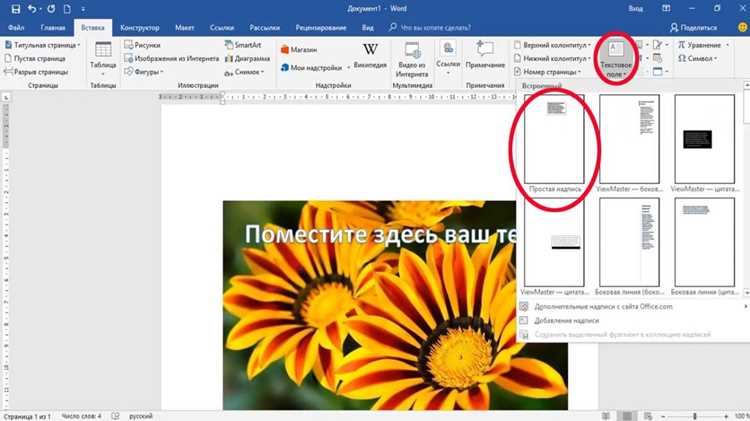
Добавление изображения в документ Word позволяет визуально подчеркнуть информацию и сделать текст более наглядным. Для вставки файла с компьютера откройте вкладку Вставка и выберите Рисунок, после чего укажите путь к нужной картинке. Word поддерживает форматы JPEG, PNG, GIF и BMP.
Если необходимо использовать изображение из интернета, можно воспользоваться командой Изображения из сети на той же вкладке. Для корректного отображения убедитесь, что картинка имеет достаточное разрешение, чтобы при печати не потерять качество.
После вставки изображения важно правильно настроить его размер и положение в документе. Используйте маркеры изменения размеров для масштабирования без искажения пропорций и функции обтекания текста, чтобы изображение не перекрывало важные части текста. Эти шаги помогут сохранить читаемость и аккуратный вид документа.
Сохранение документа после добавления картинок требует проверки формата файла. Для обмена с другими пользователями рекомендуется сохранять в DOCX, чтобы сохранялись все настройки изображения и текстовая разметка. Это обеспечит корректное отображение на других устройствах.
Как добавить картинку с компьютера в Word
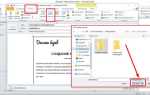
Для добавления изображения с компьютера откройте документ Word и перейдите на вкладку Вставка. Нажмите кнопку Рисунок и выберите Этот компьютер, чтобы открыть проводник файлов.
В проводнике найдите нужный файл изображения. Word поддерживает форматы JPEG, PNG, GIF, BMP и TIFF. После выбора картинки нажмите Вставить, чтобы поместить изображение в текущую позицию курсора.
Если изображение слишком большое или маленькое, используйте маркеры на углах рамки для изменения размеров. Чтобы сохранить пропорции, удерживайте клавишу Shift при масштабировании.
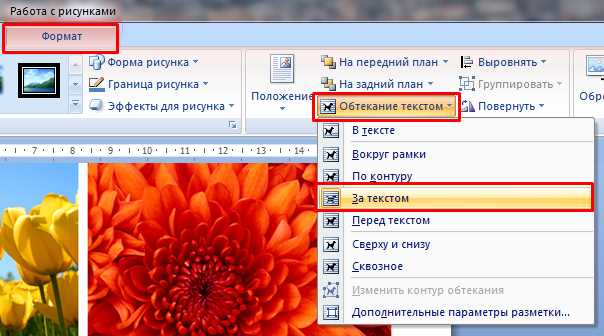
Для перемещения картинки внутри текста используйте функцию Обтекание текстом в контекстном меню изображения. Выберите подходящий вариант, например По контуру или За текстом, чтобы расположить изображение точно в нужном месте документа.
Вставка изображения из интернета в документ
Чтобы вставить картинку из интернета, перейдите на вкладку Вставка и выберите Изображения из сети. В появившейся панели введите ключевые слова для поиска и выберите подходящее изображение из предложенных вариантов.
После выбора изображения нажмите Вставить, чтобы добавить его в документ в текущую позицию курсора. Word автоматически подгружает картинку в исходном разрешении, поэтому убедитесь, что качество изображения подходит для ваших целей.
Для точного размещения используйте контекстное меню изображения и выберите Обтекание текстом. Опция По контуру позволяет свободно перемещать картинку, а В тексте фиксирует изображение в линии текста.
Если изображение слишком большое или мелкое, измените размер с помощью маркеров на углах рамки. Удерживайте клавишу Shift при масштабировании, чтобы сохранить пропорции и избежать искажения.
Использование функции «Копировать и вставить» для картинок
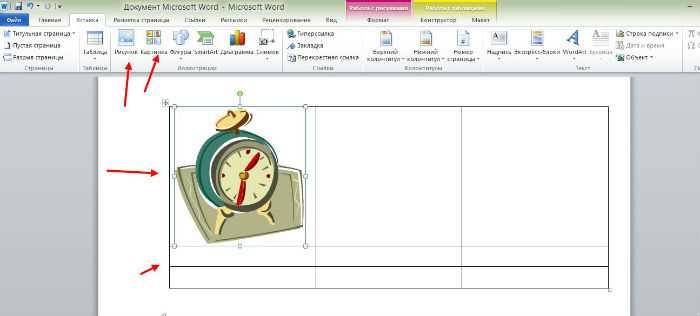
Функция Копировать и вставить позволяет быстро перенести изображение в документ Word без сохранения на диск. Алгоритм действий следующий:
- Найдите изображение в интернете, в другом документе Word или в любом приложении, поддерживающем графику.
- Выделите изображение и нажмите Ctrl+C или выберите Копировать через контекстное меню.
- Перейдите в документ Word, установите курсор в нужное место и нажмите Ctrl+V или выберите Вставить.
После вставки можно настроить размеры и положение картинки:
- Для изменения масштаба используйте маркеры на углах рамки; удерживайте Shift для сохранения пропорций.
- Для перемещения изображения относительно текста применяйте Обтекание текстом с вариантами По контуру или За текстом.
- Для точной подгонки положения используйте стрелки на клавиатуре после выбора изображения.
Этот метод удобен для быстрого добавления нескольких картинок без необходимости скачивания файлов и подходит для материалов с разных источников.
Как изменить размер изображения в Word
Изменение размера изображения в Word позволяет точно подогнать картинку под текст и макет страницы. Размер можно регулировать вручную или через числовые параметры.
| Способ | Описание | Рекомендации |
|---|---|---|
| Маркер на углу изображения | Перетаскивание углового маркера изменяет ширину и высоту одновременно. | Удерживайте клавишу Shift, чтобы сохранить пропорции. |
| Маркер на боковой или верхней грани | Позволяет изменять только высоту или только ширину. | Используйте осторожно, чтобы не искажать изображение. |
| Вкладка Формат рисунка | В разделе Размер задаются точные значения ширины и высоты в сантиметрах. | Подходит для деловых документов и печати с точными размерами. |
После изменения размеров убедитесь, что изображение не перекрывает текст. При необходимости скорректируйте обтекание и позицию картинки.
Поворот и обрезка картинки внутри документа
Для поворота изображения выберите его и используйте маркер вращения в верхней части рамки. Перетаскивая маркер, можно поворачивать картинку на произвольный угол. Для точного вращения воспользуйтесь вкладкой Формат рисунка и укажите угол в поле Поворот.
Обрезка позволяет удалить ненужные части изображения без изменения исходного файла. Выделите картинку, нажмите кнопку Обрезать на вкладке Формат рисунка и перемещайте черные маркеры по краям для удаления лишнего.
После обрезки или поворота изображения рекомендуется проверить, как оно взаимодействует с текстом. Используйте Обтекание текстом, чтобы картинка не перекрывала важные фрагменты документа и сохраняла аккуратный вид страницы.
Настройка расположения изображения относительно текста
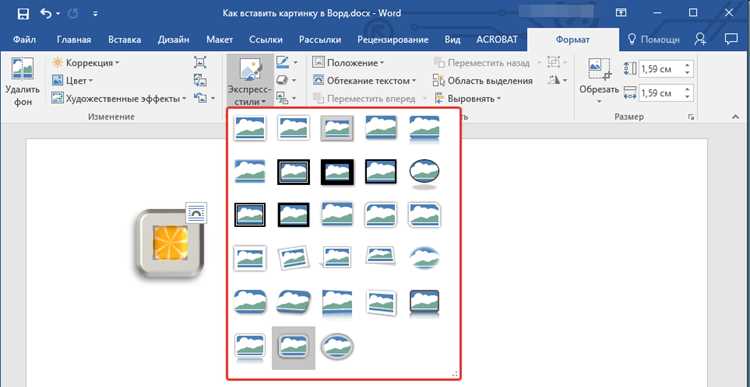
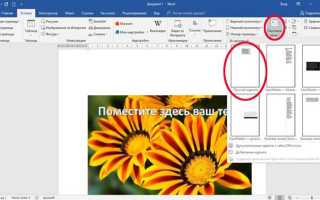
Для точного размещения изображения в документе Word используйте функции обтекания текстом. Они позволяют контролировать, как текст будет располагаться вокруг картинки.
- Выделите изображение и откройте вкладку Формат рисунка.
- Нажмите кнопку Обтекание текстом для выбора способа размещения:
- В тексте – картинка закрепляется в линии текста, перемещается вместе с ней.
- По контуру – текст обтекает изображение с указанием границ.
- За текстом – картинка размещается под текстом, перекрывая фон.
- Перед текстом – изображение накладывается поверх текста.
Для точной подгонки позиции используйте маркеры перемещения или клавиши стрелок. При необходимости задайте смещение через Дополнительные параметры макета для точного расстояния от текста и краев страницы.
Сохранение документа с добавленными изображениями

После вставки изображений важно корректно сохранить документ, чтобы все изменения сохранились и файлы отображались на других устройствах.
Для сохранения используйте Файл → Сохранить как и выберите формат DOCX, который сохраняет изображения и настройки разметки. Если необходимо, можно выбрать формат PDF для защиты содержимого и удобной передачи другим пользователям.
Проверяйте, что все изображения отображаются корректно, особенно если они были вставлены из интернета или скопированы из других документов. В случае необходимости обновите ссылки или вставьте картинки заново.
Регулярное сохранение через Ctrl+S предотвращает потерю данных при сбоях программы или отключении питания.
Вопрос-ответ:
Как вставить картинку с компьютера в Word?
Откройте документ Word, перейдите на вкладку Вставка и выберите Рисунок → Этот компьютер. В открывшемся проводнике укажите путь к файлу изображения и нажмите Вставить. Картинка появится в месте установки курсора, после чего можно настроить её размеры и положение.
Можно ли вставить изображение из интернета прямо в документ?
Да, перейдите на вкладку Вставка и выберите Изображения из сети. Введите ключевые слова для поиска и выберите подходящее изображение из предложенных вариантов. После нажатия Вставить картинка появится в документе. Убедитесь, что разрешение достаточно для отображения и печати.
Как изменить размер картинки, чтобы она не искажалась?
Выделите изображение и используйте маркеры на углах рамки для изменения масштаба. Удерживайте клавишу Shift, чтобы пропорции сохранялись. Для точного изменения размеров можно открыть вкладку Формат рисунка и в разделе Размер задать ширину и высоту в сантиметрах.
Какие способы есть для размещения изображения относительно текста?
После выделения картинки откройте Обтекание текстом. Можно выбрать: В тексте – картинка перемещается вместе с текстом, По контуру – текст обтекает границы изображения, За текстом – изображение находится под текстом, Перед текстом – накладывается поверх текста. Для точной позиции используйте маркеры перемещения или клавиши стрелок.
Как сохранить документ с добавленными изображениями, чтобы ничего не потерялось?
Выберите Файл → Сохранить как и выберите формат DOCX, который сохраняет все картинки и настройки разметки. Если нужен формат для передачи другим пользователям без изменения содержимого, используйте PDF. Для предотвращения потери данных сохраняйте документ регулярно с помощью Ctrl+S.
Как быстро вставить изображение в Word и правильно разместить его в тексте?
Чтобы добавить изображение в Word, откройте вкладку Вставка и выберите Рисунок или Изображения из сети, в зависимости от того, где находится картинка. После вставки выделите изображение и используйте маркеры для изменения размера. Для точного размещения откройте Обтекание текстом и выберите вариант, который подходит для вашего документа: В тексте, По контуру, За текстом или Перед текстом. Это позволяет выровнять картинку с текстом, не искажая общий вид страницы.

 Загрузка...