Содержание статьи
Функция вставки имени файла в колонтитул Word помогает быстро определить источник документа при печати или совместной работе. Это особенно удобно в компаниях, где обрабатывается множество версий одного файла, и важно видеть актуальное название прямо на странице.
Word поддерживает автоматическую вставку имени файла с помощью полей, доступных через вкладку «Вставка». Пользователь может выбрать, отображать ли только имя или полный путь к документу. Такой способ исключает необходимость ручного редактирования при каждом сохранении под новым названием.
Дополнительно можно настроить обновление поля при открытии файла, чтобы информация всегда оставалась точной. Этот приём экономит время и снижает риск ошибок при оформлении отчётов, актов и других рабочих документов.
Где находятся колонтитулы в Microsoft Word
Чтобы открыть колонтитул, выполните следующие действия:
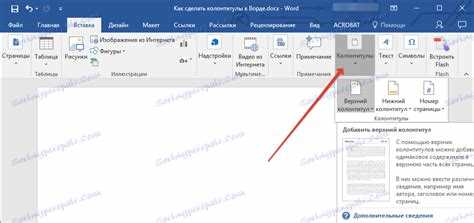
- Перейдите на вкладку «Вставка» на ленте инструментов.
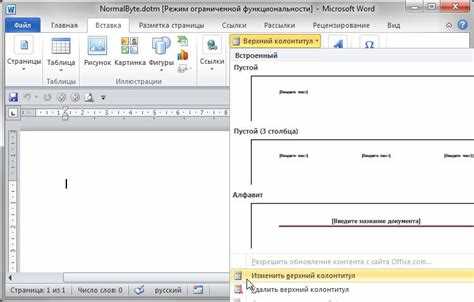
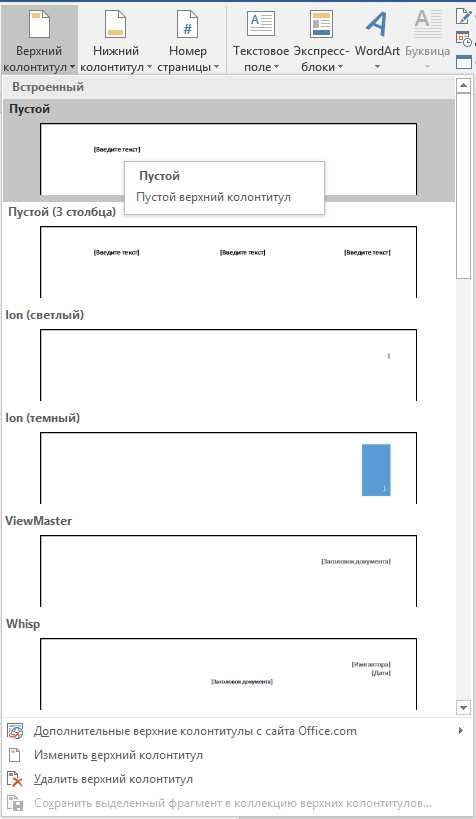
- Выберите команду «Верхний колонтитул» или «Нижний колонтитул» в группе «Колонтитулы».
- Щёлкните по нужному варианту оформления или выберите пункт «Изменить верхний/нижний колонтитул».
После этого Word откроет режим редактирования колонтитулов. В нём можно добавить текст, поля, изображения и другие элементы, которые будут повторяться на каждой странице документа.
Для выхода из режима редактирования используйте кнопку «Закрыть окно колонтитулов» на панели инструментов или дважды щёлкните в основном тексте документа.
Как открыть меню редактирования колонтитула

Меню редактирования колонтитула открывается напрямую из интерфейса Word и позволяет вставлять поля, текстовые элементы и другие данные. Для доступа не требуется использование дополнительных надстроек или макросов.
Чтобы перейти к редактированию, выполните одно из следующих действий:
1. Дважды щёлкните левой кнопкой мыши по верхней или нижней границе страницы – Word автоматически откроет область колонтитула.
2. Или откройте вкладку «Вставка» и выберите пункт «Верхний колонтитул» или «Нижний колонтитул», затем используйте команду «Изменить верхний/нижний колонтитул».
После этого активируется режим редактирования. На панели инструментов появится вкладка «Конструктор» с параметрами для добавления даты, номера страницы и полей, включая «Имя файла».
Чтобы вернуться в обычный режим работы с документом, дважды щёлкните по области основного текста или нажмите кнопку «Закрыть окно колонтитулов».
Выбор места для вставки имени файла в колонтитуле
Перед вставкой имени файла следует определить его расположение в колонтитуле, чтобы информация не перекрывала другие элементы и оставалась читаемой при печати. Word позволяет разместить поле в верхней или нижней части страницы, а также выровнять его по левому краю, по центру или по правому краю.
Для удобства можно использовать таблицу с вариантами размещения и их назначением:
| Положение | Рекомендации по применению |
|---|---|
| Левый край верхнего колонтитула | Подходит для рабочих шаблонов и черновиков, где важно быстро определить источник документа. |
| Центр верхнего колонтитула | Используется в отчётах и договорах при оформлении с акцентом на название файла. |
| Правый край верхнего колонтитула | Удобен при добавлении даты и автора с противоположной стороны. |
| Левый край нижнего колонтитула | Часто применяется при необходимости отображать полный путь к файлу. |
| Центр нижнего колонтитула | Комбинируется с номерами страниц или логотипом организации. |
| Правый край нижнего колонтитула | Выбирается для минимального визуального вмешательства в структуру документа. |
Расположение зависит от макета документа и корпоративных требований. При выборе важно учитывать формат печати и читаемость текста на всех страницах.
Использование поля «Имя файла» через вкладку «Вставка»
Функция вставки имени файла через вкладку «Вставка» позволяет автоматически отобразить название текущего документа в колонтитуле без ручного ввода. Это удобно при работе с шаблонами и документами, где важно отслеживать их версии.
Для добавления поля выполните последовательность действий:
1. Откройте режим редактирования колонтитула.
2. На вкладке «Вставка» выберите пункт «Быстрые части», затем команду «Поле…».
3. В открывшемся окне найдите категорию «Документ» и выберите поле «FileName».
4. Чтобы добавить полный путь к файлу, установите флажок «Добавить путь к файлу».
5. Нажмите кнопку «ОК», чтобы вставить поле в выбранную область колонтитула.
Word автоматически подставит имя открытого документа. При сохранении под новым названием поле можно обновить с помощью клавиши F9, чтобы отразить изменения.
Этот способ поддерживается во всех версиях Microsoft Word, начиная с 2007 года, и совместим с шаблонами DOCX и DOCM.
Добавление полного пути к файлу вместе с именем
В некоторых случаях требуется не только название документа, но и указание его расположения на диске. Это помогает быстро определить источник файла при печати или передаче коллегам.
Чтобы вставить полный путь к файлу, используйте стандартное поле Word «FileName» с активированной опцией отображения пути:
- Откройте колонтитул для редактирования.
- На вкладке «Вставка» выберите раздел «Быстрые части» и команду «Поле…».
- В списке категорий найдите пункт «Документ», затем выберите поле «FileName».
- Установите флажок «Добавить путь к файлу».
- Подтвердите действие кнопкой «ОК».
Word вставит строку с полным адресом документа, например: C:\Отчёты\2025\Финансы.docx. Если файл был перемещён или переименован, обновите значение поля сочетанием клавиш F9.
Для упрощения восприятия можно отформатировать текст поля – уменьшить шрифт, изменить цвет или разместить путь в нижнем колонтитуле, чтобы он не отвлекал от основного содержания.
Настройка автоматического обновления имени файла
После вставки поля «FileName» Word не всегда обновляет его автоматически при переименовании документа. Для корректного отображения текущего имени необходимо включить автоматическое обновление поля.
Для этого выполните следующие действия:
- Выделите вставленное поле «FileName» в колонтитуле.
- Щёлкните правой кнопкой мыши и выберите «Свойства поля» или «Параметры поля».
- Установите флажок «Автоматически обновлять при открытии документа».
- Сохраните изменения и закройте окно настроек.
Теперь при открытии документа поле будет автоматически подставлять актуальное имя файла, включая полный путь, если эта опция активирована. Для обновления вручную достаточно выделить поле и нажать F9.
Эта настройка особенно полезна для документов, которые часто копируются или переименовываются, гарантируя, что информация в колонтитулах всегда соответствует текущему названию файла.
Как отформатировать отображение имени файла
Поле «FileName» в колонтитуле Word можно настроить так, чтобы оно гармонично вписывалось в дизайн документа. Форматирование включает изменение шрифта, размера, цвета, а также выравнивание и стили текста.
Для редактирования выполните следующие шаги:
- Выделите поле «FileName» в колонтитуле.
- На вкладке Главная измените шрифт, размер и цвет текста в группе Шрифт.
- Используйте инструменты Выравнивание для установки поля по левому краю, центру или правому краю колонтитула.
- При необходимости примените курсив, жирный или другие стили для выделения имени файла.
Если документ содержит полный путь к файлу, рекомендуется уменьшить размер шрифта или изменить цвет на менее яркий, чтобы путь не отвлекал от основного содержания, но оставался читаемым при печати.
После форматирования проверьте отображение на нескольких страницах документа, чтобы убедиться, что поле не перекрывает номера страниц или другие элементы колонтитула.
Проверка результата и сохранение изменений
После добавления имени файла в колонтитул важно убедиться в корректности его отображения на всех страницах документа. Перейдите в режим Разметка страницы или Предварительный просмотр печати для визуальной проверки.
Обратите внимание на следующие моменты:
- Поле «FileName» отображается в выбранной позиции колонтитула.
- Текст не перекрывает номера страниц или другие элементы.
- Если использован полный путь к файлу, убедитесь, что он полностью помещается и читается.
- После переименования документа поле обновляется автоматически при открытии или вручную с помощью F9.
Сохранение изменений выполняется сочетанием клавиш Ctrl+S или через кнопку Сохранить на панели инструментов. Для использования шаблонов сохраните документ в формате DOTX или DOTM, чтобы новые файлы автоматически содержали корректное имя файла в колонтитулах.
Проверка на нескольких страницах и на разных устройствах гарантирует, что поле отображается корректно и сохраняет выбранное форматирование.
Вопрос-ответ:
Как добавить имя файла в колонтитул Word?
Чтобы вставить имя файла, откройте колонтитул двойным щелчком по верхней или нижней границе страницы. Затем на вкладке Вставка выберите Быстрые части → Поле, в списке категорий выберите Документ, а в полях — FileName. Подтвердите вставку кнопкой ОК, и название текущего документа появится в колонтитуле.
Можно ли отображать полный путь к файлу вместе с именем?
Да, при вставке поля FileName установите флажок Добавить путь к файлу. Word отобразит полный адрес документа на диске, например C:\Документы\Отчёты\Финансы.docx. Для обновления после переименования файла используйте F9 или включите автоматическое обновление поля.
Как сделать так, чтобы имя файла обновлялось автоматически при открытии документа?
Выделите поле FileName в колонтитуле, щёлкните правой кнопкой мыши и выберите Свойства поля. Установите флажок Автоматически обновлять при открытии документа. Теперь Word будет подставлять актуальное название документа при каждом открытии файла.
Можно ли изменить формат отображения имени файла в колонтитуле?
Да, поле FileName редактируется как обычный текст. Выделите его и используйте вкладку Главная для изменения шрифта, размера, цвета и выравнивания. Если отображается полный путь, рекомендуется уменьшить шрифт или выбрать нейтральный цвет, чтобы информация оставалась читаемой, но не мешала основному тексту документа.

 Загрузка...