Содержание статьи
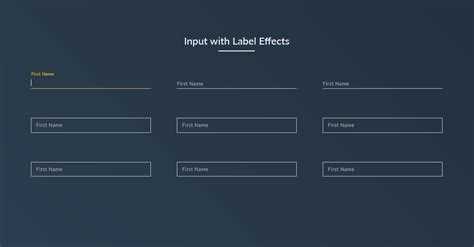
Добавление иконки в поле ввода делает интерфейс понятнее: пользователь сразу видит, для чего предназначено поле – поиск, ввод пароля или электронной почты. Иконка может быть добавлена разными способами: с помощью HTML-разметки, CSS или сторонних библиотек. Выбор метода зависит от задачи и структуры верстки.
Самый простой вариант – разместить элемент i или span рядом с input и стилизовать его через CSS. Такой подход удобен, когда нужно использовать готовые иконки из Font Awesome или Material Icons. Если требуется точное масштабирование и независимость от шрифтов, лучше использовать SVG-графику.
Важно учитывать позиционирование иконки. При использовании абсолютного позиционирования нужно задать родительскому контейнеру position: relative и подобрать отступы, чтобы текст не перекрывался изображением. Также стоит протестировать отображение в разных браузерах и на мобильных устройствах, где размеры полей и иконок могут отличаться.
Далее рассмотрим разные способы вставки иконки в input – от встроенных решений на CSS до динамических подходов с использованием HTML и SVG.
Использование HTML-тега input с элементом i или span для вставки иконки
Самый распространённый способ добавить иконку в поле ввода – использовать тег i или span рядом с элементом input. Этот метод не требует сложных инструментов и легко адаптируется под любую верстку.
Оба элемента – i и span – служат контейнерами для иконок из библиотек вроде Font Awesome, Bootstrap Icons или Material Symbols. Для корректного отображения необходимо поместить их в один блок с input и задать позиционирование через CSS.
Пример базовой структуры кода:
<div class="input-icon">
<i class="fa fa-search"></i>
<input type="text" placeholder="Поиск">
</div>
Чтобы иконка не перекрывала текст, задаются отступы и фиксированное положение иконки относительно поля. Контейнер получает position: relative, а иконка – position: absolute.
| Элемент | Роль в разметке | Основные свойства |
|---|---|---|
| <div class=»input-icon»> | Обертка для позиционирования | position: relative; display: inline-block; |
| <i class=»fa fa-search»> | Иконка из шрифта | position: absolute; left: 10px; top: 50%; |
| <input type=»text»> | Поле ввода | padding-left: 30px; height: 32px; |
При необходимости иконку можно сделать кликабельной – например, для отправки формы или очистки поля. В этом случае тег i заменяют на button с фоном в виде иконки. Такой подход улучшает доступность и повышает интерактивность интерфейса.
Добавление иконки в input с помощью Font Awesome
Библиотека Font Awesome предоставляет удобный способ вставки иконок в поля ввода без использования изображений. Иконки подключаются как шрифт, поэтому масштабируются без потери качества и легко настраиваются через CSS.
Для использования библиотеки необходимо подключить её в разделе <head> HTML-документа:
<link rel="stylesheet" href="https://cdnjs.cloudflare.com/ajax/libs/font-awesome/6.5.0/css/all.min.css">
После подключения можно вставить иконку рядом с элементом input:
<div class="input-icon">
<i class="fa-solid fa-user"></i>
<input type="text" placeholder="Имя пользователя">
</div>
Чтобы иконка корректно отображалась, используется контейнер с относительным позиционированием. Иконке задают абсолютное позиционирование и смещение, а полю ввода – отступ для текста. Такой подход подходит для горизонтальных форм и панелей поиска.
- Размер иконки регулируется свойством font-size.
- Цвет задаётся через color.
- Для управления расстоянием между иконкой и текстом применяют padding-left или padding-right.
- При использовании нескольких иконок внутри поля важно задать фиксированную высоту и вертикальное выравнивание через line-height.
Если нужно, чтобы иконка реагировала на действия пользователя, можно добавить JavaScript-события, например, очистку поля или активацию поиска. Для этого иконку оформляют как кнопку, добавляя ей роль button и обработчик события onclick.
- Подключить Font Awesome.
- Разметить контейнер с иконкой и полем.
- Настроить отступы и позиционирование.
- Добавить интерактивные элементы при необходимости.
Font Awesome подходит для форм, фильтров и панелей навигации, где требуется визуальная подсказка без перегрузки интерфейса изображениями.
Применение SVG-иконки внутри поля ввода
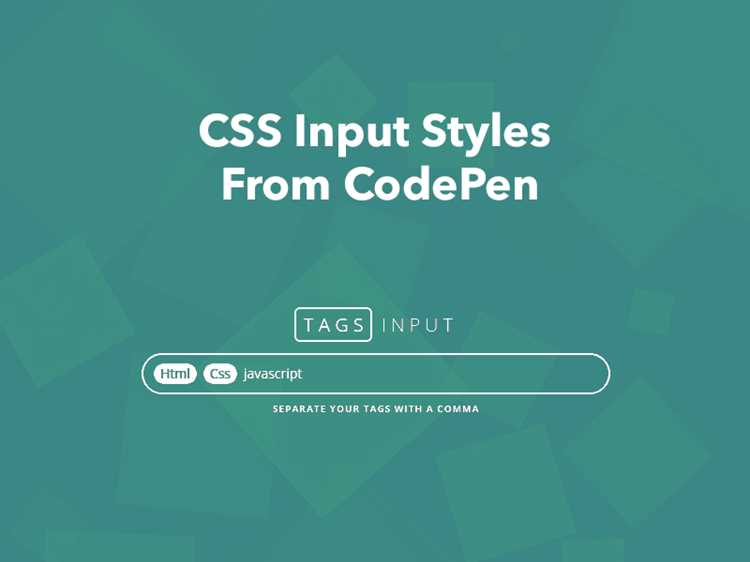
Использование SVG-иконок даёт больше контроля над внешним видом по сравнению с шрифтами. Векторное изображение можно масштабировать без потери качества, изменять цвет через fill и анимировать при взаимодействии пользователя.
Иконка вставляется прямо в HTML-разметку или подключается через тег use, если хранится во внешнем файле. В обоих случаях она располагается в контейнере рядом с input.
<div class="input-svg">
<svg xmlns="http://www.w3.org/2000/svg" width="16" height="16" viewBox="0 0 24 24">
<path d="M10 2a8 8 0 105.29 14.29l5 5a1 1 0 001.42-1.42l-5-5A8 8 0 0010 2zM4 10a6 6 0 1112 0A6 6 0 014 10z"/>
</svg>
<input type="text" placeholder="Поиск">
</div>
При вставке SVG важно задать фиксированные размеры и позицию, чтобы иконка не смещалась при масштабировании страницы. Контейнер получает position: relative, а сама иконка – абсолютное позиционирование внутри блока.
Если используется внешний SVG-файл, подключение выполняется так:
<svg class="icon">
<use href="icons.svg#search"></use>
</svg>
<input type="text" placeholder="Поиск">
Цвет иконки регулируется свойством fill в CSS, а прозрачность – через opacity. Для изменения цвета при фокусе на поле можно использовать селектор input:focus + svg или svg:hover.
Преимущество SVG в том, что каждая часть иконки доступна для модификации. Можно задать анимацию увеличения при клике или плавное изменение оттенка при наведении. Такой подход подходит для форм поиска, фильтров и интерактивных интерфейсов, где иконка должна быть частью визуальной логики.
Размещение иконки с помощью background-image в CSS
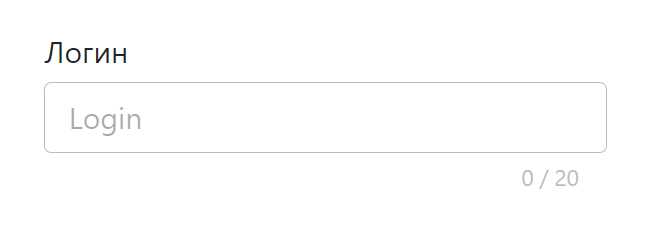
Метод с использованием background-image позволяет добавить иконку непосредственно в само поле ввода без дополнительных HTML-элементов. Это упрощает структуру кода и снижает количество вложенностей.
Иконка задаётся через CSS-свойство background-image, где в качестве источника можно указать URL на растровый или SVG-файл. Для корректного отображения также задаются свойства background-position, background-repeat и background-size.
input[type="search"] {
background-image: url("icon-search.svg");
background-repeat: no-repeat;
background-position: 8px center;
background-size: 16px 16px;
padding-left: 28px;
}
Отступ слева (padding-left) обязателен, чтобы текст не перекрывал иконку. Значение подбирается в зависимости от ширины изображения. Если иконка должна располагаться справа, используется свойство background-position: right 8px center; и аналогично изменяется отступ.
При работе с SVG-файлами можно вставлять данные в формате data:image/svg+xml, что исключает лишние HTTP-запросы и ускоряет загрузку:
background-image: url('data:image/svg+xml;utf8,<svg ...></svg>');
Метод подходит для статичных иконок, например, в полях поиска или авторизации. Однако, если требуется интерактивность, например изменение цвета при фокусе, нужно использовать свойство background-color или менять изображение через селектор input:focus.
При адаптивной вёрстке важно учитывать плотность пикселей экрана. Для дисплеев с высоким разрешением рекомендуется использовать векторные SVG-иконки или двойные растровые файлы с масштабом 2x и соответствующим background-size.
Использование псевдоэлементов ::before и ::after для иконок
Псевдоэлементы ::before и ::after позволяют добавить иконку в поле ввода без изменения HTML-разметки. Иконка вставляется через свойство content, что делает метод удобным для декоративных элементов и системных полей.
Для корректной работы псевдоэлементы задаются на контейнер, внутри которого находится input. Родительскому блоку назначается position: relative, а псевдоэлементу – position: absolute с точным указанием координат.
.input-icon::before {
content: "\f002";
font-family: "Font Awesome 6 Free";
font-weight: 900;
position: absolute;
left: 10px;
top: 50%;
transform: translateY(-50%);
color: #666;
}
.input-icon input {
padding-left: 28px;
}
В данном примере используется код символа Font Awesome. Метод также подходит для вставки SVG или изображений через свойство content: url(). При этом важно задать фиксированные размеры и вертикальное выравнивание, чтобы иконка не смещалась при изменении высоты поля.
Преимущество способа в том, что разметка остаётся чистой, а декоративные элементы управляются только стилями. При необходимости иконку можно заменить на другую, изменив лишь значение свойства content.
Для интерактивных сценариев можно использовать псевдоэлемент ::after и менять его параметры при фокусе или наведении, например:
.input-icon:focus-within::after {
color: #0078d7;
}
Метод с псевдоэлементами особенно полезен в формах с большим количеством однотипных полей, где требуется минимальное количество HTML-кода и централизованное управление стилями.
Вставка иконки в input через flex или grid-разметку
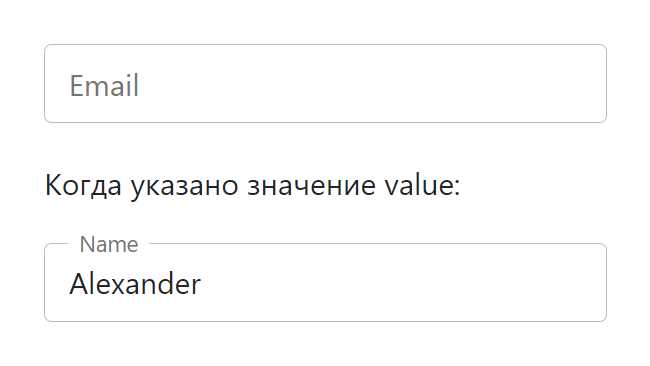
Flex и grid позволяют точно управлять расположением иконки и поля ввода в одном контейнере без абсолютного позиционирования. Это упрощает адаптивную верстку и обеспечивает стабильное выравнивание элементов.
Пример использования flex:
<div class="input-flex">
<i class="fa fa-search"></i>
<input type="text" placeholder="Поиск">
</div>
.input-flex {
display: flex;
align-items: center;
}
.input-flex i {
margin-right: 8px;
font-size: 16px;
color: #666;
}
.input-flex input {
flex: 1;
height: 32px;
padding: 0 8px;
}
Grid позволяет задавать сетку для элементов и фиксировать размеры иконки и поля:
<div class="input-grid">
<i class="fa fa-user"></i>
<input type="text" placeholder="Имя">
</div>
.input-grid {
display: grid;
grid-template-columns: 24px 1fr;
align-items: center;
gap: 8px;
}
.input-grid input {
height: 32px;
padding: 0 4px;
}
Преимущества использования flex и grid:
- Автоматическое выравнивание по вертикали и горизонтали.
- Гибкая адаптация при изменении ширины контейнера.
- Простое добавление нескольких иконок или кнопок рядом с input.
- Отсутствие необходимости вручную рассчитывать отступы через абсолютное позиционирование.
Для интерактивных элементов, таких как кнопка очистки поля или активация поиска, иконку можно заменить на button внутри flex или grid, сохраняя одинаковое выравнивание и отступы.
Регулировка отступов и выравнивания иконки относительно текста

Правильное размещение иконки в поле ввода критично для удобства взаимодействия пользователя. Основные параметры для настройки – padding и margin у поля и иконки, а также вертикальное выравнивание через line-height или flex/grid.
Для иконок, размещённых внутри контейнера с position: absolute, важен точный расчёт отступов:
- padding-left или padding-right у input предотвращает наложение текста на иконку.
- Свойство top и transform: translateY(-50%) позволяет выровнять иконку по центру по вертикали.
- Если используется flex, применяется align-items: center для выравнивания иконки и текста по одной линии.
Пример для absolute-позиционирования:
.input-container {
position: relative;
}
.input-container i {
position: absolute;
left: 10px;
top: 50%;
transform: translateY(-50%);
}
.input-container input {
padding-left: 32px;
height: 32px;
}
При использовании flex или grid важно учитывать gap между иконкой и полем ввода, чтобы текст не прилипал к изображению. Для адаптивных форм рекомендуется задавать отступы в относительных единицах, например em или rem, чтобы масштабирование шрифтов сохраняло корректное выравнивание.
Для динамических интерфейсов отступы могут изменяться при фокусе на input, чтобы иконка оставалась видимой, а текст корректно смещался. Это особенно важно для мобильных устройств и узких форм.
Добавление интерактивной иконки, реагирующей на действия пользователя
Интерактивная иконка в input поле повышает удобство ввода и предоставляет визуальную обратную связь. Чаще всего используют иконки для очистки поля, отображения пароля или проверки формата ввода.
Для реализации добавьте элемент <span> с классом иконки внутри контейнера input. Задайте абсолютное позиционирование через CSS, чтобы иконка располагалась поверх поля справа или слева.
Пример структуры:
<div class="input-container">

<input type="text" id="username">

<span class="icon-clear">×</span>

</div>
Добавьте обработчики событий через JavaScript. Для кнопки очистки поля используйте событие click, которое очищает значение input и скрывает иконку, если поле пустое:
const input = document.getElementById('username');

const clearIcon = document.querySelector('.icon-clear');

input.addEventListener('input', () => {

  clearIcon.style.display = input.value ? 'inline' : 'none';

});

clearIcon.addEventListener('click', () => {

  input.value = '';

  clearIcon.style.display = 'none';

});
Для изменения иконки при наведении или фокусе используйте mouseover и focus события. Это позволяет, например, менять цвет или вращать иконку, сигнализируя пользователю о возможности взаимодействия.
Иконка для отображения пароля реализуется через смену атрибута type input с password на text по клику, обеспечивая мгновенный контроль над видимостью введенных символов.
Регулярное тестирование на разных браузерах гарантирует корректное позиционирование и отзывчивость иконки, особенно при изменении размера окна или использовании мобильных устройств.
Вопрос-ответ:
Как добавить иконку внутрь input поля с помощью HTML и CSS?
Для вставки иконки создайте контейнер вокруг input и используйте элемент или для иконки. С помощью CSS задайте контейнеру относительное позиционирование, а иконке — абсолютное, чтобы она располагалась внутри поля, обычно справа или слева. Пример:
. Иконка будет поверх input, не мешая вводу текста.
Как сделать так, чтобы иконка реагировала на действия пользователя?
Интерактивность обеспечивается через JavaScript. Например, для кнопки очистки поля добавьте событие click на иконку, которое очищает input. Для изменения состояния при вводе используйте событие input, чтобы показывать или скрывать иконку в зависимости от наличия текста. Дополнительно можно изменить внешний вид иконки при hover или focus, изменяя цвет или прозрачность.
Можно ли вставить иконку для отображения пароля в input поле?
Да. Обычно используют иконку «глаз» рядом с полем password. По клику на нее меняют атрибут type с password на text, что позволяет видеть введенные символы. JavaScript код будет следующим: icon.addEventListener('click', () => { input.type = input.type === 'password' ? 'text' : 'password'; });. Это позволяет пользователю контролировать видимость пароля без дополнительного поля.
Как обеспечить корректное отображение иконки на мобильных устройствах?
Используйте относительное позиционирование контейнера и абсолютное для иконки, а также задайте размеры через rem или % вместо фиксированных пикселей. Проверяйте адаптивность через media queries, чтобы иконка оставалась в правильной позиции при изменении ширины экрана. Также важно проверить, чтобы область клика на иконку была достаточной для пальцев.
Можно ли использовать SVG вместо стандартных шрифтовых иконок?
Да. SVG обеспечивает четкость на любых разрешениях и гибкость в стилизации. Вставьте SVG внутрь контейнера input или через background-image. Для интерактивности добавьте события click и hover через JavaScript и CSS. SVG легко менять по цвету, размеру и анимации без потери качества, что удобно для динамических эффектов в input полях.
Как правильно вставить иконку в input поле так, чтобы она не мешала вводу текста и оставалась кликабельной?
Для корректного размещения иконки создайте контейнер с относительным позиционированием вокруг input. Иконку поместите внутри контейнера с абсолютным позиционированием, обычно справа или слева. Используйте padding у input, чтобы текст не перекрывал иконку. Для интерактивности добавьте события click и input через JavaScript: например, клик по иконке может очищать поле или переключать видимость пароля. Проверяйте размеры и область клика, чтобы иконка оставалась удобной для взаимодействия на разных устройствах и разрешениях экрана.

 Загрузка...