Содержание статьи
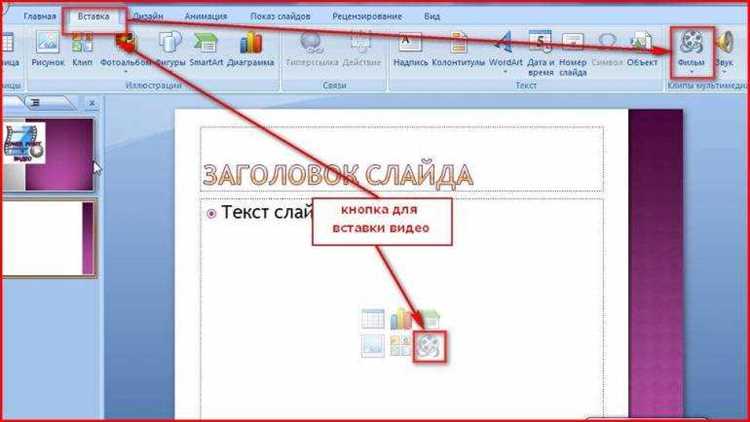
PNG формат поддерживает прозрачность и сохраняет детали с высоким качеством, что делает его идеальным для логотипов, схем и иконок. В отличие от JPEG, PNG не сжимает изображение с потерей информации, поэтому графика сохраняет четкость даже при масштабировании на слайде.
При вставке PNG важно учитывать разрешение. Изображения с разрешением ниже 150 dpi могут выглядеть размыто на больших экранах, а файлы выше 300 dpi увеличивают размер презентации без заметной разницы в качестве. Оптимальный выбор для презентации – PNG с прозрачным фоном и разрешением 200–250 dpi.
Размещение PNG на слайде требует точной настройки размера и положения. С помощью инструментов выравнивания можно разместить изображение строго по центру или в углу, не искажая пропорции. Также стоит проверять, как изображение выглядит на темном и светлом фоне, чтобы сохранить читаемость и контраст.
При работе в разных программах, таких как PowerPoint или Keynote, способы вставки PNG различаются. Важно выбирать соответствующую функцию импорта или вставки, чтобы сохранить прозрачность и качество, а не использовать копирование через буфер обмена, что иногда приводит к изменению цвета или размытию.
Выбор подходящего PNG файла для презентации
При выборе PNG для слайда важно учитывать несколько факторов, которые напрямую влияют на качество и восприятие изображения:
- Разрешение: минимальное 150 dpi, оптимальное 200–250 dpi для четкости на экранах различного размера.
- Размер файла: слишком большие PNG увеличивают вес презентации. Для стандартного слайда достаточно 1–3 МБ.
- Прозрачность: выбирайте PNG с прозрачным фоном, если планируется наложение на цветные или текстурные слайды.
- Формат цветовой модели: RGB подходит для экранного показа. Избегайте CMYK, так как цвета могут отображаться некорректно.
- Пропорции: выбирайте PNG с соотношением сторон, соответствующим слайду, чтобы избежать растягивания или сжатия.
- Стиль изображения: графика должна соответствовать общей визуальной теме презентации, быть читаемой при уменьшении размера.
Для логотипов и иконок используйте векторные PNG, конвертированные из SVG, чтобы сохранить резкость линий. Для фотографий выбирайте PNG только при необходимости прозрачного фона, иначе JPEG будет легче по весу.
Импорт PNG в PowerPoint на Windows
Для корректной вставки PNG в PowerPoint на Windows используйте встроенные функции программы, чтобы сохранить прозрачность и качество изображения. Следуйте точной последовательности действий:
- Откройте слайд, на который будет добавлено изображение.
- Выберите Вставка → Рисунки → Этот компьютер.
- В проводнике найдите нужный PNG и нажмите Вставить.
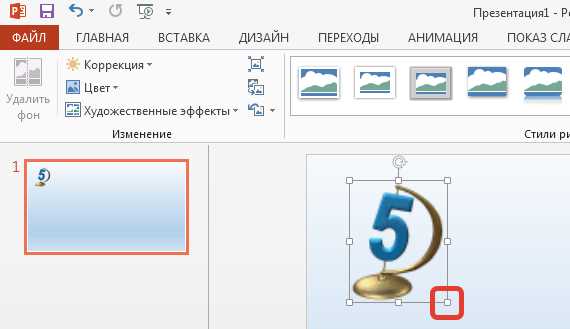
- Проверьте, что изображение не растянулось: используйте маркеры на углах для пропорционального изменения размера, удерживая клавишу Shift.
Если PNG имеет прозрачный фон, убедитесь, что PowerPoint распознал прозрачность:
| Действие | Результат |
|---|---|
| Щелкнуть правой кнопкой по изображению → Формат рисунка → Заливка и линия | Отображается возможность настройки прозрачного фона |
| Использовать функцию Удалить фон | Удаляет лишние области, сохраняет прозрачные участки |
Для презентаций с большим количеством PNG файлов рекомендуется заранее оптимизировать изображения по размеру и разрешению. Это ускоряет загрузку слайдов и предотвращает зависания программы при показе на старых компьютерах.
Добавление PNG в Keynote на Mac
Для корректного добавления PNG в Keynote используйте встроенные инструменты программы, чтобы сохранить прозрачность и качество изображения. Алгоритм действий следующий:
- Откройте слайд, на который нужно добавить PNG.
- Выберите Вставка → Выбрать и найдите файл PNG на Mac.
- Нажмите Вставить, изображение появится на слайде в исходном разрешении.
- Для изменения размера удерживайте клавишу Shift, чтобы сохранить пропорции.
- Для точного выравнивания используйте Настройка → Упорядочить → Выравнивание.
Если PNG содержит прозрачный фон, Keynote автоматически распознает его. Для дополнительной обработки используйте инструмент Удалить фон, который позволяет удалить лишние элементы и сохранить прозрачные области.
Рекомендуется проверять, как изображение выглядит на разных цветах фона слайда. Это особенно важно для логотипов и иконок, чтобы детали оставались четкими и видимыми при показе презентации на проекторе или экране Retina.
Настройка размера и положения PNG на слайде
При работе с PNG важно сохранять пропорции, чтобы изображение не искажалось. Для этого используйте маркеры на углах и удерживайте клавишу Shift при изменении размера. Изменение размеров через боковые маркеры приведет к деформации.
Для точного позиционирования применяйте сетку и направляющие. В PowerPoint это Вид → Сетки и направляющие, в Keynote – Настройка → Направляющие. Они помогают выровнять PNG по центру, краям или между другими объектами.
Оптимальное положение зависит от типа изображения и цели слайда:
- Логотипы обычно размещают в углу или в шапке слайда.
- Иконки и графические элементы – около соответствующего текста для визуальной поддержки информации.
- Фоновые PNG растягиваются на весь слайд, но следует сохранять исходные пропорции, чтобы избежать искажений.
После установки размера и положения проверяйте внешний вид на полноэкранном режиме. Это выявляет возможные перекрытия текста и элементы, которые могут быть не видны при демонстрации на проекторе или экране другого разрешения.
Использование прозрачности PNG для наложения на фон

PNG с прозрачным фоном позволяет накладывать изображения на цветные или текстурные слайды без белых рамок. Для правильного использования прозрачности убедитесь, что файл действительно поддерживает альфа-канал, а не только прозрачный цвет.
В PowerPoint прозрачность сохраняется автоматически при вставке PNG. В Keynote также сохраняются прозрачные области, но для сложных фонов рекомендуется использовать функцию Удалить фон для уточнения границ.
При наложении учитывайте контраст с фоном. Элементы PNG, особенно текстовые или с тонкими линиями, должны быть видимыми на выбранном цвете слайда. Для усиления читаемости можно добавить тень или обводку через инструменты форматирования.
Для сложных композиций лучше использовать несколько PNG слоев с прозрачностью. Это позволяет контролировать визуальный эффект, сохраняя отдельные элементы независимыми и легко изменяемыми без пересоздания основного изображения.
Сжатие PNG без потери качества для презентации
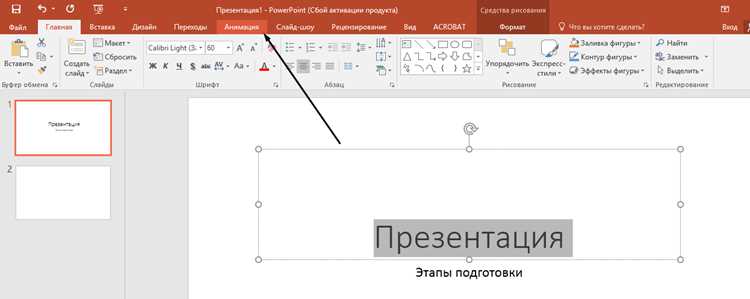
Большие PNG увеличивают размер презентации и могут замедлять работу программы. Для сохранения качества при уменьшении веса используйте следующие подходы:
- Используйте онлайн-сервисы или программы для безпотерьного сжатия PNG, например PNGGauntlet или TinyPNG.
- Снижайте разрешение только до требуемого для экрана: 200–250 dpi достаточно для большинства проекторов и мониторов.
- Удаляйте лишние прозрачные области и метаданные через редакторы изображений.
- Для многослойных PNG экспортируйте каждый слой отдельно, если не требуется объединение, чтобы уменьшить вес.
- Проверяйте итоговый размер файла: оптимальный вес для одного слайда – 1–3 МБ.
Перед вставкой сжатого PNG в презентацию рекомендуется открыть его в полноэкранном режиме, чтобы убедиться, что детали и линии остаются четкими и не потеряли прозрачность.
Сохранение и проверка отображения PNG перед показом
После вставки PNG в презентацию важно сохранить файл в формате, который не изменит качество изображения. В PowerPoint используйте Файл → Сохранить как → PowerPoint Presentation (*.pptx), а в Keynote – Файл → Сохранить. Это сохраняет прозрачность и пропорции PNG.
Перед показом проверьте отображение на разных устройствах:
- Откройте презентацию на проекторе или внешнем мониторе, чтобы оценить видимость деталей и цветовые контрасты.
- Включите режим демонстрации в PowerPoint или Keynote, чтобы убедиться, что PNG не искажается при масштабировании.
- Проверяйте порядок слоев: элементы PNG должны быть над текстом, если это требуется, и не перекрывать важные объекты.
- При использовании нескольких PNG на одном слайде убедитесь, что прозрачные области не создают визуальную мешанину.
Если изображение выглядит размытым или темным, замените его PNG на оптимизированный вариант с нужным разрешением или корректировкой яркости и контрастности перед финальной демонстрацией.
Вопрос-ответ:
Как вставить PNG в PowerPoint без потери прозрачности?
Чтобы PNG сохранял прозрачность, используйте функцию Вставка → Рисунки → Этот компьютер. Изображение вставляется с альфа-каналом, прозрачные участки остаются видимыми. Не копируйте PNG через буфер обмена, так как это может привести к появлению белого фона.
Можно ли уменьшить вес PNG для презентации без потери качества?
Да, для этого используют программы или онлайн-сервисы для безпотерьного сжатия, такие как PNGGauntlet или TinyPNG. Также можно удалить ненужные прозрачные области и метаданные. Оптимальный размер одного слайда обычно не превышает 1–3 МБ.
Как правильно масштабировать PNG на слайде?
Для сохранения пропорций при изменении размера удерживайте клавишу Shift и тяните за угловые маркеры. Изменение через боковые маркеры растягивает изображение. После масштабирования проверяйте, чтобы детали оставались четкими и не искажались на экране.
Что делать, если PNG не видно на цветном фоне слайда?
Проверьте контраст и прозрачность PNG. Для улучшения видимости добавьте тень или обводку через инструменты форматирования. Можно также использовать PNG с более насыщенными цветами элементов, чтобы они выделялись на фоне.
Как проверить, что PNG будет корректно отображаться при показе презентации?
Откройте презентацию в полноэкранном режиме на проекторе или внешнем мониторе. Проверьте порядок слоев, видимость деталей и контраст на слайде. Если изображение размыто или темное, замените его на оптимизированный PNG с подходящим разрешением и яркостью.

 Загрузка...